研磨例
このセクションでは、KUKAロボットを研磨に使用する方法をご紹介します。
セットアップ
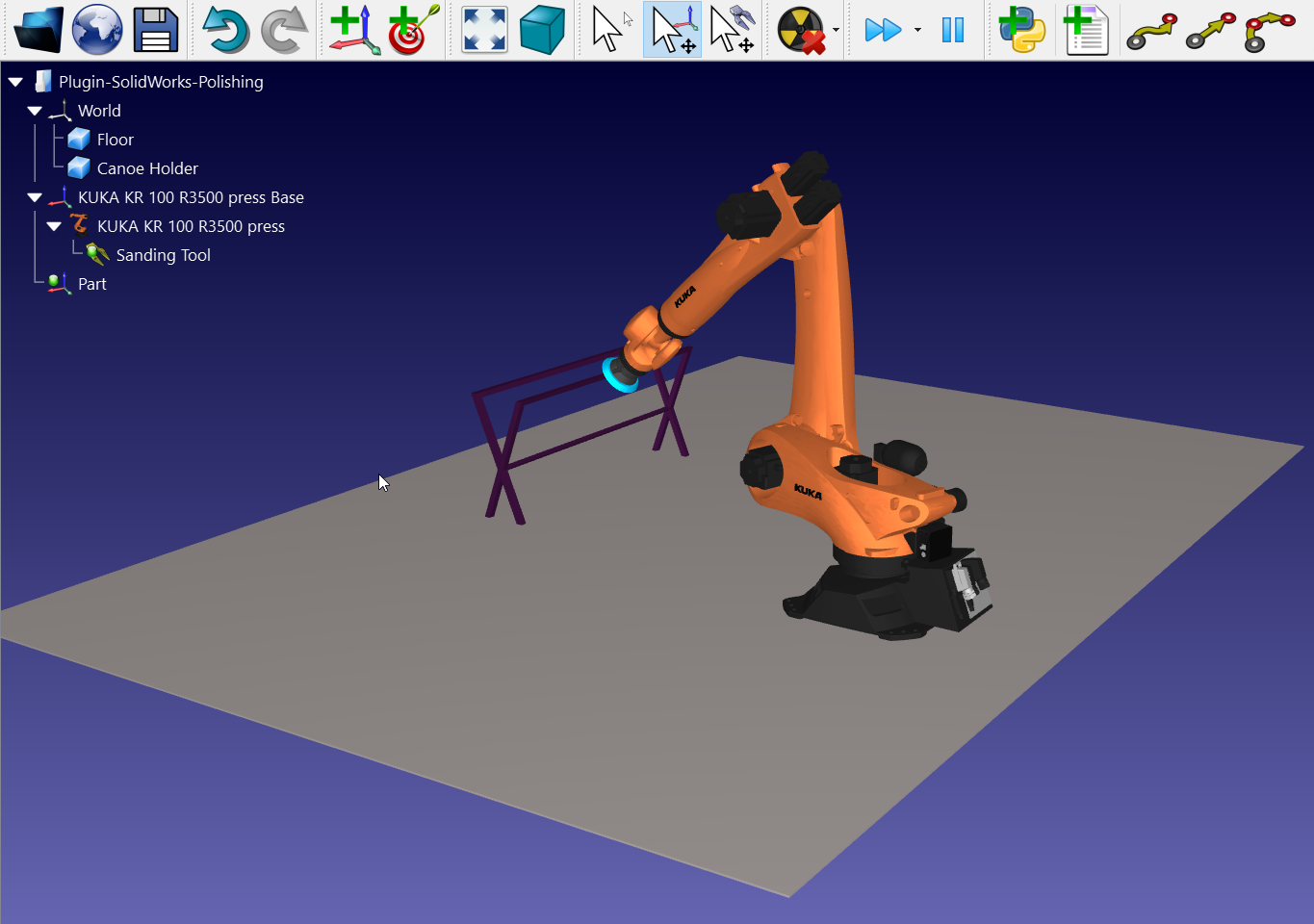
プロジェクトを開始するには、まずデフォルトライブラリにあるRoboDKの研磨サンプルを選択する必要があります。
この例では、KUKAロボット、回転研磨工具、部品(カヌー)、カヌーを載せる金属製の台が含まれます。
プロジェクトを開いてください:
1.ファイル➔開くを選択します。
2.RoboDKのサンプルセクションからPolishingのサンプルを探します:
C:/RoboDK/Examples/Plugin-Inventor-Polishing.rdk.
プロジェクトをロードしたら、Inventor を開きます。
Inventorの3Dスケッチ
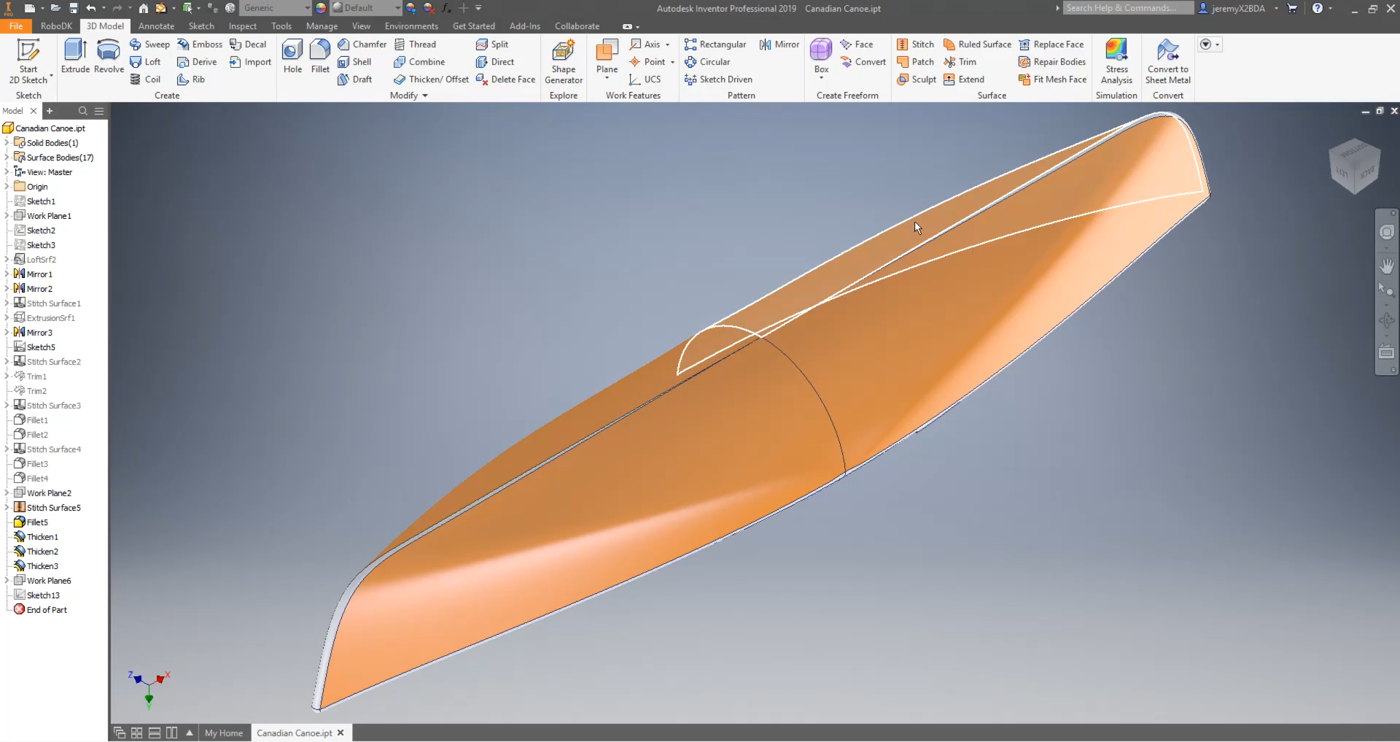
Inventor で 3D オブジェクトを開きます。この例では、3Dオブジェクトは、研磨が必要な湾曲した外面を持つカヌーです。
このプロジェクトの目標は、曲面上の研磨パスを作成してインポートすることです。パスはパーツの最初のセクションを研磨するための上下運動となります
45度の角度で平面を作成し、その平面にパスを描き、曲線投影ツールを使って曲面にパスを投影する必要があります。
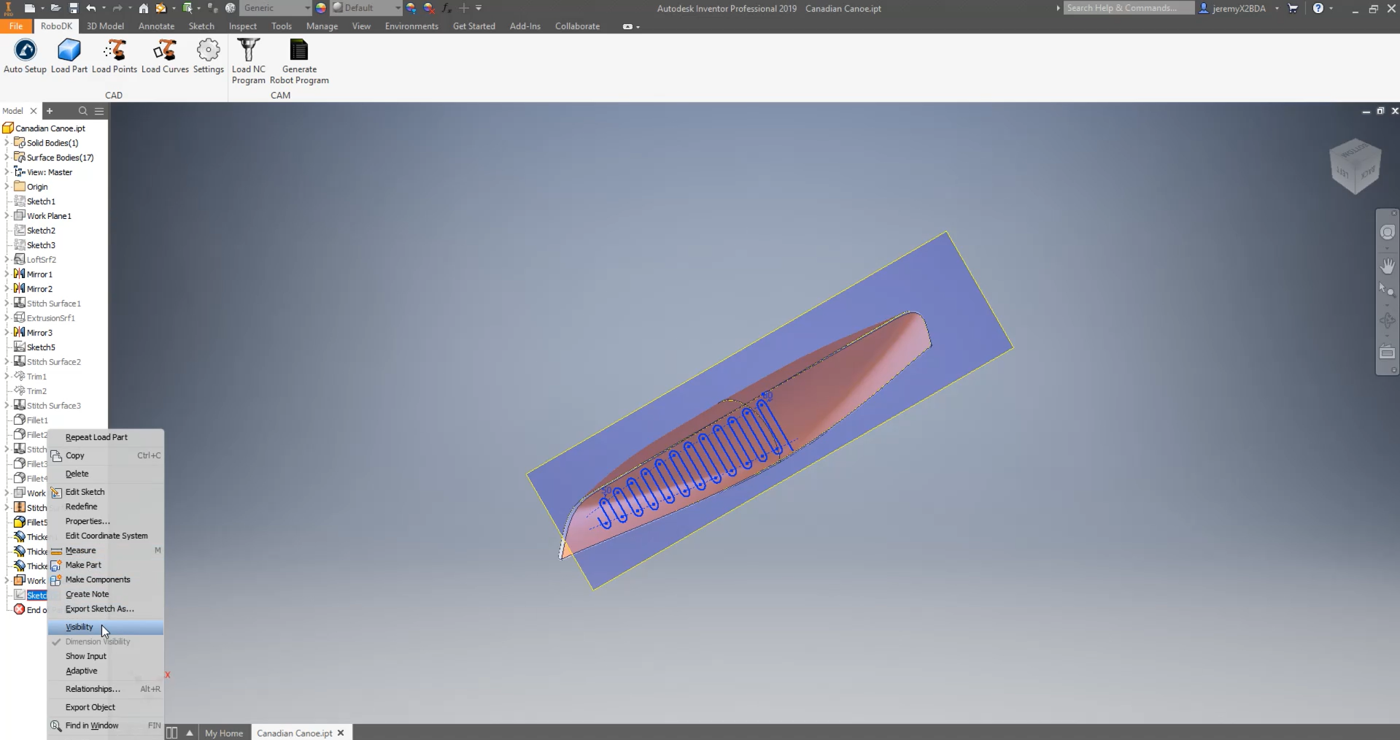
この例ではRoboDKがすでにパスを描いています。下図に示すように、左側のメニューから Sketch13➔ Visibility を右クリックすることで表示させることができます。
ご覧のように、パスは最初に選択されたセクションを全てカバーしています。Sketch13➔ Edit Sketch を右クリックして、スケッチを再度開き、必要であればパスを修正することができます。
あとは、Inventorツールを使って表面上にパスを投影するだけです:
1.Inventor の [Sketch] タブを選択し、[Project to 3D Sketch] を選択します。
2.パスを投影したい表面を選択します。
3.OK を選択し、Finish Sketch を選択します。
これらの変更を受け入れるとすぐに、3Dスケッチが作成されます。
作成されたコンストラクションラインがコンストラクションラインとして正しく定義されていることを確認してください:
1.Sketch13➔ Visibility を右クリックして、パスを可視化します。
2.Sketch13➔ Edit 3D Sketch を右クリックします。
3.3Dモデル上でチェックしたいラインを選択します。
4.Construction を選択します。
5.Finish Sketch を選択します。
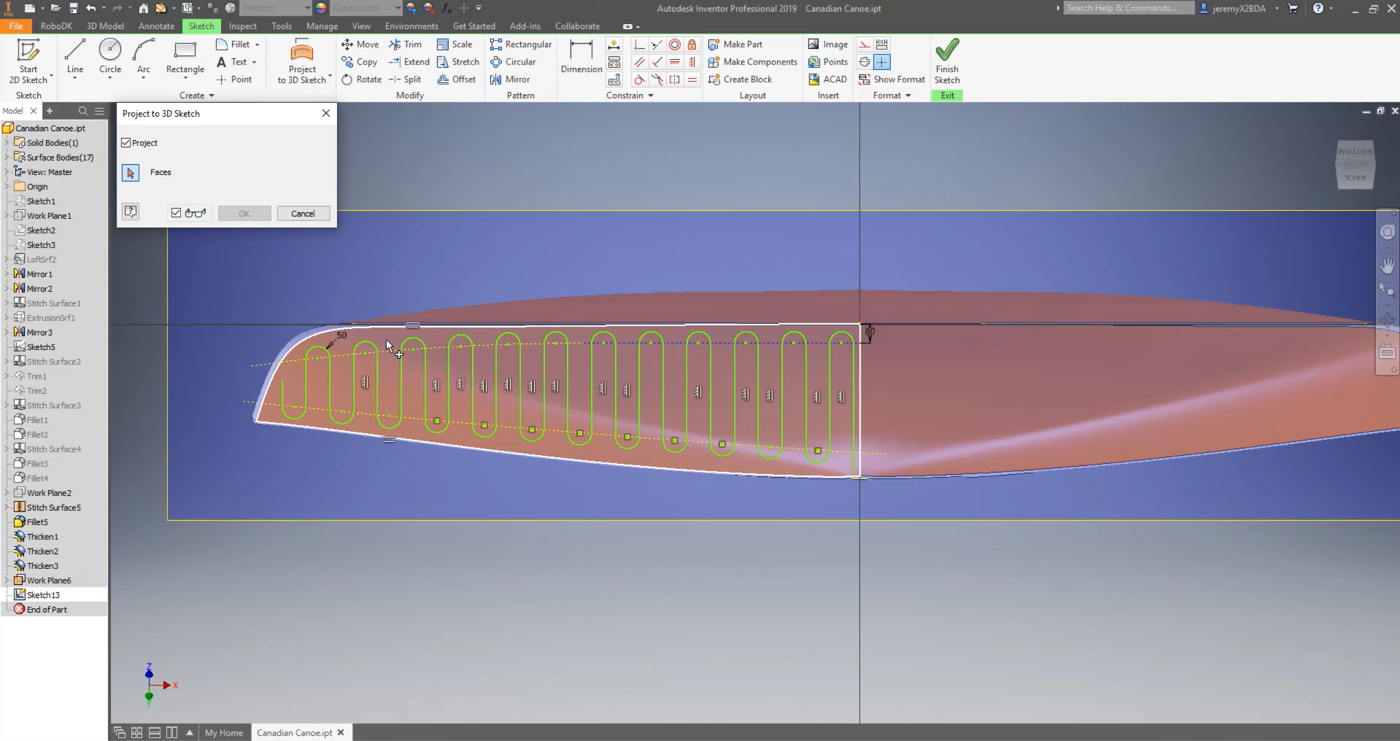
次の手順に従ってスケッチをRoboDKに読み込みます:
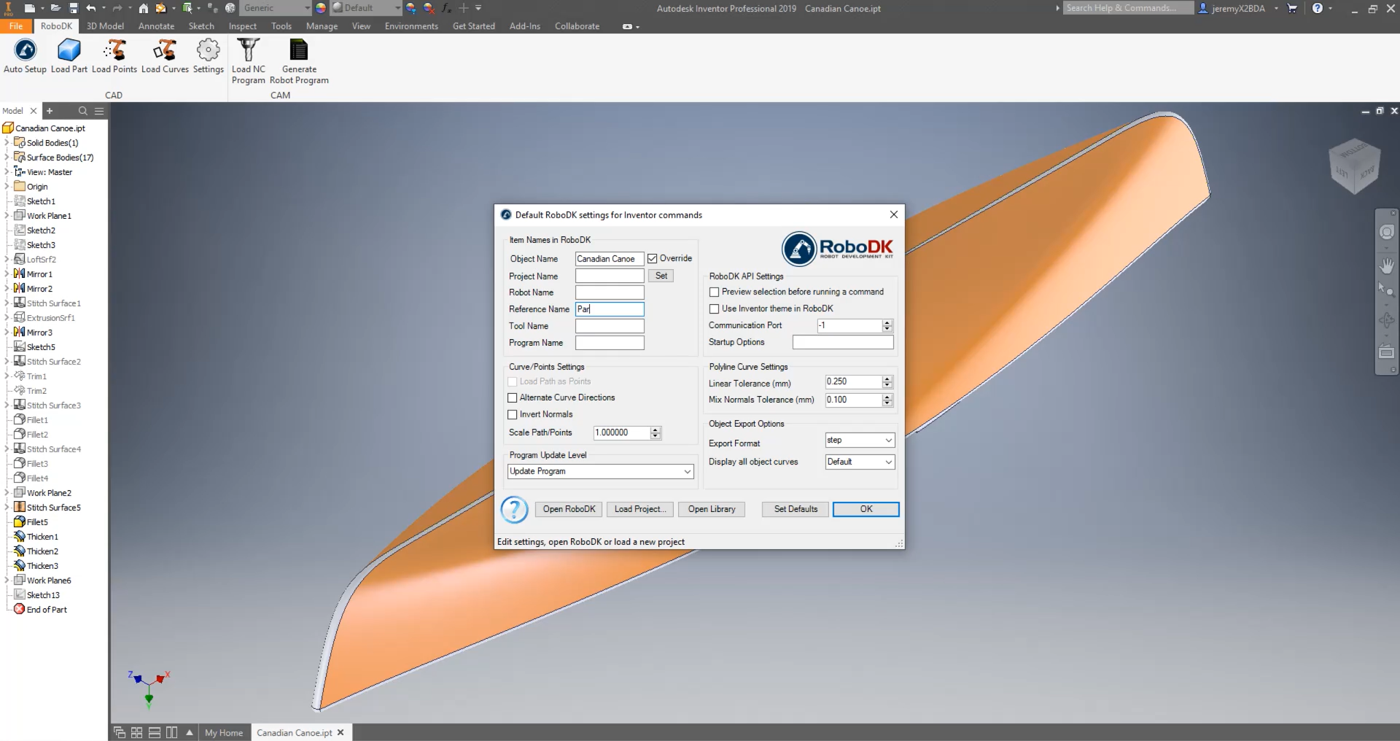
1.Inventor のRoboDK タブを選択し、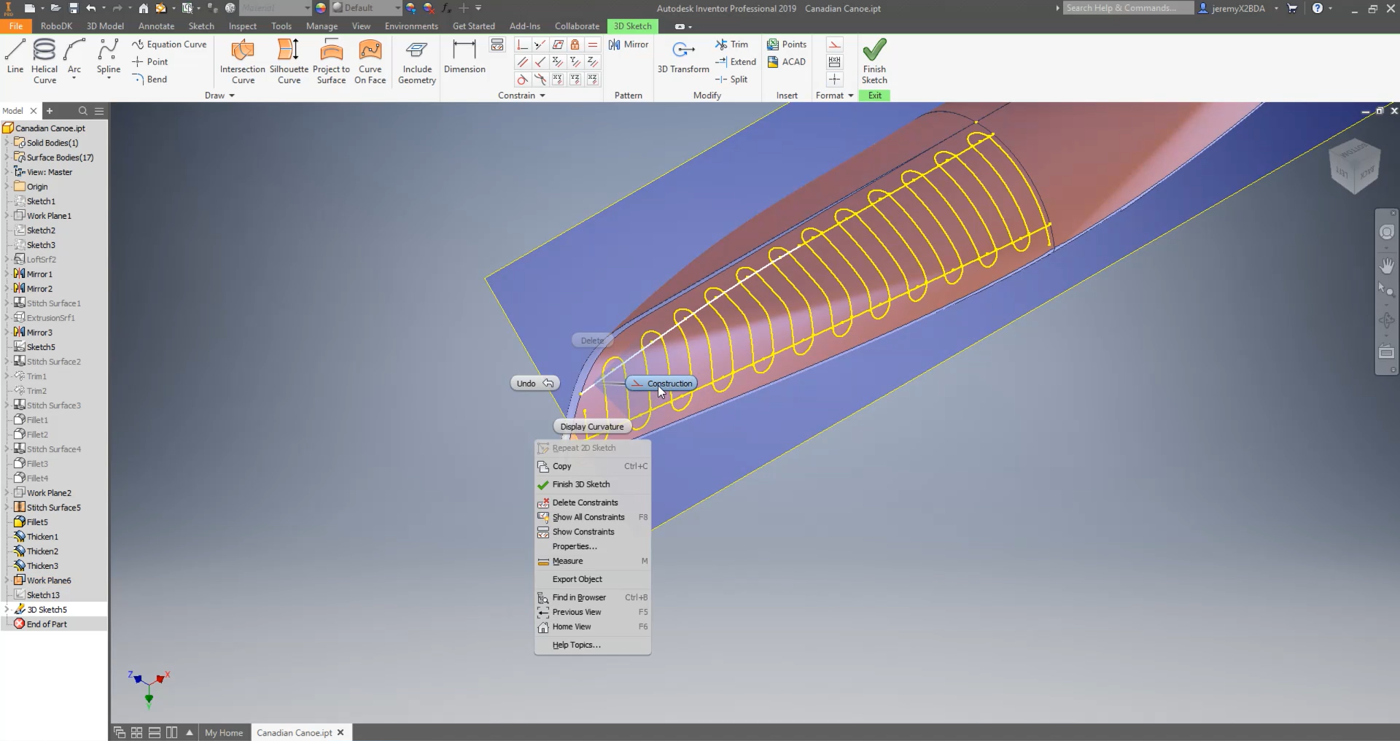
2.オブジェクト名を入力します。この場合は「Canadian Canoe」です。
3.部品をインポートする参照名を入力します。この例ではPartです。参照名を入力しない場合は、アクティブ参照フレームが使用されます。アクティブ参照フレームがない場合は、新しい参照フレームが自動的に作成されます。
4.[Settings] ウィンドウを閉じるか、[OK] を選択します。

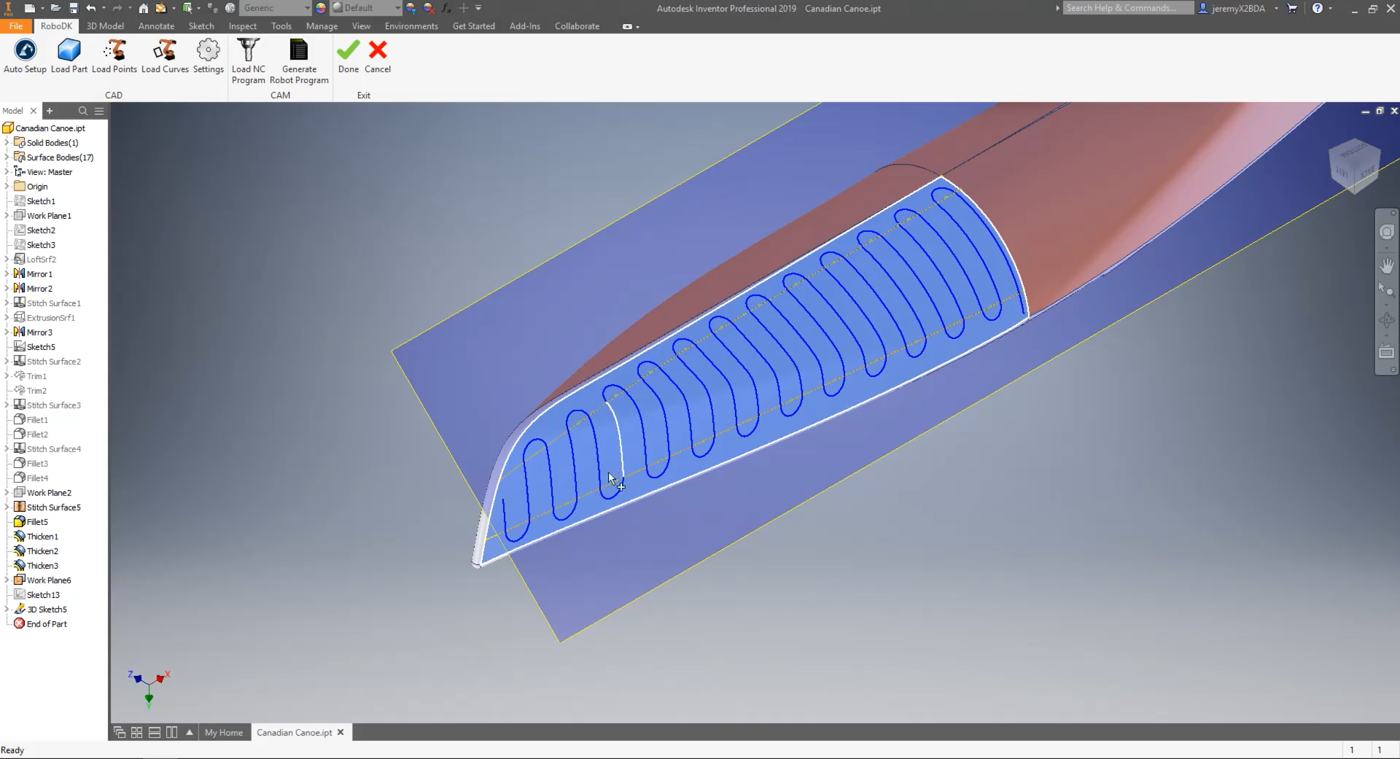
5.
6.スケッチのすべての線と上面を選択し、OKを押します。このステップは、RoboDKが表面の法線を計算し、それによって曲面上の研磨工具の向きを計算するために必要な情報を与えるため、不可欠です。

7.
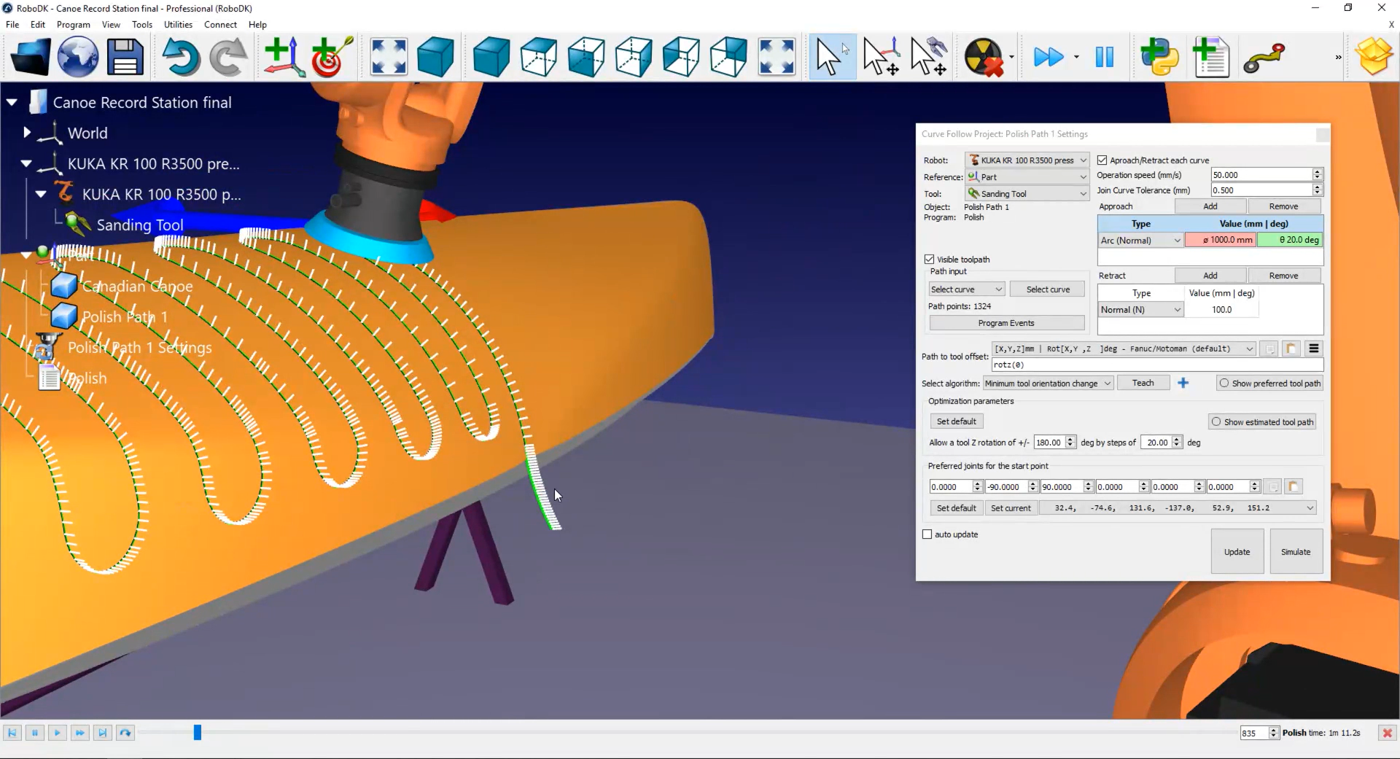
RoboDKのアクティブ参照フレーム(Part)上に、パーツ(Canadian Canoe)とパス(Polish Path 1)がロードされているはずです。

RoboDKプロジェクト
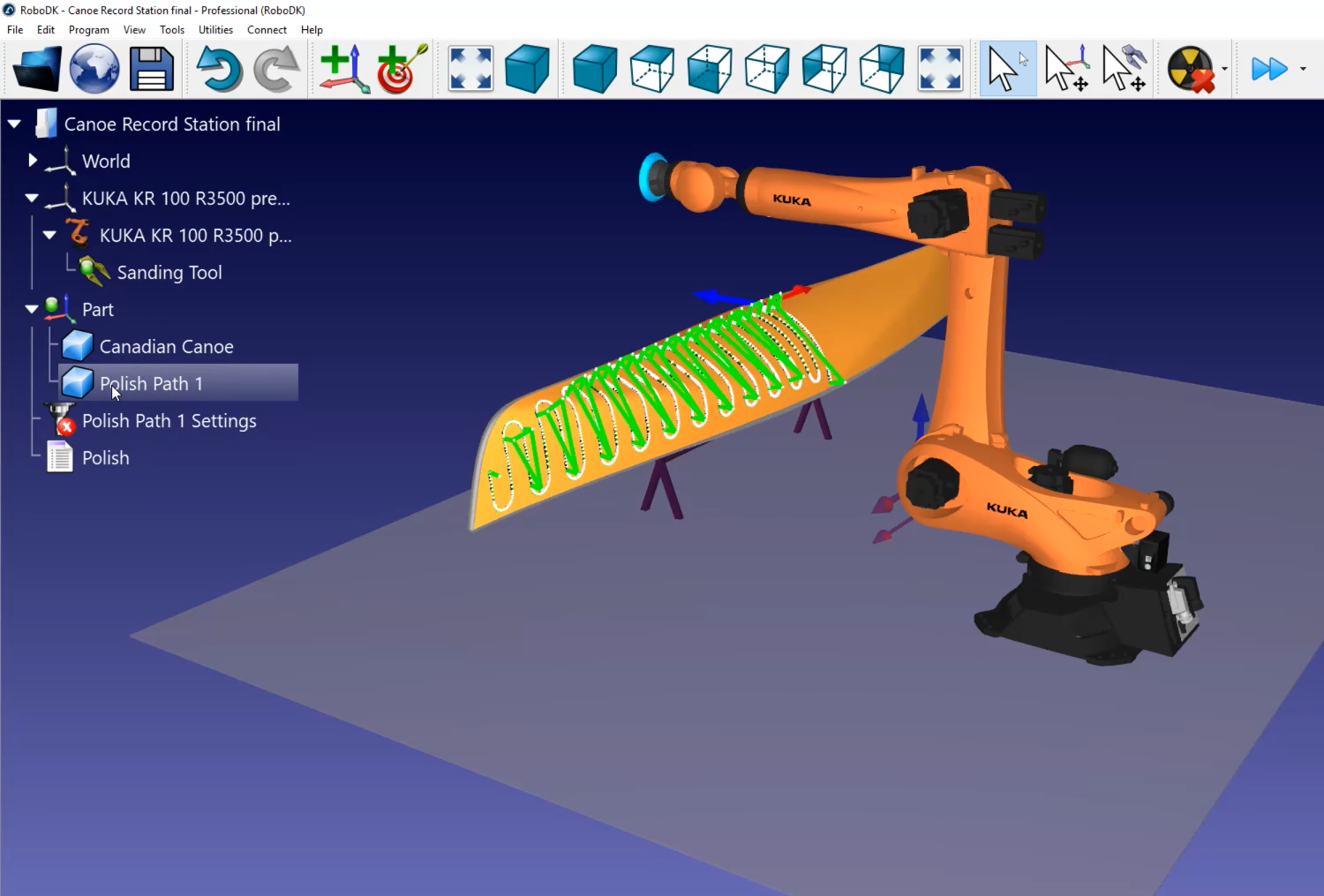
注意: このプロジェクトのように複雑なプロジェクトの場合、"auto update"オプションのチェックを外すことをお勧めします。変更のたびにパスが再計算されるため、設定作業が遅くなるからです。Updateボタンを使って手動で更新できます。
カヌーのパスから小さな白い線が出ているのがわかります。これは表面の法線です。この例では、すべて正しくインポートされているようです。
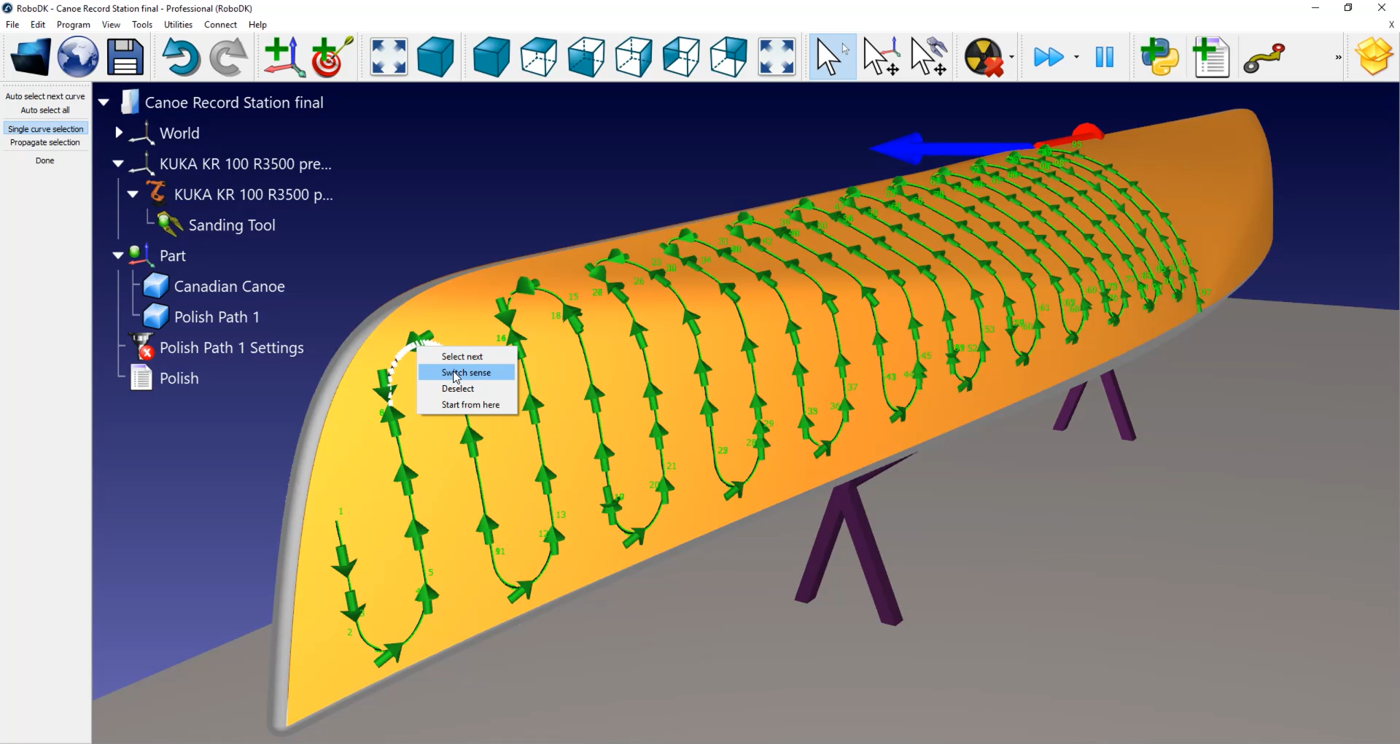
以下の手順に従って、パスの方向を設定してください:
1.
2.Select curve(曲線の選択)をクリックします。
これで、パスセグメントが実行される順番と方向がわかります。方向を変えたい場合は、右クリックして、Switch sense を選択してください。
この場合、パスをやり直す必要があります:
1.プロジェクトの何もない場所(青い背景など)を右クリックします。
2.選択をリセットを選択します。
3.開始したい線を選択します。正しい方向に向いていることを確認してください。
4.画面の左上にある「すべてを自動選択」ツールを選択します。
5.完了を選択します。
Polish Path 1 Settings➔ Update➔ Simulate をダブルクリックすると、プロジェクトのシミュレーションができます。
注意:デフォルトでは、パスに対して法線方向に100ミリの接近と後退があります。つまり、ロボットが降りてきてパスを開始します。しかし、Polish Path 1 Settings➔ Type をダブルクリックすることで、半径1メートルで約20度の "Arc (Normal)" を使うこともできます。そうすると、ロボットはパスに入る前にこの曲線に従います。後退動作も同様に設定できます。
また、Polish Path 1 Settings➔ Addをダブルクリックすることで、ロボットとカヌーの衝突を避けるための200ミリの法線方向の動きを追加することができます。
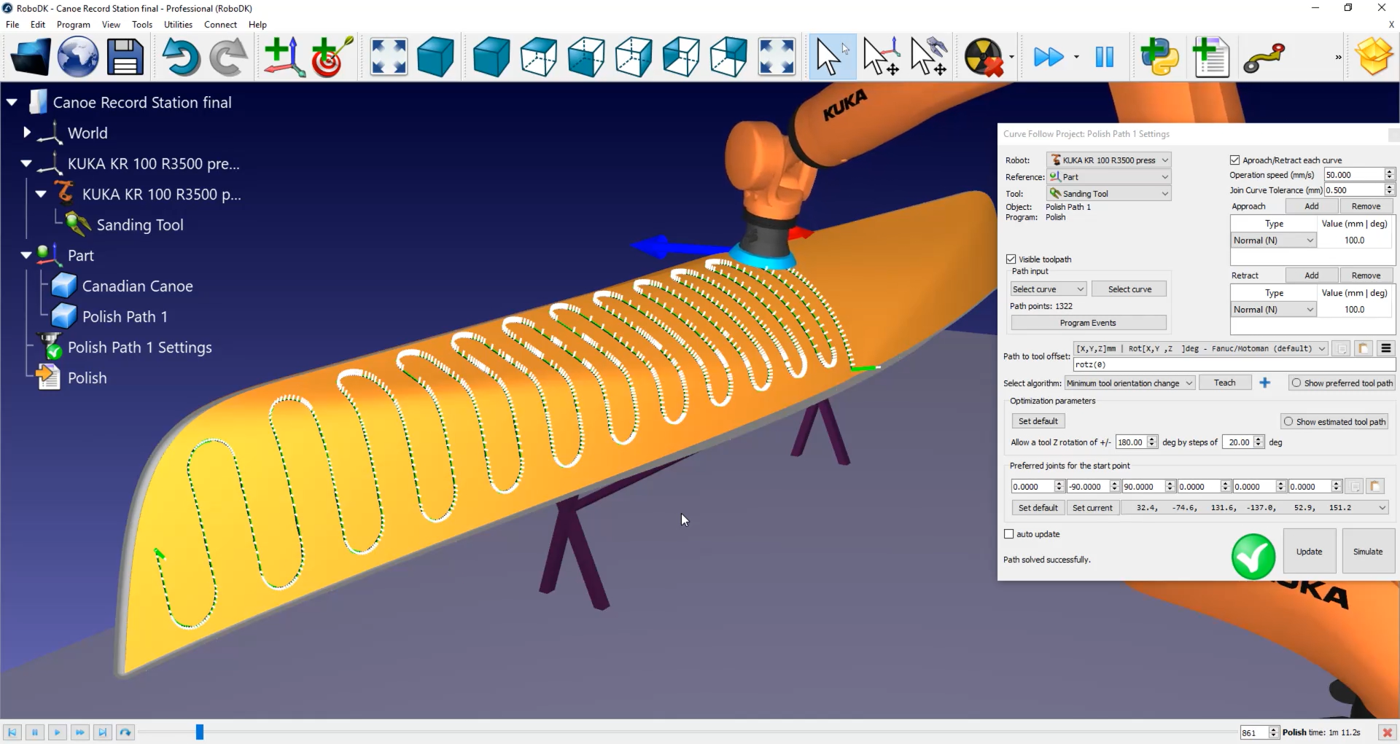
Polish Path 1 Settings➔ Program Events➔ Fast move speed (mm/s) を選択し、200mm と入力することで、接近速度と後退速度を変更することができます。
このメニューでは、Set Rounding オプションを有効にすることもできます。デフォルトでは、パスに沿ったすべての白線は、ロボットが停止する必要がある点としてロボットコントローラに送信されます。研磨やサンディングのアプリケーションでは、これは最良の動作ではありません。
Set Roundingチェックボックスをオンにして、コントローラの連続移動オプションを有効にします。ロボットのブランドによって、このオプションの名前は「丸め」、「一定移動」、「ゾーンデータ」となります。この例では、値は0.5mmになります。
ヒント: このメニュー Polish Path 1 Settings➔ Program Events で、パスに関連する出力の活性化を管理できます(パスの接近中またはパス開始時に研磨工具の回転を開始したい場合など)。
ヒント: 操作速度を変更することで研磨速度を変更できます。
この例では、KUKAロボットを使用しているので、ロボットプログラムを生成するときにSRCファイルを取得します。このファイルはKUKA KRCコントローラで読むことができます。
以下の手順に従ってロボットプログラムを作成してください:
1.
2.OKを選択します。
3.Polish➔ Generate robot program を右クリックするか、F6を押します。ロボットに送信するSRCファイルとともにテキストエディタが表示されます。


