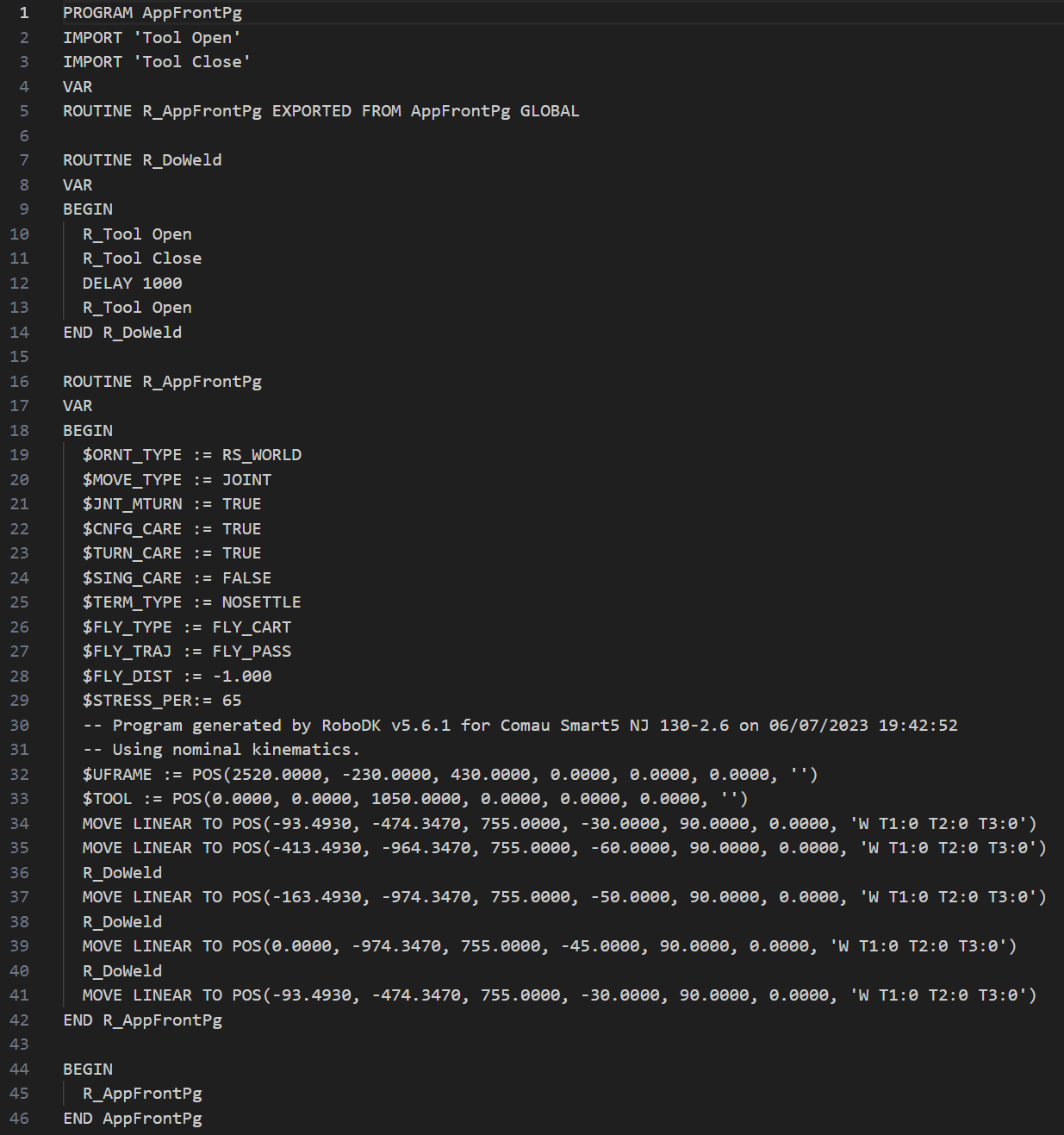
ワークフロー
このセクションでは、Collision Free Plannerプラグインを使用した無衝突パスの自動生成を含む、スポット溶接シミュレーションの作成方法を説明します。
このセクションでは、スポット溶接プロジェクトの作成プロセスを以下のステップに分けて説明します:
1.必要なモデル、ロボット、工具をすべてロードします。
2.工具(TCP)を設定します。
3.ターゲットを作成します。
4.ロボットのパス/軌道を作成してチェックします。
5.パスを分析します。
6.プログラムの順序を整理します。
7.ロボットプログラムを生成します。
プロジェクトコンポーネント
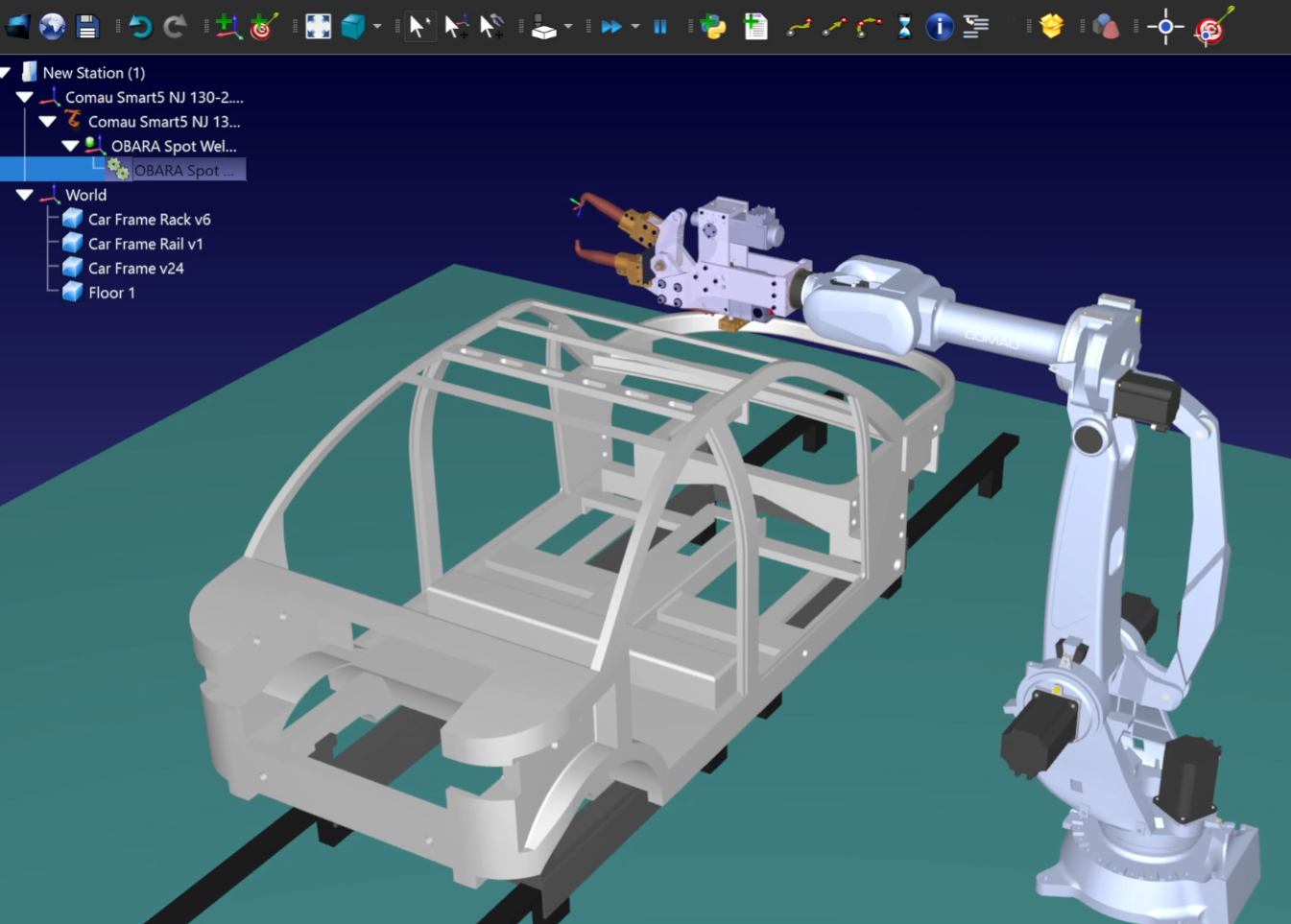
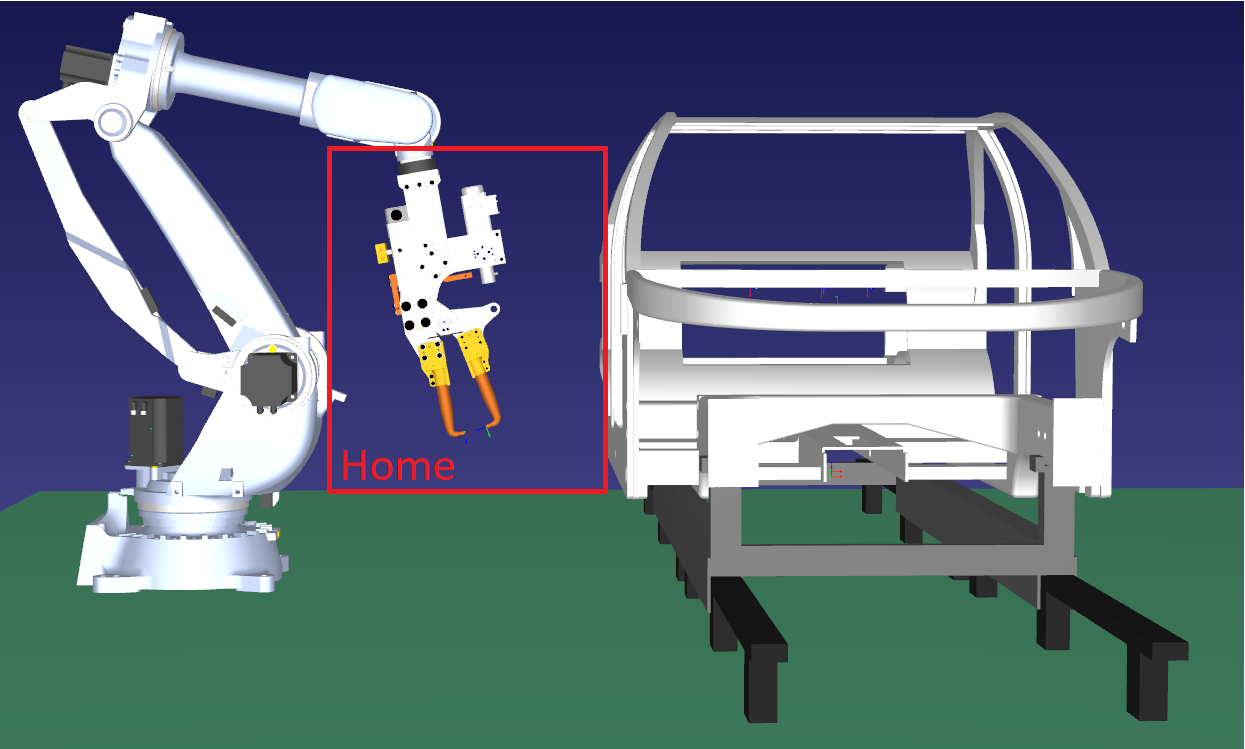
まず、ロボットを読み込み、スポット溶接ガンをロボット工具として読み込みます。
RoboDKオンラインライブラリから以下のコンポーネントを利用できます:
1.ロボット:Comau Smart5 NJ 130-2.6
2.工具:OBARAスポット溶接ガン
ペデスタルとフィクスチャーはローカルファイルを使ってロードされ、フロアを作成するために形状アドインを使います。詳しくは、Getting Started GuideとShape Add-in Documentationをご覧ください。
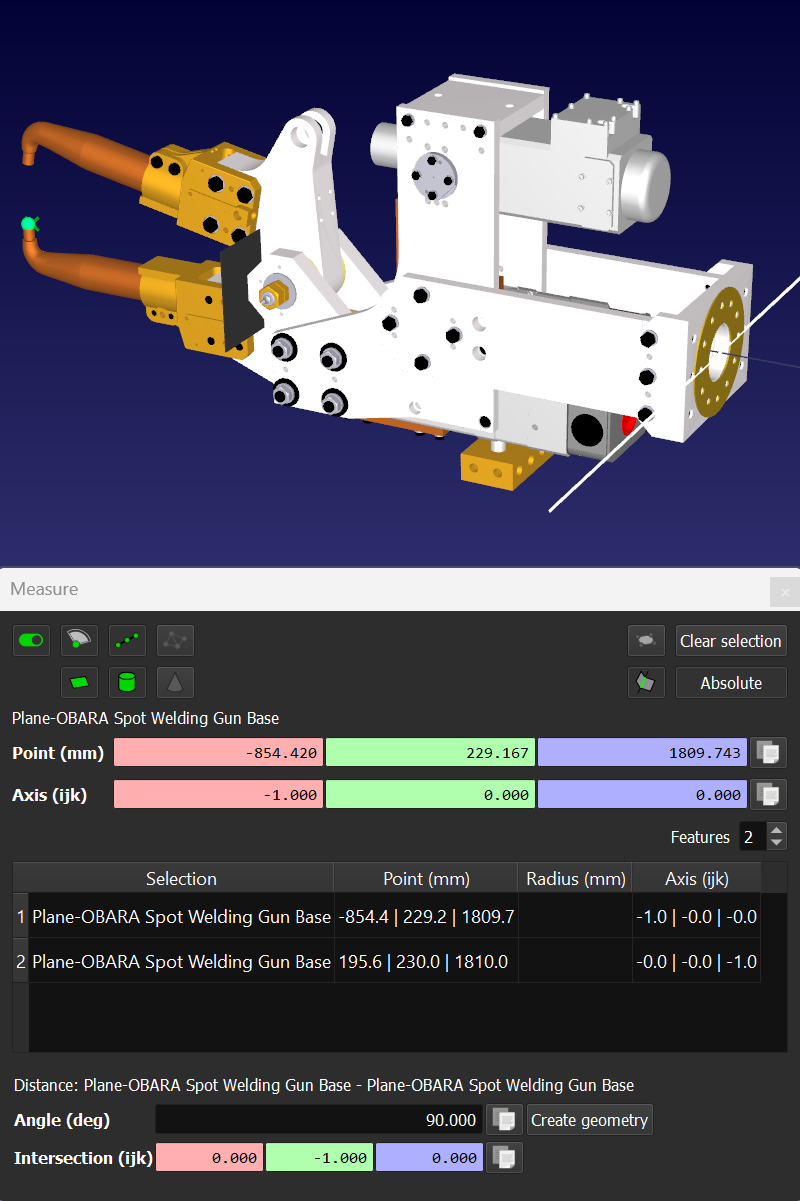
スポット溶接ガン
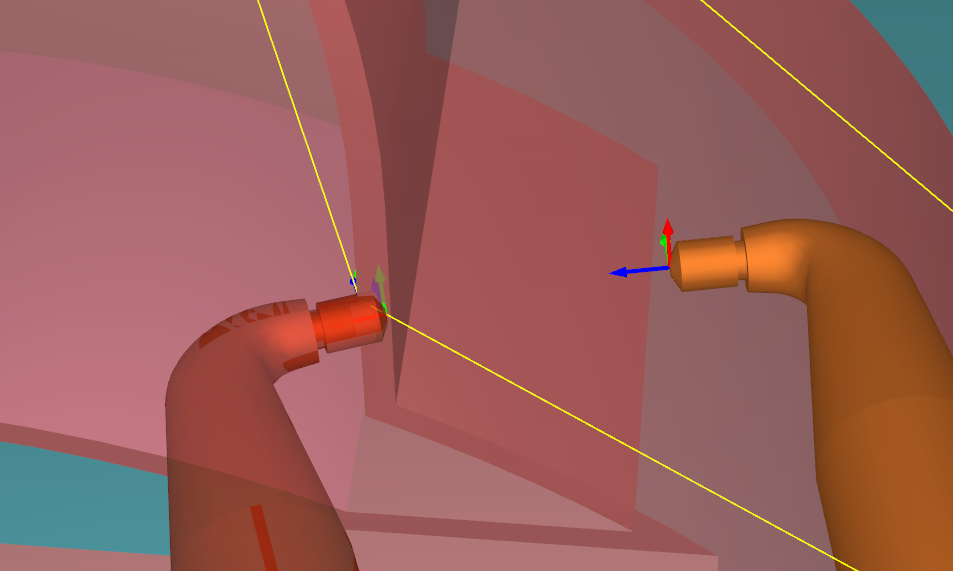
このセクションでは、スポット溶接ガンの動きをアニメーション化し、ツール・センター・ポイント(TCP)を作成する方法を紹介します。
可動式クランプ部を持つスポット溶接ガンを追加するには、対応する TCP を定義し、機構を別途取り付ける必要があります。Tools-Measureを選択すると、フランジに対するTCP点の位置を測定できます。
スポット溶接ガンを開閉する2つの関節ターゲットを作成できます。これらのターゲットは、スポット溶接プロセスをシミュレートするプログラムで使用できます:
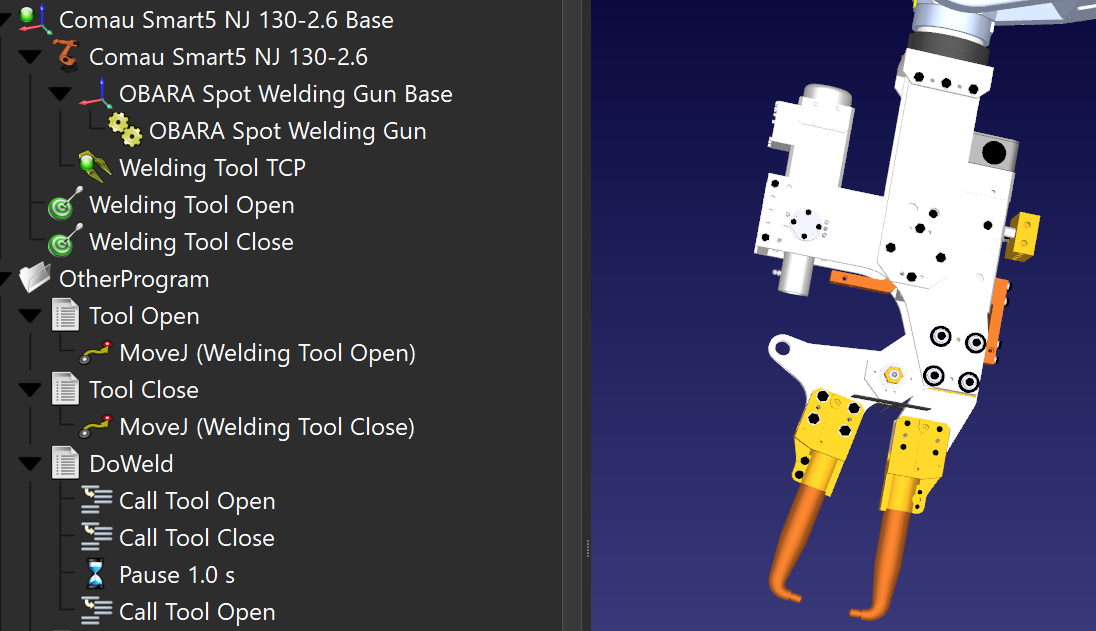
注:これらの関節ターゲットおよびプログラムは、OBARAスポット溶接ガン機構に割り当てられている必要があります。
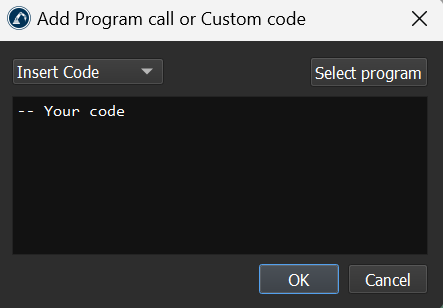
注:一時停止指示をスポット溶接プログラムに追加することで、実際のプロセスに近づけることができます。
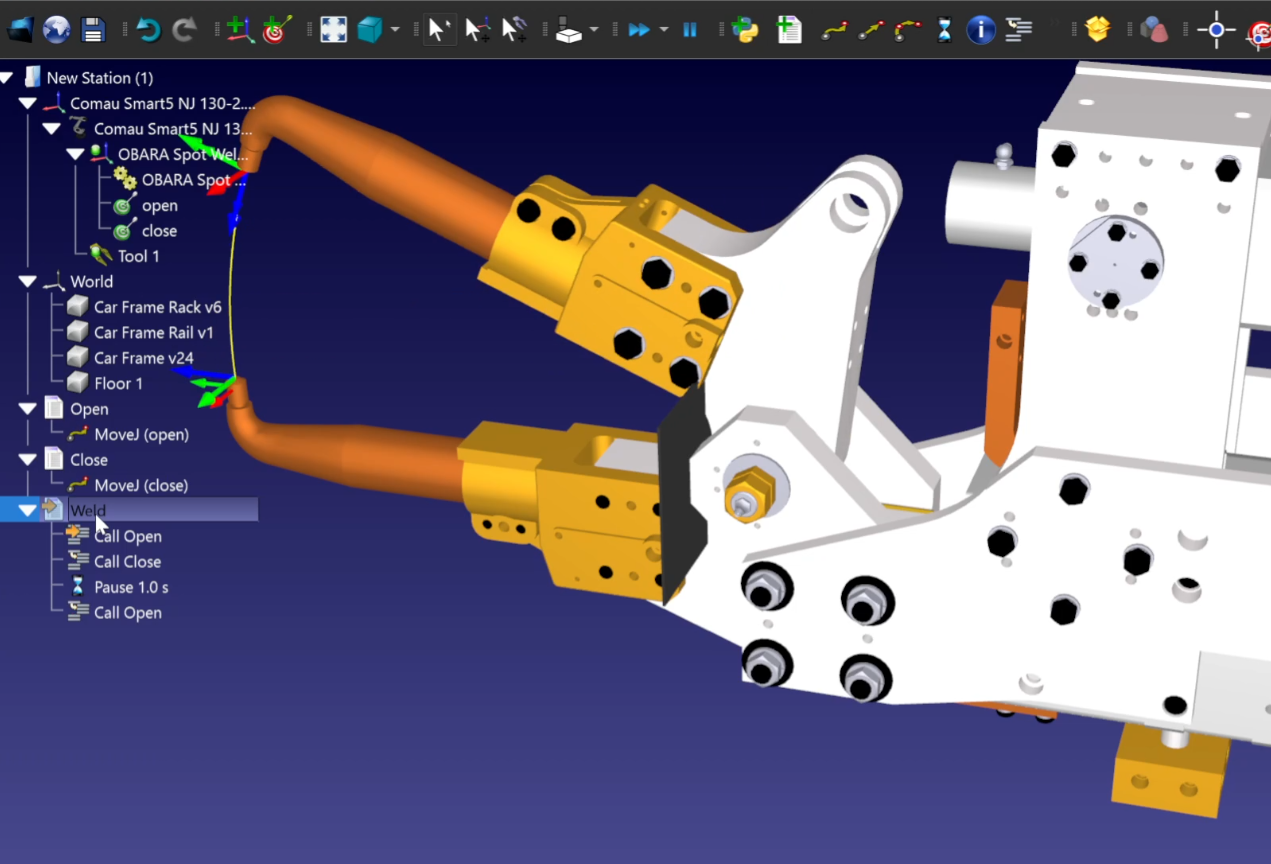
スポット溶接のポイント
このセクションでは、スポット溶接ガンを移動させるためのスポット溶接点を車のフレーム上に作成する方法を示します。
車のフレームのフロントとリアをスポット溶接する必要があるとします。Point Utilitiesアドインを使用すると、サーフェス上に直接スポット溶接点を配置することができます。点をターゲットに変換した後(これはPoint Utilitiesアドインの組み込み機能です)、TCP角度に対するターゲットの向きを再調整することができます:
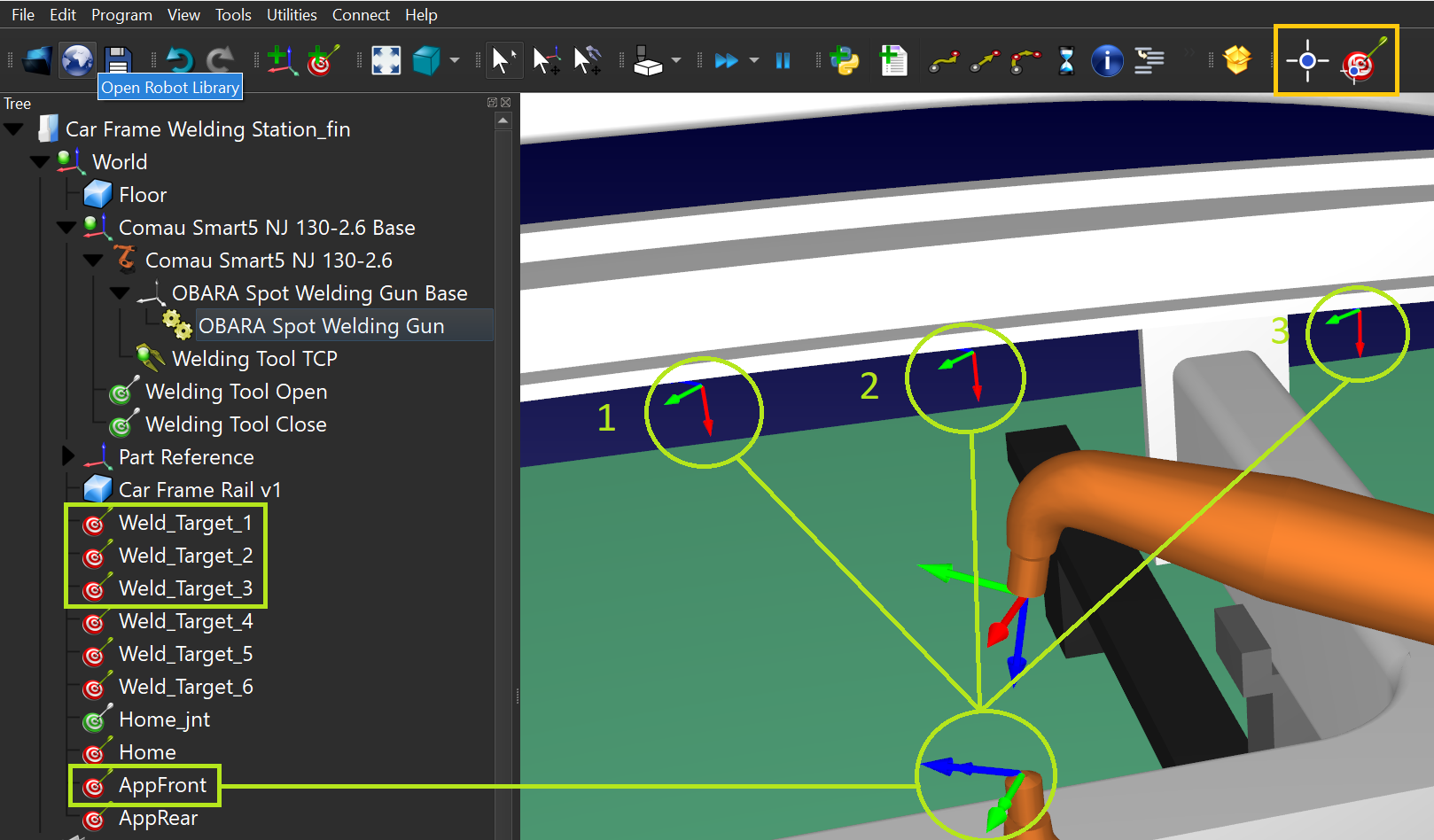
注意:特定の位置に点を配置する必要がある場合、モデル上に幾何学的なフィーチャがある必要があります(例えば、Measureツールで検出できるフィーチャ)。
軌道計画
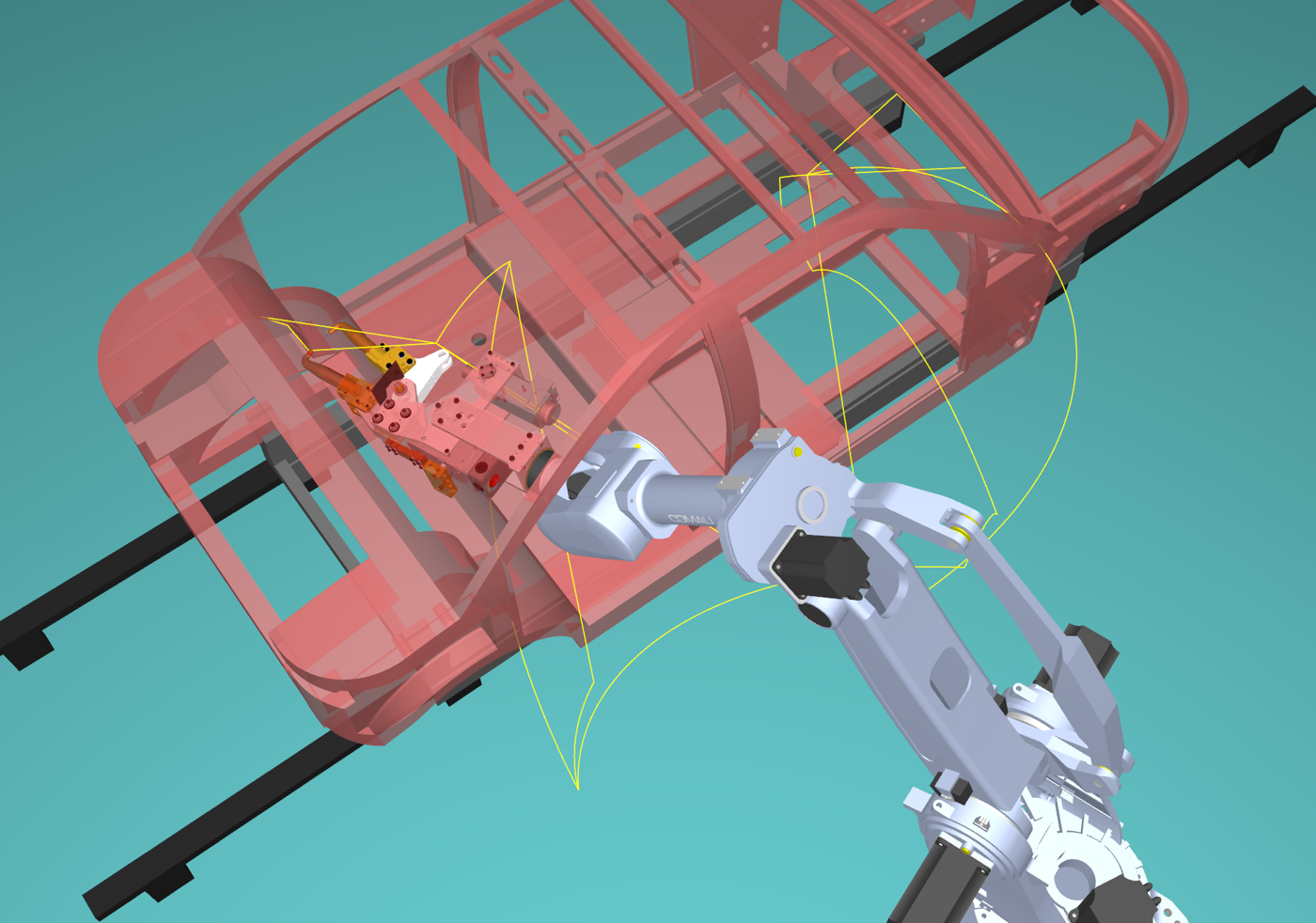
このセクションでは、車のフレーム内の2点間で衝突のないパスを作成する方法を示します。
車両のフレームにはフォースビームがあり、前方から後方へのアクセスが容易ではないため、フレーム内を通過できるように2つの接近ターゲットを作成する必要があります。
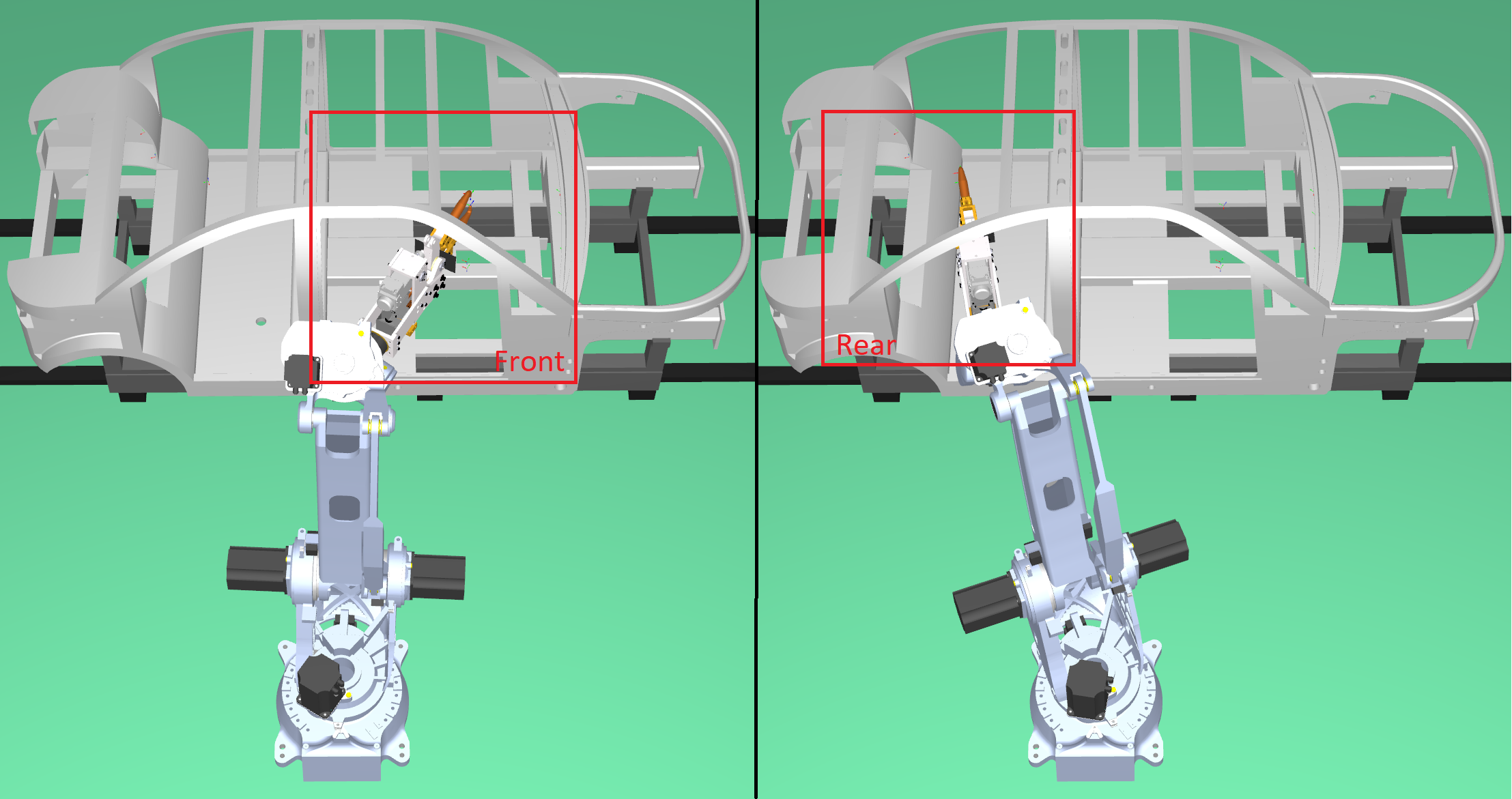
また、2つの接近ターゲットの間に中間ターゲットを作成する必要があります。スポット溶接ターゲットの工具位置に基づいて、接近ターゲットを作成することができます。
衝突検知
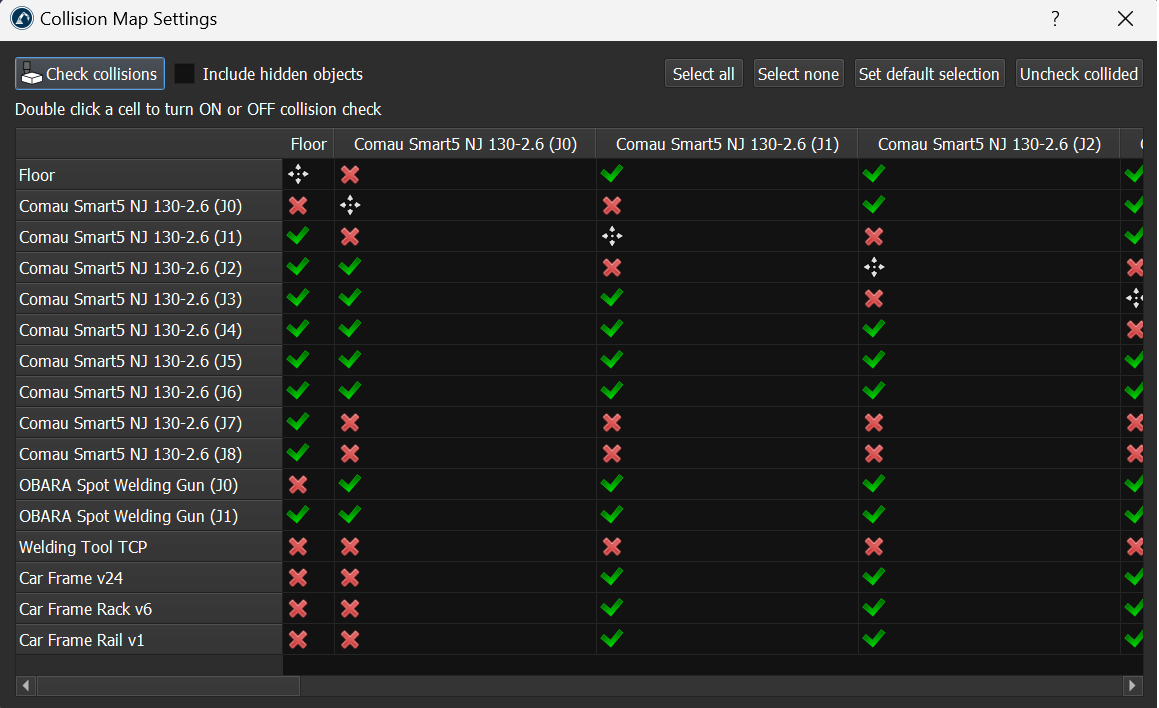
パスができたら、衝突があるかどうかを再チェックし、コリジョンマップが正しく定義されていることを確認します。
Tools -> Check Collisionsを選択すると、パーツが衝突しているかどうかをチェックできます。これは衝突検知の有効/無効を切り替えます。
Tools->Collision mapでコリジョンマップを設定できます。
注:衝突検知についての詳細はこちらをご覧ください。
プログラムシーケンス
このセクションでは、スポット溶接シーケンスをメインプログラムとサブプログラムに分割して作成し、シミュレーションと生成されたプログラムを整理しておくのに役立ちます。
将来的な修正やチームでの共同作業をしやすくするために、シミュレーションを複数のプログラムに分割することをお勧めします。このプロジェクトでは、いくつかのルーチンを持つメインプログラムを使用します:
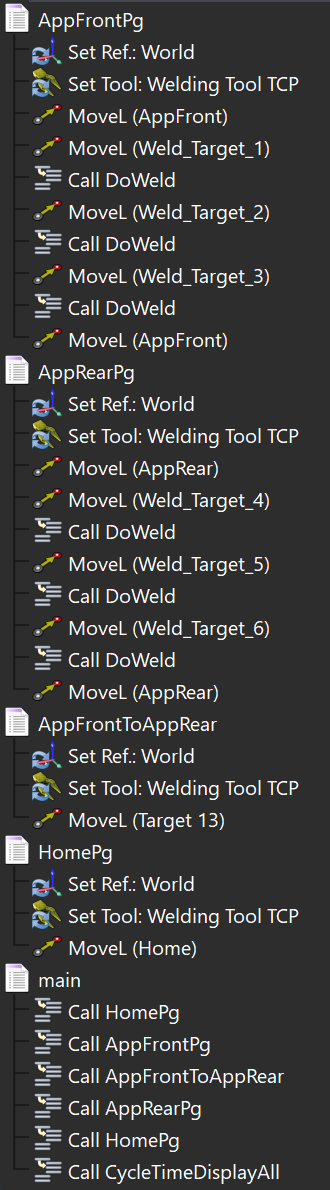
注:プログラムコール指示の詳細については、こちらをご覧ください。
サイクルタイムの推定
このセクションでは、スポット溶接シミュレーションの概算サイクルタイムを計算し、表示する方法を紹介します。
C:\RoboDK\Library\ScriptsフォルダからCycleTimeDisplayAll.pyスクリプトをロードするだけで、簡単にプログラムに時間推定を追加することができます。このスクリプトはメインプログラムから呼び出すことができます:
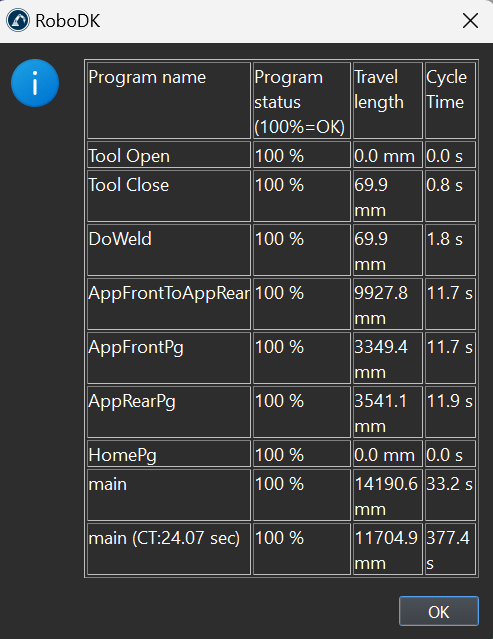
ヒント: CycleTimeDisplayAll.pyスクリプトはToolsàRun Scriptを選択しても実行できます。
ロボットプログラム生成
スポット溶接アプリケーションに有効なシミュレーションシーケンスがあれば、数回クリックするだけでプログラムを生成できます。
ロボット用に生成したいプログラムを右クリックして選択し、ロボットプログラムの生成を選択します。
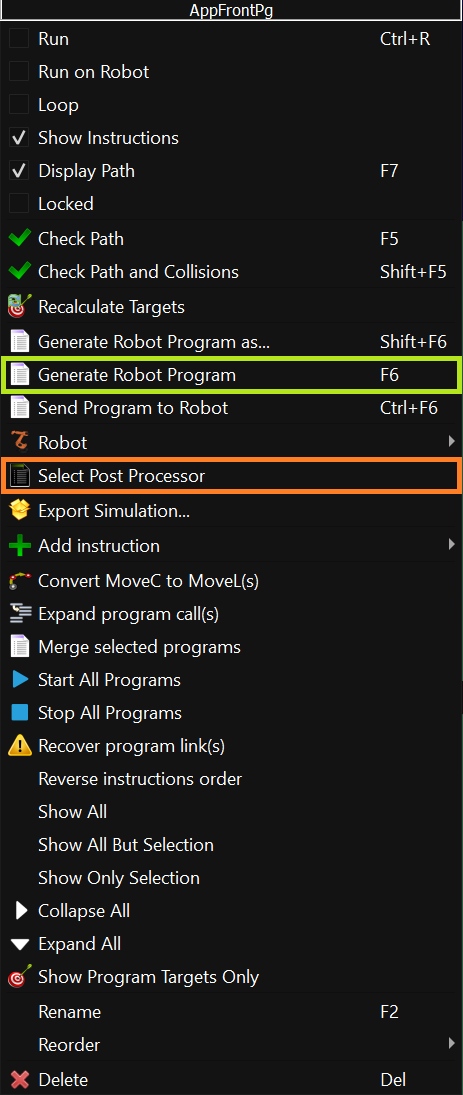
注:プログラムまたはロボットを右クリックし、"Select Post Processor"をクリックすることでポストプロセッサを変更することができます。シミュレーションを再現するためにComau C5Gコントローラーが必要とするプログラム/コードが表示されます。