前の項目で説明した参照座標系の定義ユーティリティには、ロボットに対するターンテーブルの位置をキャリブレーションする方法が2つあります。ターンテーブルのキャリブレーション/識別は、正しく定義された工具を備えたロボット、または測定システム(レーザートラッカーなど)を使用して行うことができます。
ターンテーブルの軸を動かしながら、ターンテーブル上の1点の位置を複数回取得する必要があります。現在、1軸および2軸のターンテーブルのキャリブレーションをサポートしています。
重要:参照座標系を識別する前に、TCPを正しく定義してください(外部の測定システムで測定した点を使用する場合を除きます)。参照座標系はロボットの運動学を使用して識別されるため、これは重要です。ロボットのティーチペンダントから点を取得する場合も同様です。工具のキャリブレーション(TCP)で発生する誤差は、ターンテーブル位置の識別に反映されます。
このセクションでは、1軸ターンテーブルのキャリブレーション方法について説明します。明確に定義されたTCPとターンテーブル上の静止点を使用して、1軸ターンテーブルをキャリブレーションできます。この手順に従って、1軸ターンテーブルをキャリブレーションします:
1軸ターンテーブルのキャリブレーションを行うには、以下の手順に従ってください。
1.ユーティリティ➔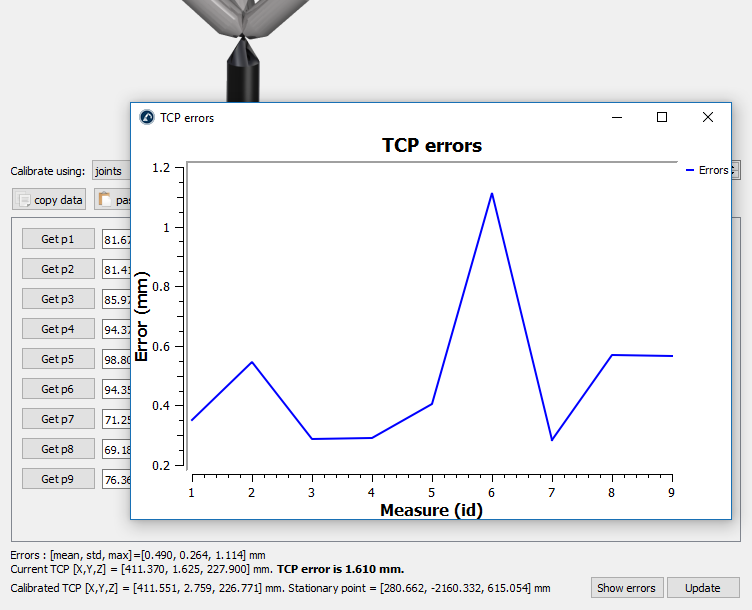 参照を定義を選択
2.定義/調整する参照系を選択します。
または、参照系を右クリックして、 参照系を定義を選択してください。
3.キャリブレーション方法ターンテーブルキャリブレーション(1軸)を選択します
4.関節を使用して調整を選択します(デフォルトの設定)。ロボットベースフレームに対して各点のXYZ座標が分かる場合は、点にも変更できます。
5.プロジェクト内で利用可能なロボットが複数ある場合は、ロボットを指定してください。
6.取得したい点の数を選択します(最低で点は3つ必要です)。
重要:ターンテーブルを動かすと同時に、ロボットを使ってターンテーブルの同じ点を探る必要があります。ターンテーブルは、正の回転方向に動かす必要があります(前の画像で示すように)。ターンテーブルの移動に伴う誤差をよりよく理解するために、最低6〜10点を使用することをお勧めします。
重要:最初の点は、ターンテーブルのX軸を定義します(スタティックな参照)。
重要:キャリブレーションされた参照座標系のXY平面は、円弧/円によって描かれた平面と一致します。その平面上で点を取らなかった場合、このオフセットを調整する必要があるかもしれません。例えば、ターンテーブルのルートを表す為に、キャリブレーションされた参照座標系にネストされた新しい参照座標系を追加することができます。
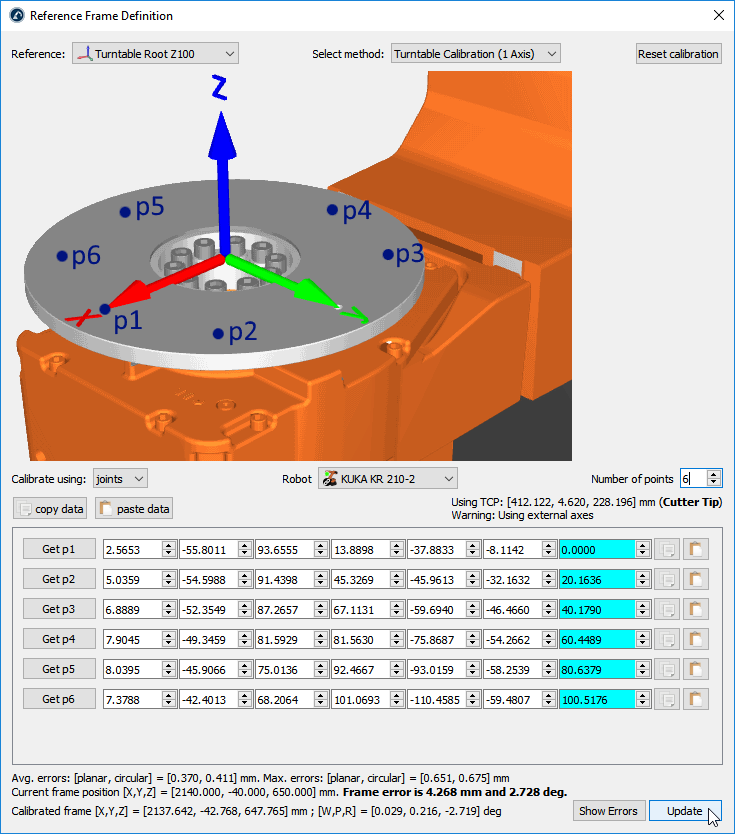
7.ロボットの関節位置(または点)でテーブルに入力してください。
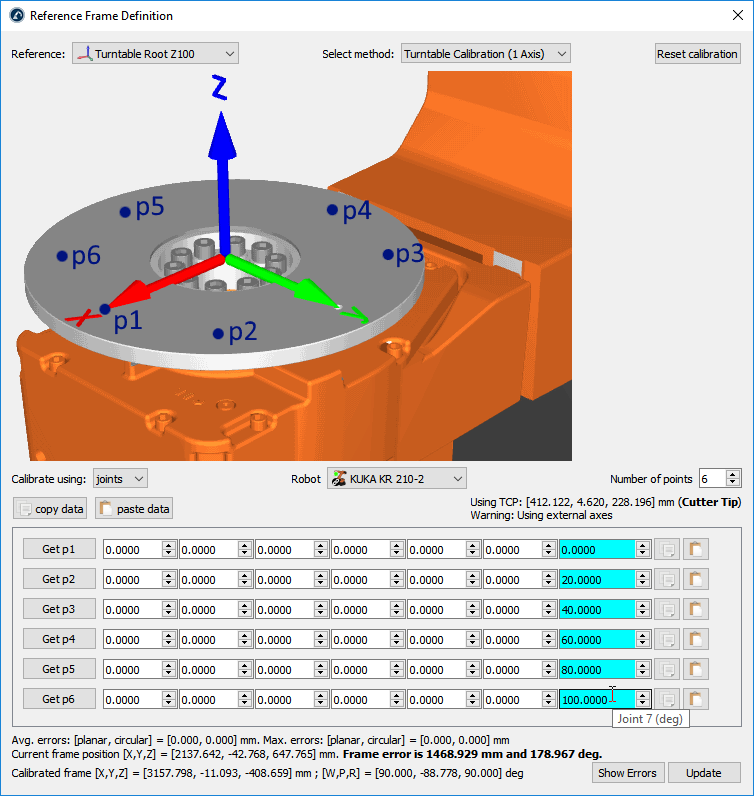
ヒント:構成リストは、手動またはコピー/貼り付けボタン(関節値の右側にあるボタン)を使用して入力できます。
ヒント:ロボットに接続している場合は、「Get p」ボタンを選択して、直接ロボットから関節の値が取得できます。接続のセットアップの詳細については、ロボットドライバー項目へ。この機能はすべてのロボットコントローラーで使用できるわけではなく、ロボットの製造者が販売する追加のソフトウェアオプションが必要になる場合があります。
重要:手動で入力する場合、各関節の値は少なくとも小数点以下4桁まで指定することをお勧めします(関節値を指定する場合)。許可される小数位の数は、ツール➔設定➔精度最大小数位で変更できます。
メモ:更新を選択すると、RoboDKは提供されたデータのコピーをRDKプロジェクトに保存します。
8.最後に、更新を選択して、RoboDKプロジェクトで選択した参照座標系に新しい位置を適用します。
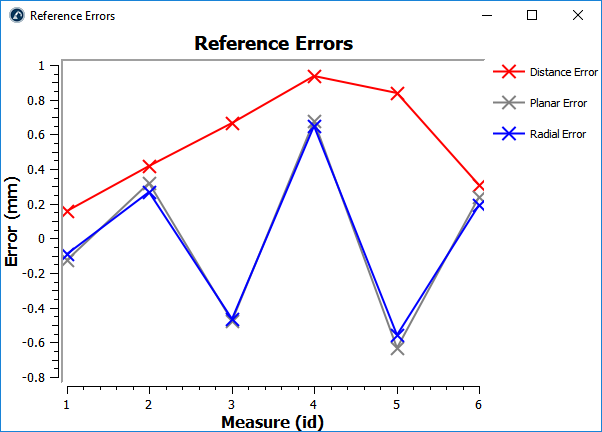
9.誤差を表示を選択して、各点の誤差レベルを表示します(距離の誤差は、平面と放射状の誤差を組み合わせたものに相当します)。
このセクションでは、2軸ターンテーブルのキャリブレーション方法について説明します。明確に定義されたTCPとターンテーブル上の静止した点を使用して、2軸ターンテーブルをキャリブレーションできます。次の手順に従って、2軸ターンテーブルをキャリブレーションします。
1.「Calibrated Frame」を右クリックし、「参照座標系を定義」を選択します。
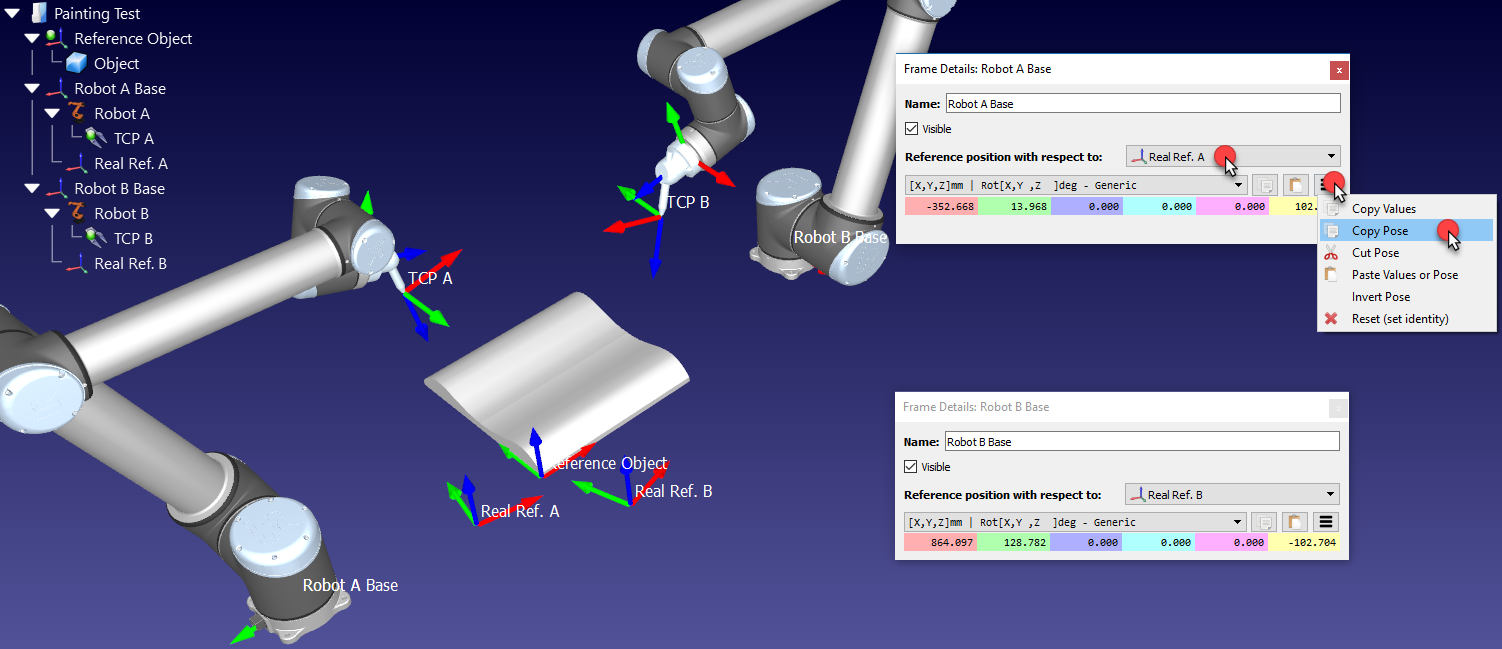
重要:キャリブレーション済みの基準点は静止している必要があります。つまり、ロボットのベースに直接取り付けられている必要があります。その後、ターンテーブルのベースをキャリブレーション済みの基準点に取り付け、そのベースを公称距離(床面とターンテーブルの軸1および軸2の交点との間の距離)だけ平行移動させてください。この設定であれば、ターンテーブルを移動させたり、再キャリブレーションを行ったりする場合でも、キャリブレーション手順を再度実行するだけで済み、その他の設定はすべて自動的に更新されます。
2.添付の画像に示すように、ターンテーブルのベースを「Calibrate Frame」に取り付けてください。ターンテーブルのベースフレームを右クリックし、「サポートの変更」をクリックして、「Calibrated Frame」の参照を選択してください。
3.「Calibrated Frame」という名前の、ロボットに紐づけられた新しい座標系を追加します。ロボットのベースを右クリックし、「参照座標系の追加」を選択します。その後、F2キーを押して、適切な名前に変更します。
2軸ターンテーブルのキャリブレーションを行うには、以下の手順に従ってください。
1.ユーティリティ➔ 参照を定義を選択
2.定義/調整する参照系を選択します。
または、参照系を右クリックして、 参照系を定義を選択してください。
3.方法としてターンテーブルキャリブレーション(2軸)を選択します
4.関節を使用してキャリブレーションを選択します(デフォルトの設定)。ロボットベースフレームに対する各点のXYZ位置が分かる場合は、(関節の代わりに)点に変更できます。
5.プロジェクト内で利用可能なロボットが複数ある場合は、ロボットを指定してください。
6.取得したい点の数を選択します(最低で点は6つ必要です:各軸に3点)。
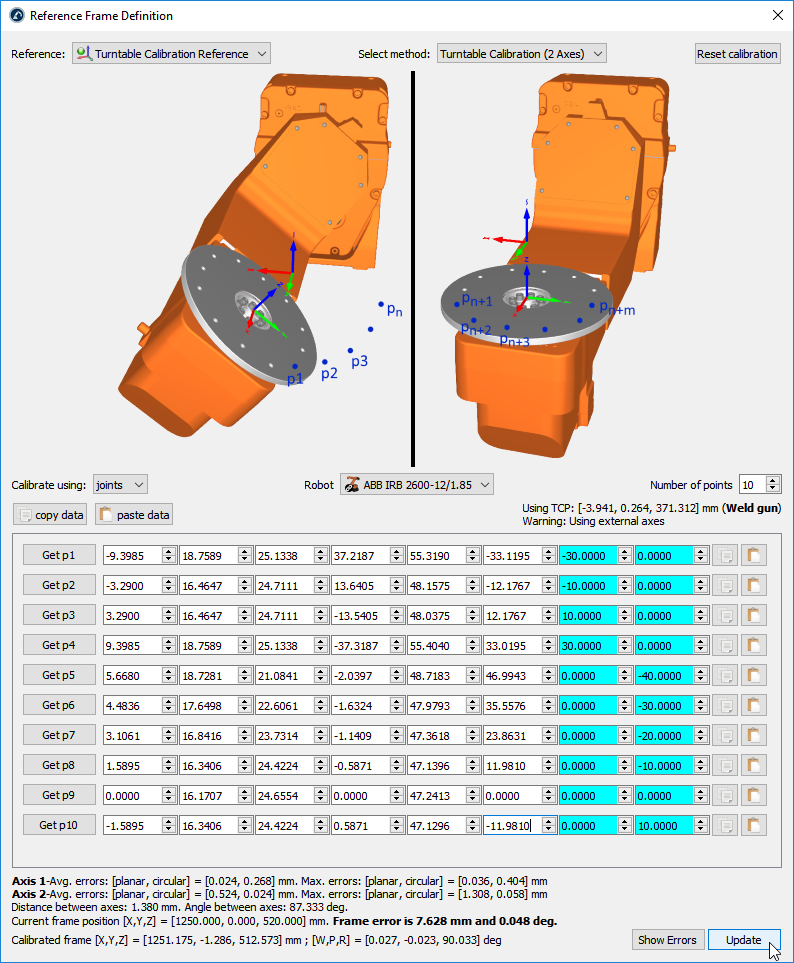
重要:ターンテーブルを動かしながら、ロボットの工具でターンテーブルの同じ点を探る必要があります。ターンテーブルは、各軸の正の回転方向に動かす必要があります。最初に軸1を動かして、次に軸2を動かします(前の画像で示すように)。ターンテーブルの移動に伴う誤差をよりよく理解するために、最低10点を使用することをお勧めします。
メモ:軸1の識別に使用する点の数は、軸2の識別に使用する点の数と一致する必要はありません(例えば、点を4つ使用して軸1を識別し、6点で軸2を識別することができます)。
重要:キャリブレーションされた参照のZ軸は軸2と一致します。キャリブレーションされた参照のX軸は共通法線と一致します。また、キャリブレーションされた参照の原点は、軸2と共通法線の交点(軸1に最も近い軸2上の点)に配置されます。
7.ロボットの関節位置(または点)でテーブルに入力してください。
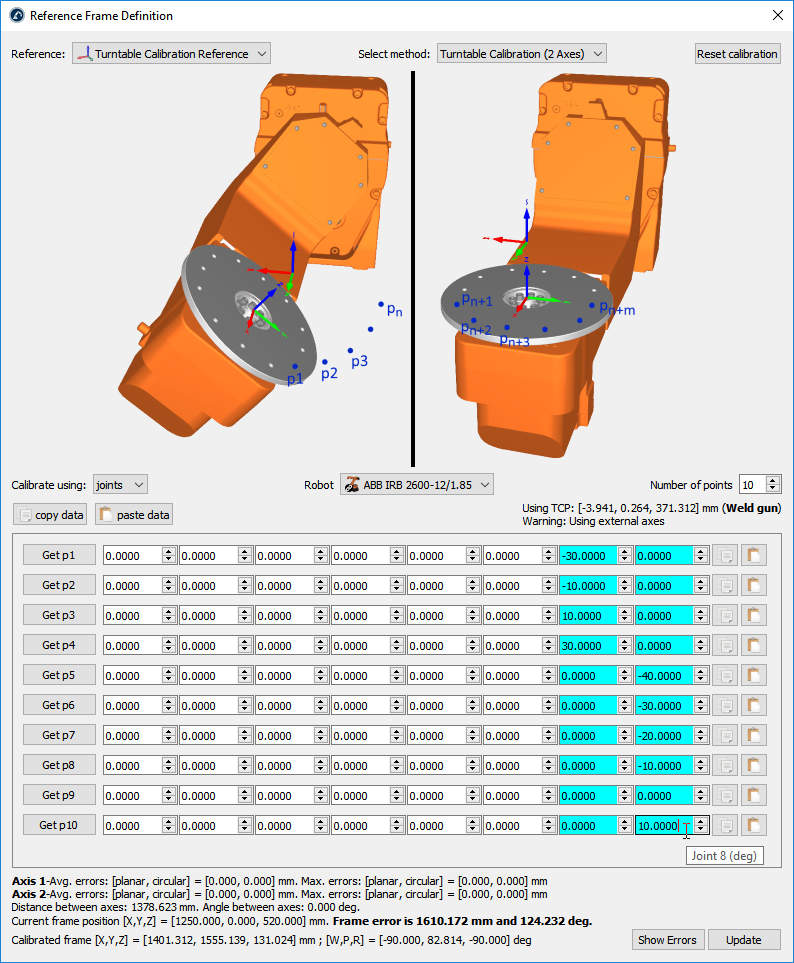
ヒント:構成リストは、手動またはコピー/貼り付けボタン(関節値の右側にあるボタン)を使用して入力できます。
ヒント: ロボットに接続している場合は、「Get p」ボタンを選択して、直接ロボットから関節の値が取得できます。接続のセットアップの詳細については、
ロボットドライバー項目へ。この機能はすべてのロボットが使用できるわけではなく、ロボットの製造者から追加のソフトウェア設定が必要になる場合があります。
重要:手動で入力する場合、各関節の値は少なくとも小数点以下4桁を指定することをお勧めします(関節値を指定する場合)。許可される小数位の数は、ツール➔設定➔精度最大小数位で変更できます。
メモ: 更新を選択すると、RoboDKは提供されたデータのコピーをRDKプロジェクトに保存します。
8.最後に、更新を選択して、RoboDKプロジェクトで選択した参照座標系に新しい位置を適用します。
9.誤差を表示を選択して、各点の誤差レベルを表示します(距離の誤差は、平面と放射状の誤差を組み合わせたものに相当します)。