シミュレーションのエクスポート
RoboDKでシミュレーション/プログラムが準備できたら、3D HTMLまたは3D PDFとして簡単にエクスポートできます。
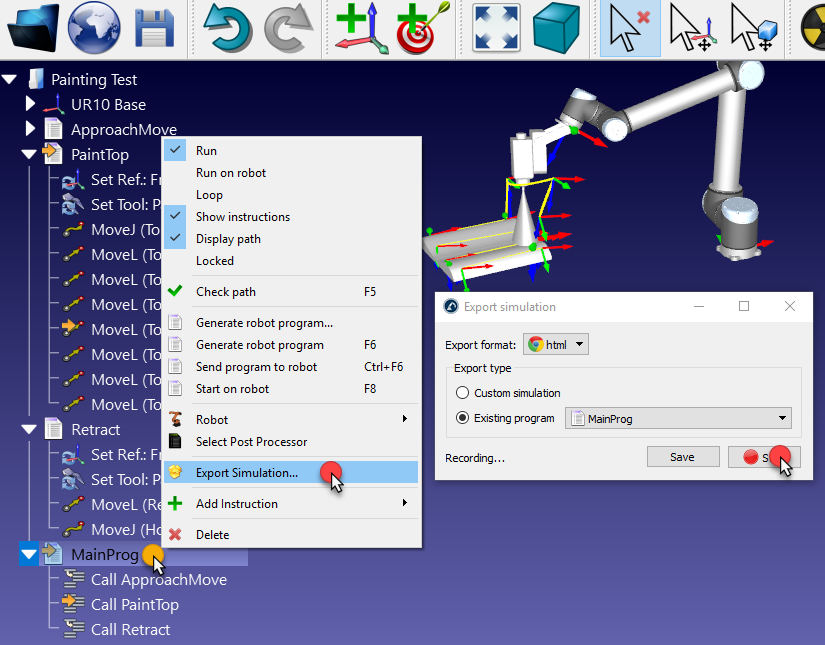
次の手順を辿って、3D HTMLおよび3D PDFドキュメントが生成できます:
1.プログラムを右クリックしてください(この例ではメインプログラム)。
2.
3.開始を選択します。プログラムが開始され、完了するまでシミュレーションを録画します。
4.ファイルを保存してください。保存された後、自動的にファイルを開き結果が確認できます。
HTMLおよびPDFシミュレーションは1つのファイルとして保存されます。HTMLファイルを圧縮すると、サイズが大幅に縮小されます。PDFシミュレーションは、(ブラウザーではなく)Acrobat Readerで開く必要があります。
以下のリンクは、3D HTMLシミュレーションの実例です:
●https://robodk.com/simulations/UR-Paint.html
●https://robodk.com/simulations/Welding-3-Fanuc-Robots.html
●https://robodk.com/simulations/Robot-Drawing.html
以下のリンクは、3D PDFシミュレーションの実例です:
●https://robodk.com/simulations/UR-Paint.pdf
●https://robodk.com/simulations/Welding-3-Fanuc-Robots.pdf
●https://robodk.com/simulations/Milling-with-External-Axes.pdf
RoboDK for Webへのエクスポート
プロジェクトを共有可能なRoboDK for Webリンクとして簡単にエクスポートできます。このリンクは一意であり、リンクにアクセスできる人であれば誰でも利用できます。
プロジェクトをエクスポートすると、エクスポートしたリンクを管理するダッシュボードにアクセスするためのリンクが取得できます。
以下は、エクスポートされたRoboDK for Webリンクの例です:
1.エクスポートされたRoboDKプロジェクトの例:https://web.robodk.com/lnk/35303930233736
2.このリンクhttps://robodk.com/example/Assembly-and-Palletizing-with-ABB-and-Fanucを開き、Toggle 3D viewを選択します。
3.ステーションライブラリの任意の例でdetailsを選択し、Toggle 3D Viewを選択すると、RoboDK for Webでプロジェクトをプレビューできます。
シミュレーションを3D HTMLシミュレーションとしてエクスポート
プロジェクトを1つのファイルにまとめた3D HTMLシミュレーションとしてエクスポートできます。HTMLファイルを圧縮すると、そのサイズを大幅に削減でき、メールで送信することができます。
以下は3D HTMLシミュレーションの例へのリンクです:
1.https://robodk.com/simulations/UR-Paint.html
2.https://robodk.com/simulations/Welding-3-Fanuc-Robots.html
3.https://robodk.com/simulations/Robot-Drawing.html
シミュレーションを3D PDFとしてエクスポート
シミュレーションまたはプログラムを3D PDFドキュメントとしてエクスポートできます。エクスポートされたPDFドキュメントは、ブラウザではなくAcrobat Readerを使用して開いてください。
以下は3D PDFシミュレーションの例へのリンクです:
1.https://robodk.com/simulations/UR-Paint.pdf
2.https://robodk.com/simulations/Welding-3-Fanuc-Robots.pdf
3.https://robodk.com/simulations/Milling-with-External-Axes.pdf
シミュレーションをBlenderにエクスポート
Blender Exportアドインを使用して、シミュレーションをBlenderプロジェクトとしてエクスポートできます。


