1
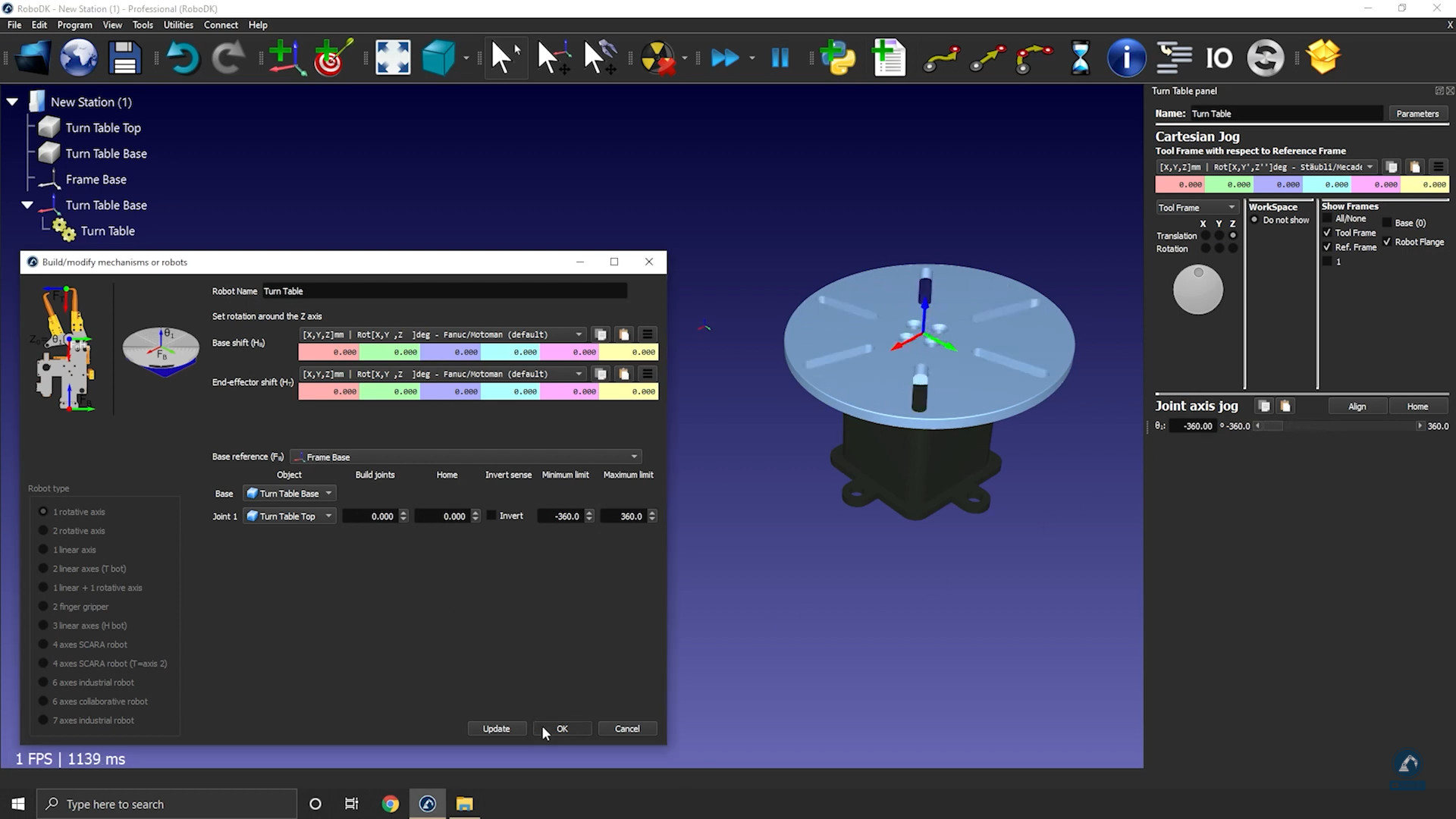
このセクションでは、1軸ターンテーブルをモデル化する方法を説明します。ターンテーブルはロボット加工アプリケーションでよく使用されます。
ターンテーブルを作成するには、以下の手順に従ってください:
動画:以下のチュートリアルでは、1軸ターンテーブルのモデリング方法を紹介しています:https://youtu.be/18HKgBaE7Ag。
7.プログラム➔参照系を追加を選択。
8.参照系を選択し、F2を選択して、ターンテーブルの土台 参照に名前を変更します。
9.ターンテーブルの3Dモデルを読み込む:3DモデルをRoboDKウィンドウにドラッグアンドドロップしてください(STL、STEP、IGESファイルなど)。
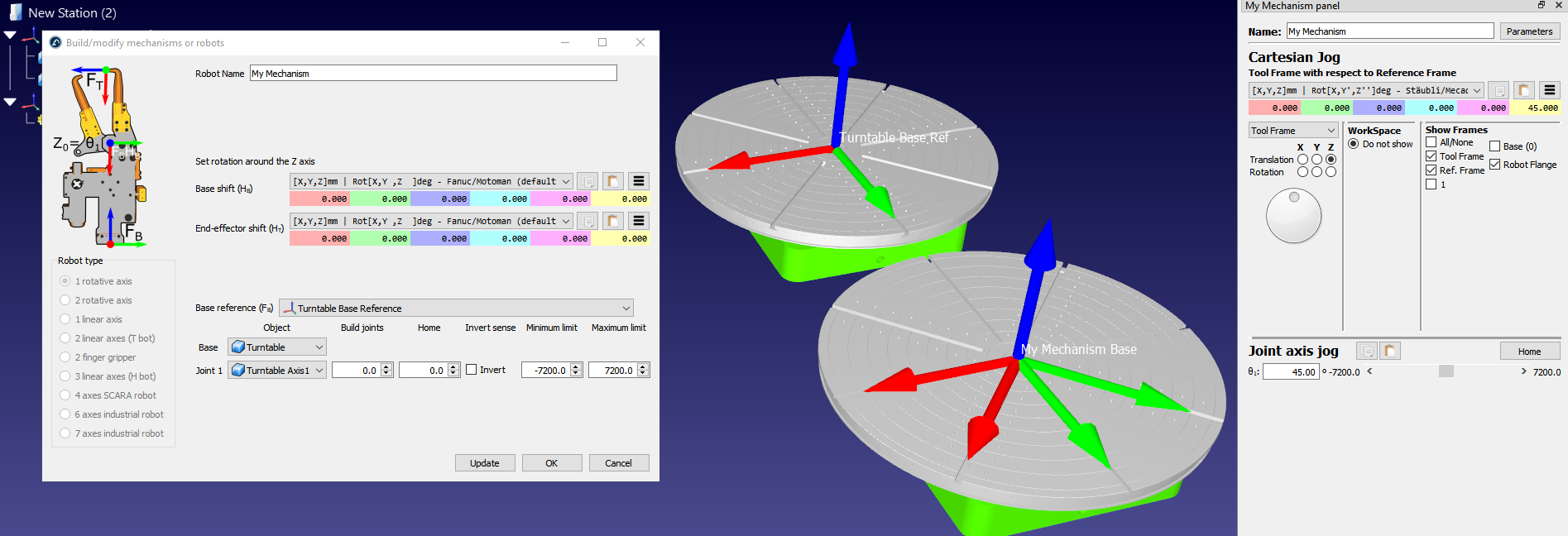
10.ユーティリティ➔モデル機構またはロボットを選択。
11.回転軸を1つ選択してください。
12.1回転軸を選択します。画像には、土台と上部プレートをどのように配置すべきかが示されています。回転軸の場合、機構はFb(フレームベース)のZ軸を中心に回転します。
これで、基準位置が画像内の基準と一致するはずです。参照座標系とオブジェクト項目は自動的に入力されます。自動選択が正しくない場合は、必要に応じて更新してください。
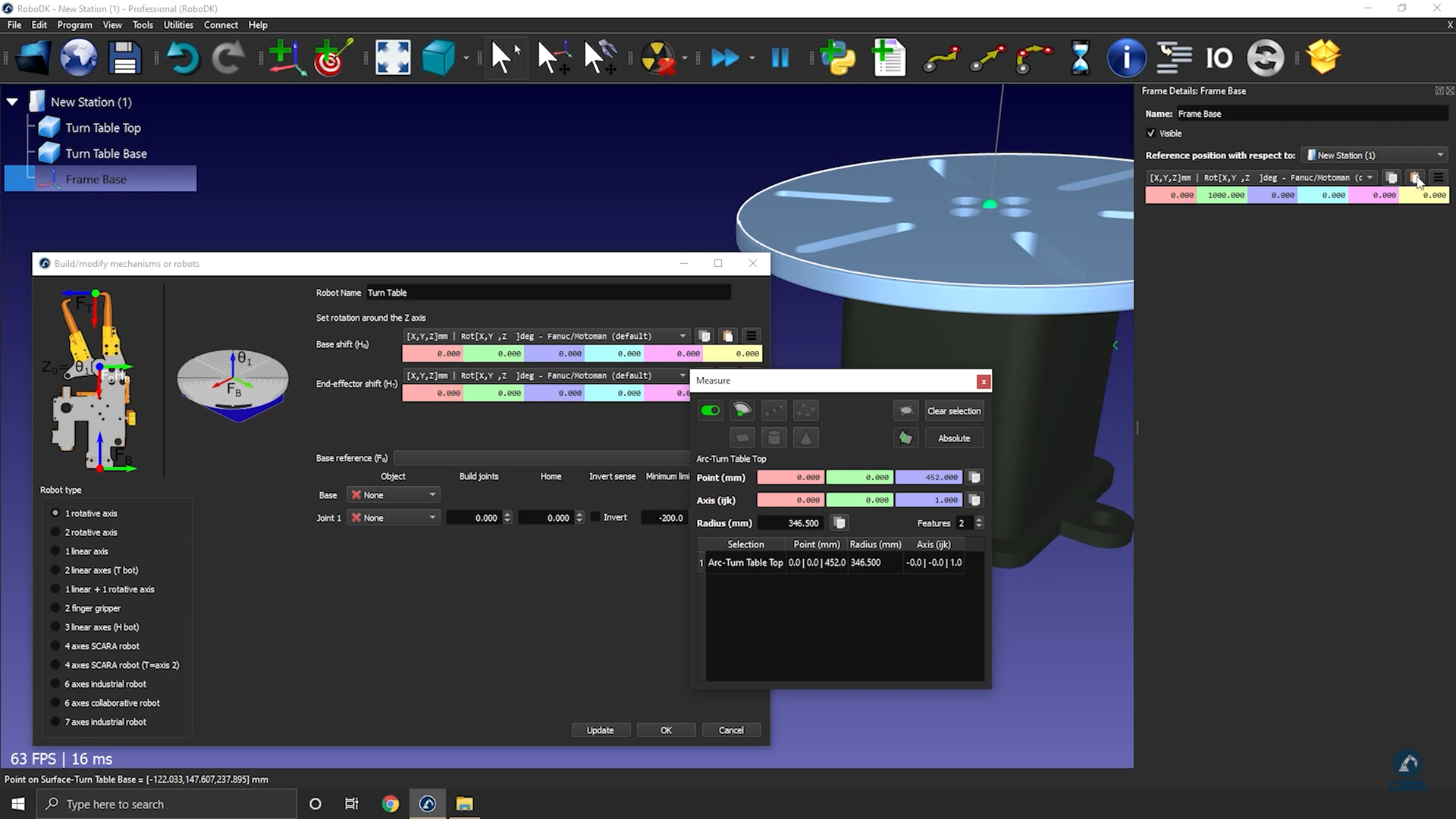
1.機構をクリックして表面の位置を測定してください。原点と中心の位置の差を確認できます。以下の画像に示すように、値をコピーして貼り付けることができます。
2.[ツール] を選択し、次に [測定] を選択します。
3.機構をクリックして表面の位置を測定します。原点と中心の差を確認できます。下の画像に示すように、値をコピーして貼り付ける事ができます。
4.参照座標系を作成し、F2キーを押して「Frame Base」という名前を付けます。
5.機構の名前を「ターンテーブル」に変更してください。
6.機構の名前をTurnTableに変更します。新しい座標系を作成して、ターンテーブルの参照を定義します:参照座標系を作成し、F2を選択してFrame Baseという名前に変更します。フレームパネルを開いてフレームの位置を変更します。ツールを選択し、次に測定を選択します。機構をクリックして表面の位置を測定します。原点と中心の差を確認できます。下の画像に示すように、値をコピーして貼り付ける事ができます。参照位置が画像内の参照と一致するはずです。参照座標系とオブジェクトのアイテムは自動的に入力されます。自動選択が正しくない場合は、それに応じて更新できます。
7.関節の制限が更新できます。例えば、+/-20ターンが必要な場合は、+/-7200度が入力できます。ロボットパネルの関節制限ラベルをダブルクリックして、後から関節の制限を変更することもできます。
8.更新を選択して機構を生成します:新しい機構が表示されます。
9.OKを選択してメニューを閉じるか、必要に応じてターンテーブルに変更を追加します。
10.機構の作成に使用した元のオブジェクトファイルは削除できます。機構はRDKプロジェクトと共に保存され、外部との依存関係は必要ありません。テーブルをテストした後(正しい方向に動いているか、制限が期待通りかを確認してください)、モデル機構ウィンドウでOKを選択して閉じる事ができます。