2
この例では、リニア軸またはリニアトラックとも呼ばれる2軸リニアレールのモデリング方法を説明します。リニア軸は、ロボットアームのリーチを拡張するために使用されます。
RoboDKで3Dモデルをセットアップするには、次の手順に従います:
1.3DモデルをRoboDKにインポートします:STEPファイルをステーションにドラッグアンドドロップします。
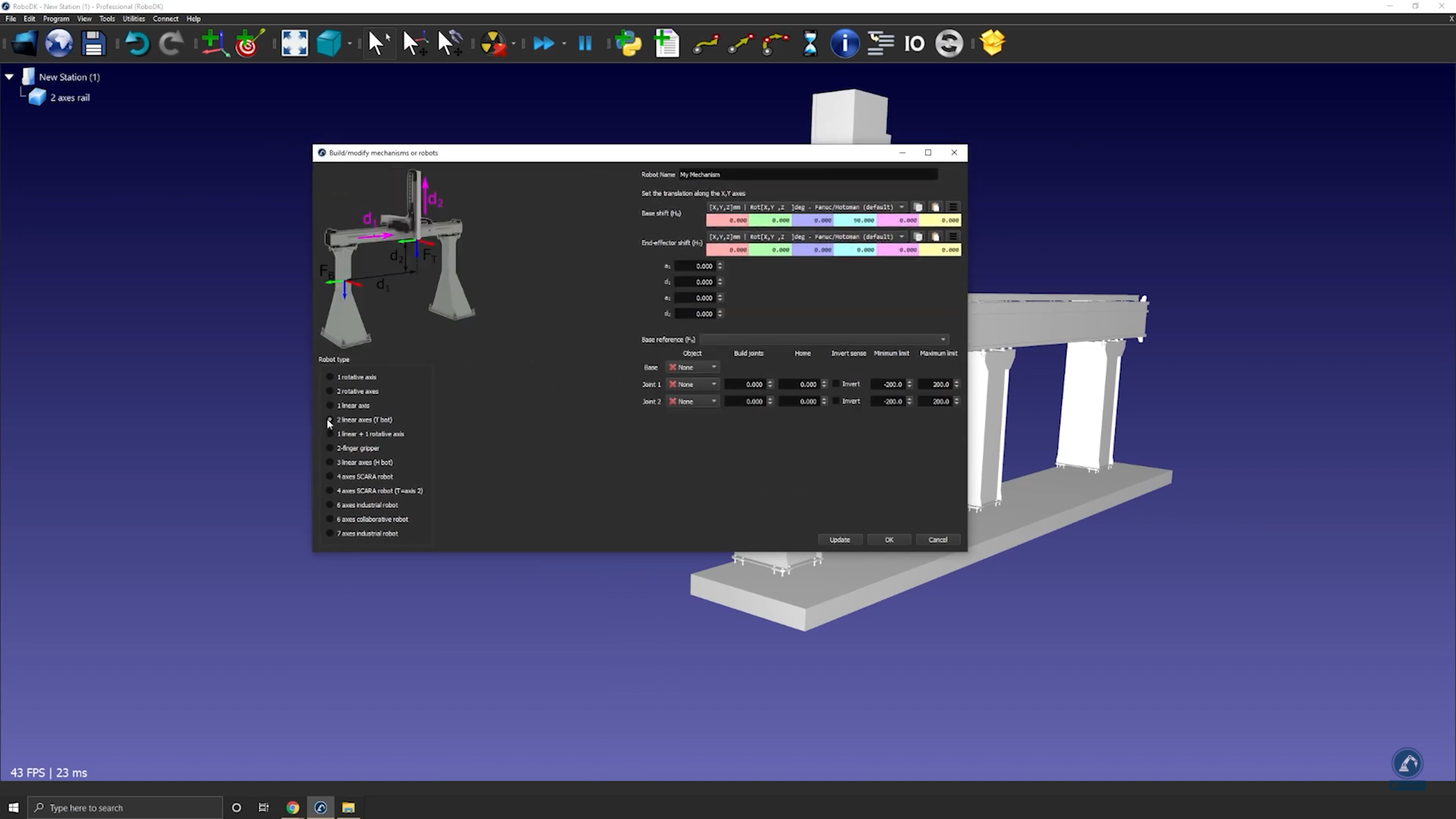
2.メカニズムビルダーを開きます:Utilities→Model Mechanism or Robot。
3.Robot Typeで2-linear axes (T-bot)を選択します。
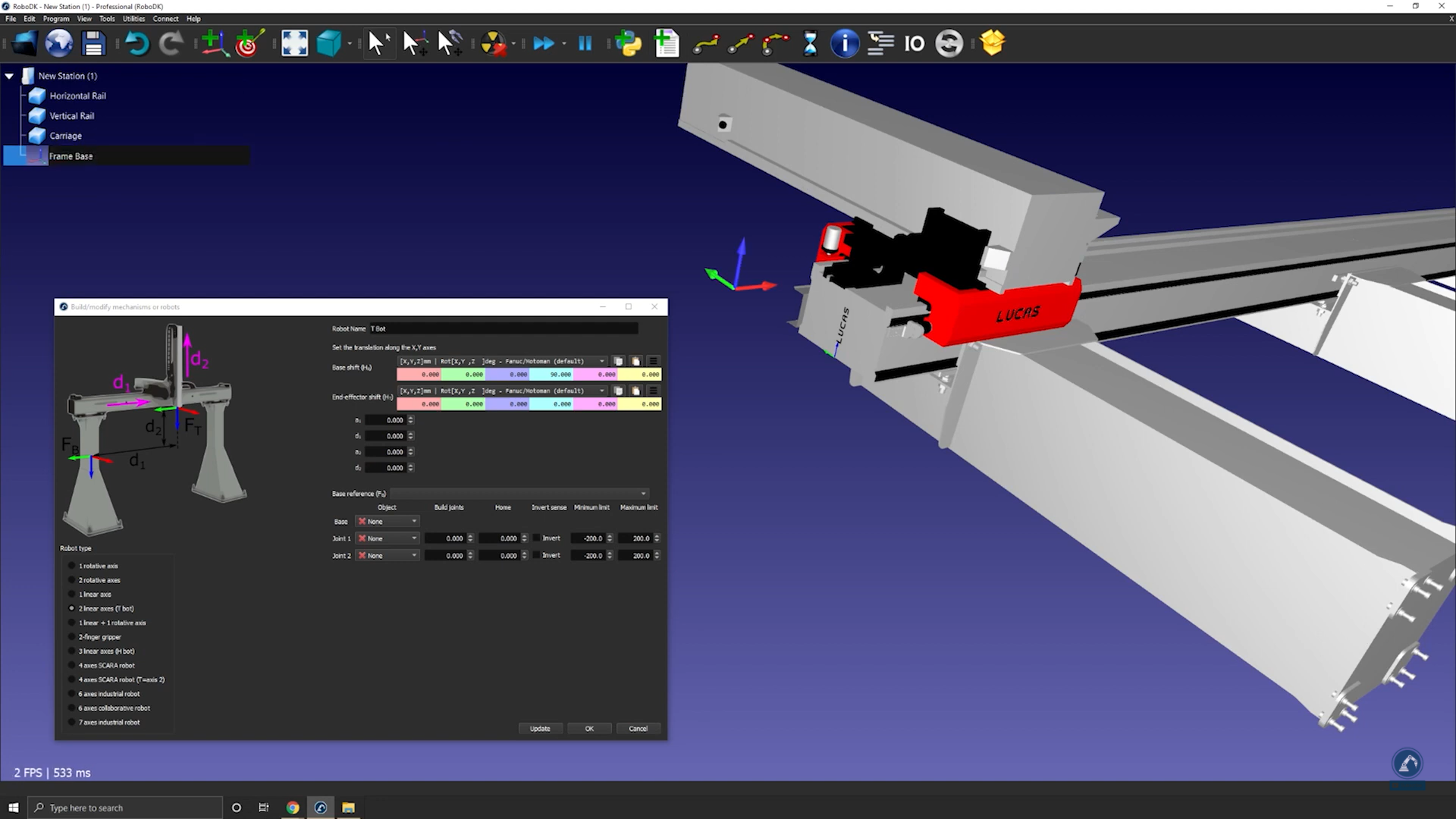
1.モデルを3つの部品に分割したら、レールビルダーを再度開きます:Utilities→Model Mechanism or Robotを選択します。
2.2-linear axes (T-bot)のオプションを選択します。
3.robot nameでロボットの名前をT-botに変更します。
土台の参照系の位置を確認するには、次の手順に従います:
1.土台の参照系がレールの0位置にあるべきだと考える場合は、まさにその位置に参照系を作成し、Frame Baseという名前に変更します。
参照系の位置を変更するには、次の手順に従います:
1.参照系をダブルクリックしてフレームパネルを開きます。
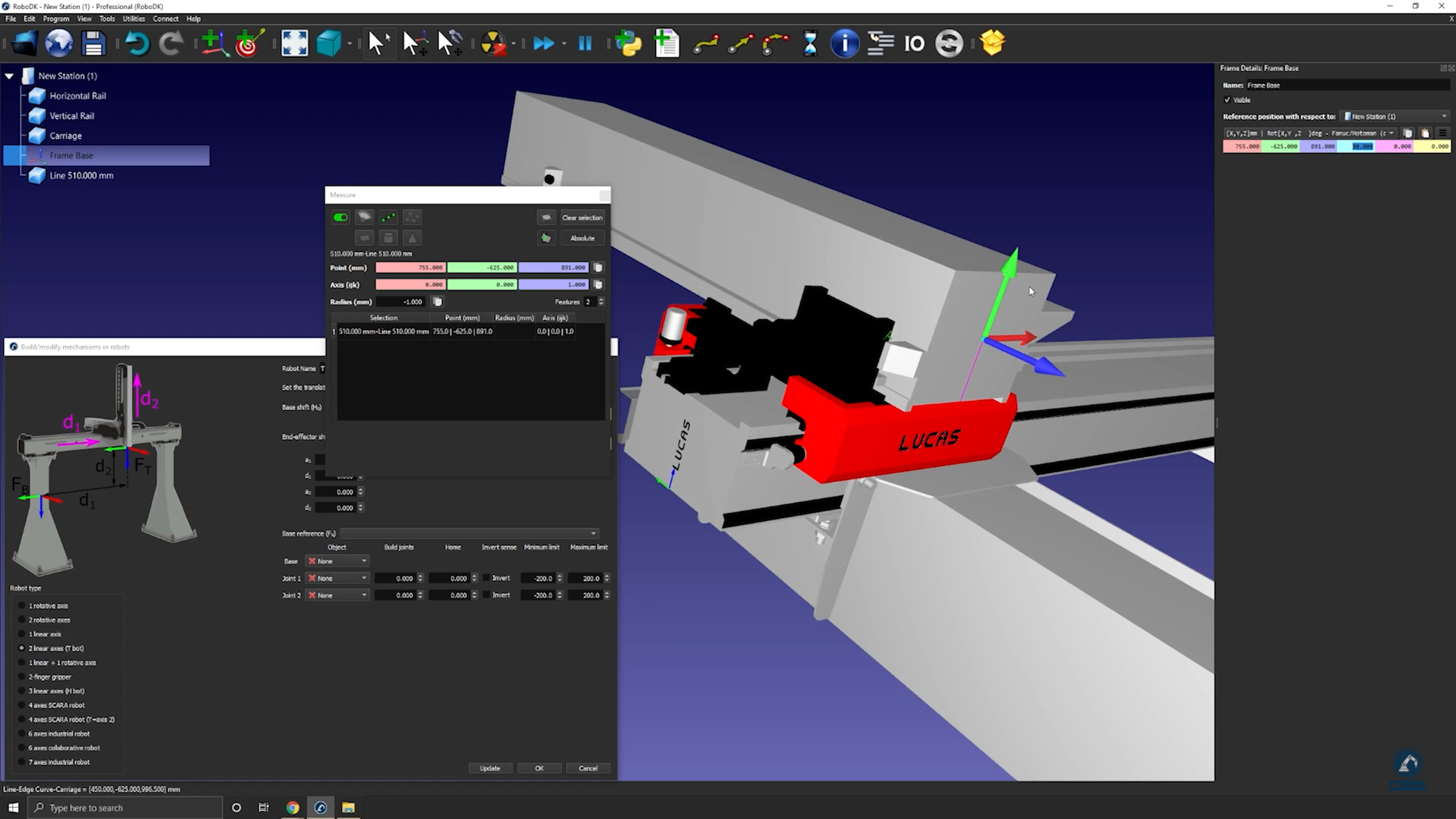
2.測定ツールを開いて表面の中心位置を測定します:Tools→Measure。
3.各エッジの中心点を選択して、2本の線の間の距離を求めます(以下を参照)。
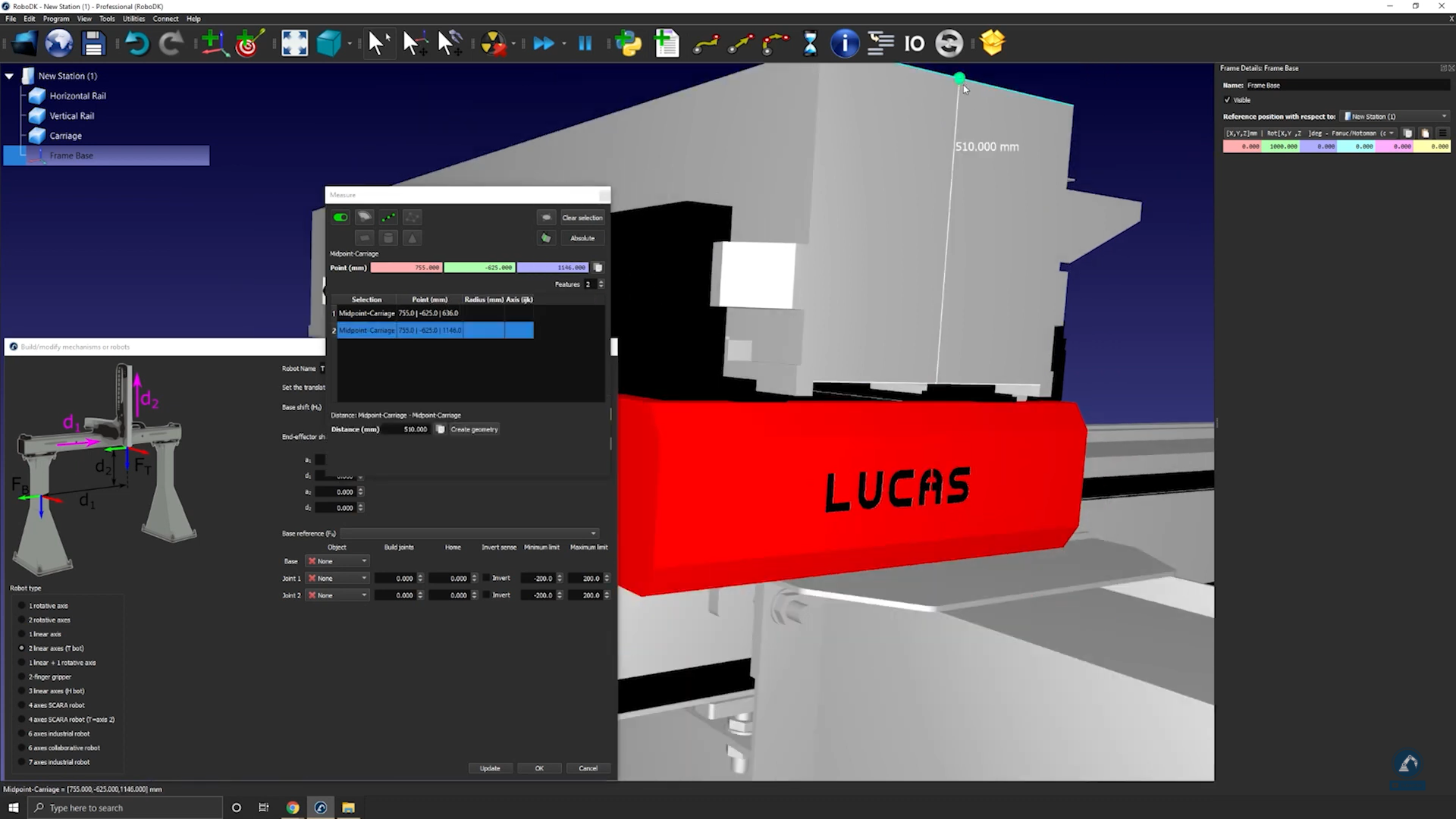
1.MeasureウィンドウでCreate Geometryを選択すると、2点間に線が作成されます。
2.Clear Selectionを選択します。
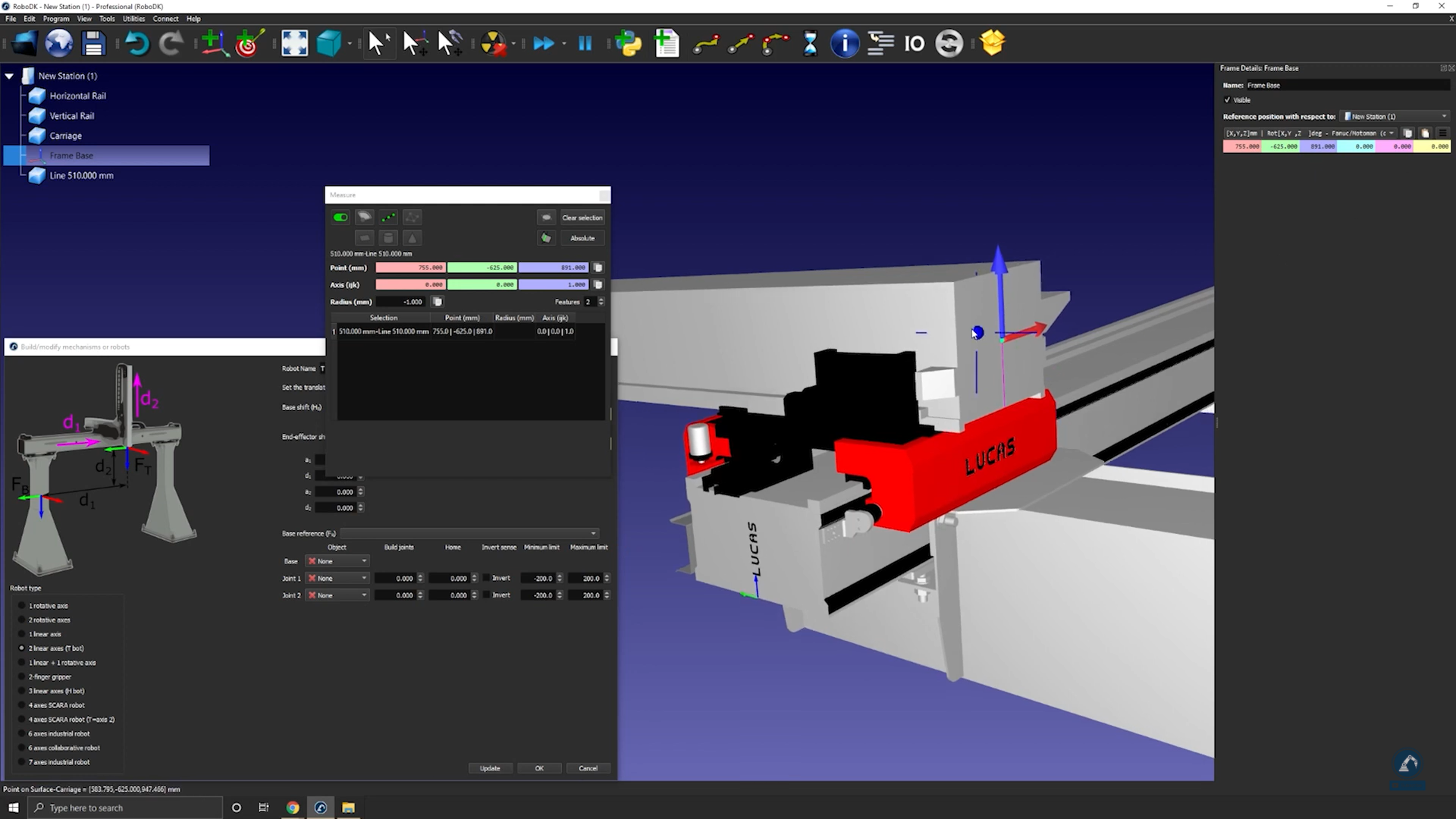
2本の線の間の中心点の位置を測定するには、次の手順に従います:
1.線の中心点を選択します。
2.Measurementウィンドウの値をコピーし、参照系の位置として貼り付けます(以下を参照)。
向きが一致していることを確認するには、次の手順に従います:
1.X軸を中心に反時計回りに90度回転させ、続いてZ軸を中心に90度回転させます(以下を参照)。
1.Model Mechanism or Robotウィンドウにレールの寸法を入力します(以下を参照)。
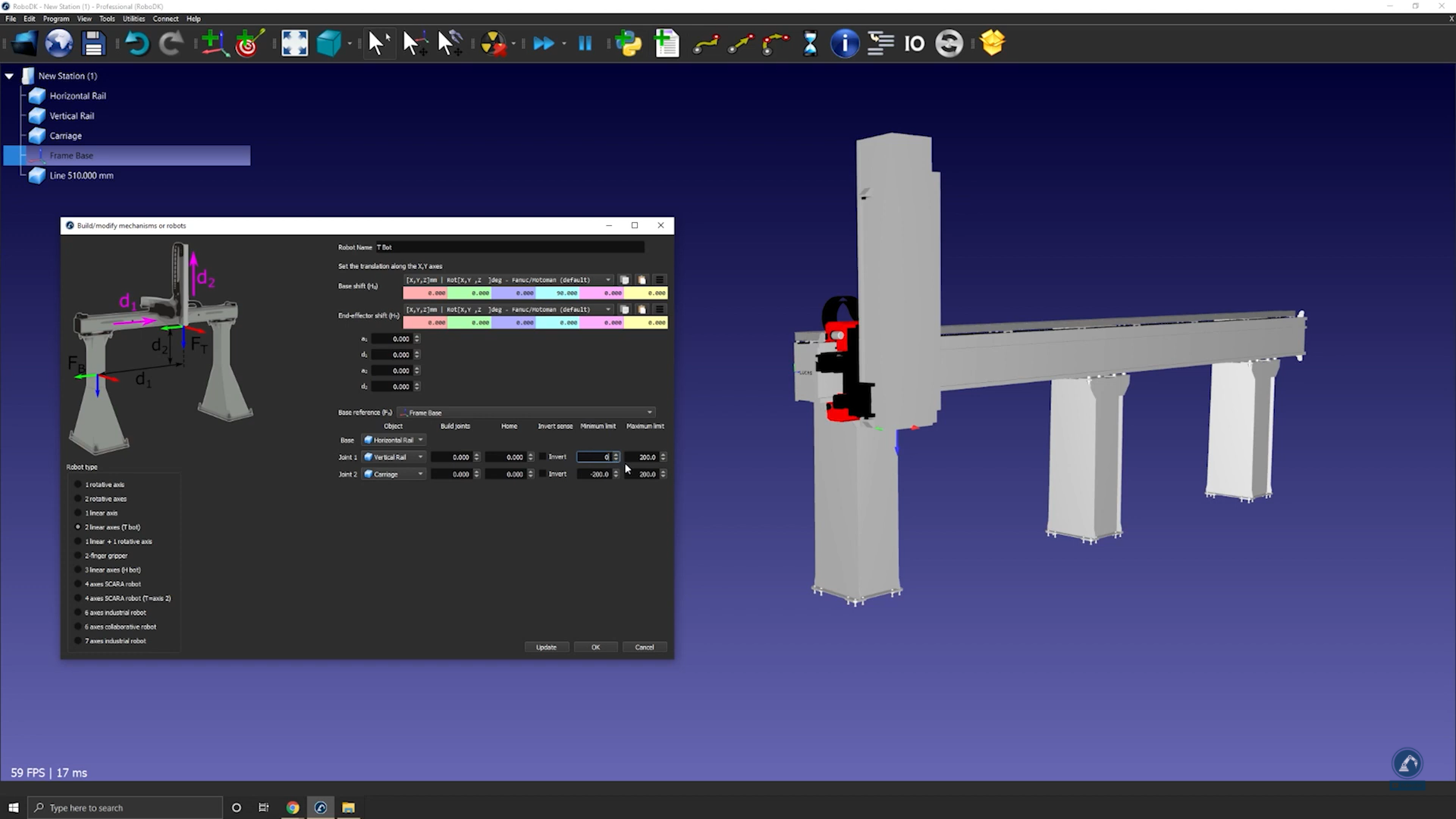
1.Updateを選択してロボットを作成します。
1.結果に満足したら、「Model Mechanism or Robot」ウィンドウでOkを選択します。


