3
次のビデオは、3軸直交座標ロボット(Hボット)のモデリング方法を示しています。ロボットアームを外部軸に取り付けることで、リーチを拡張できます。
注:軸が想定した方向と異なる方向に動いている場合は、各軸の「反転」ボックスをオンにすることで、方向を反転させることができます。
2.結果に問題がなければ、モデル機構ウィンドウの「OK」ボタンを押してください。
3.ロボットを作成するために各軸のテストを行った後のプレスリリース。
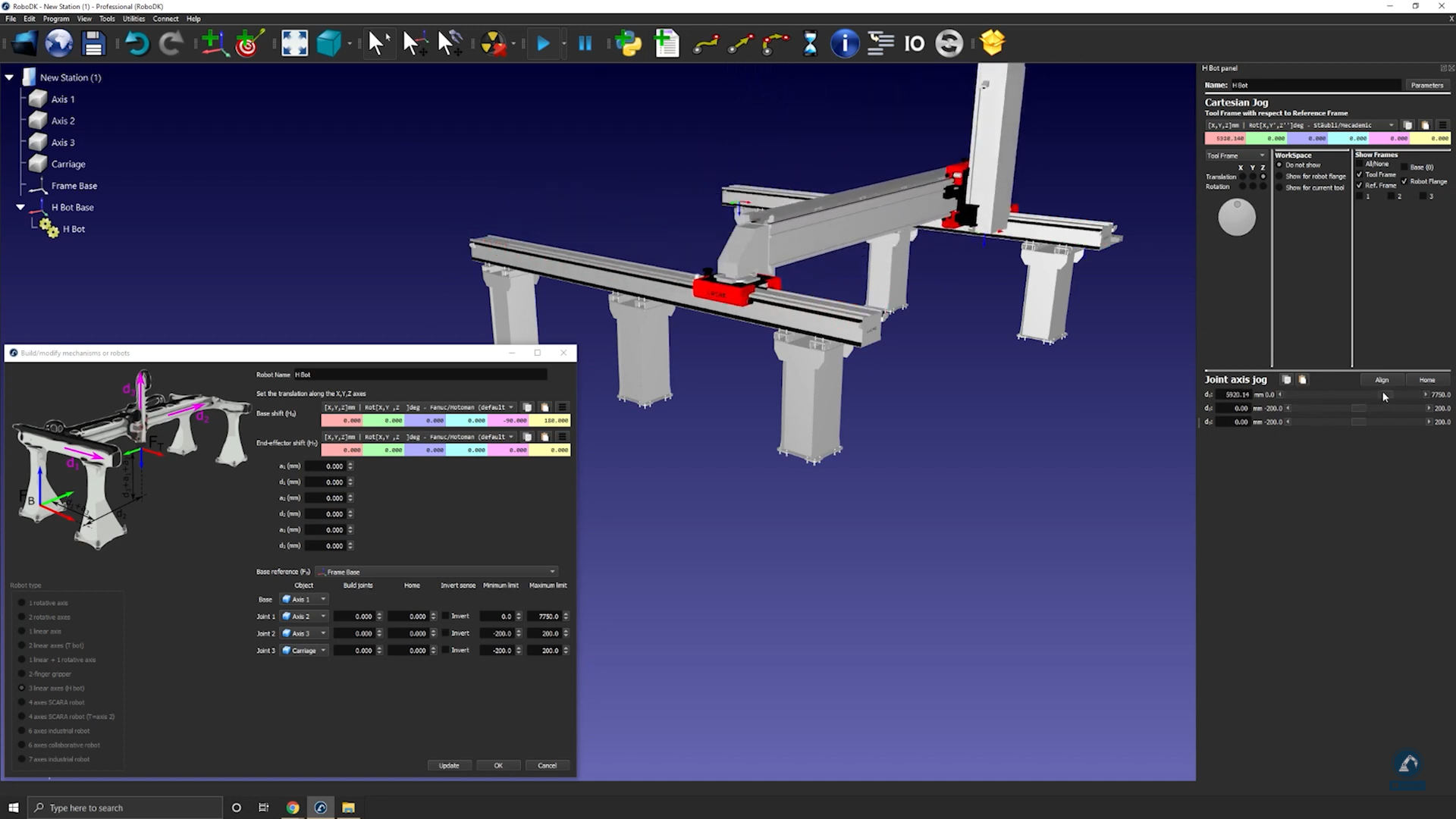
4.「Joint Axis Jog」の各軸を動かして、各軸が正常に動作することを確認してください。
5.注:ベースフレーム(Fb)は、直交座標ロボットの座標系における原点(0.00)に位置付けられます。
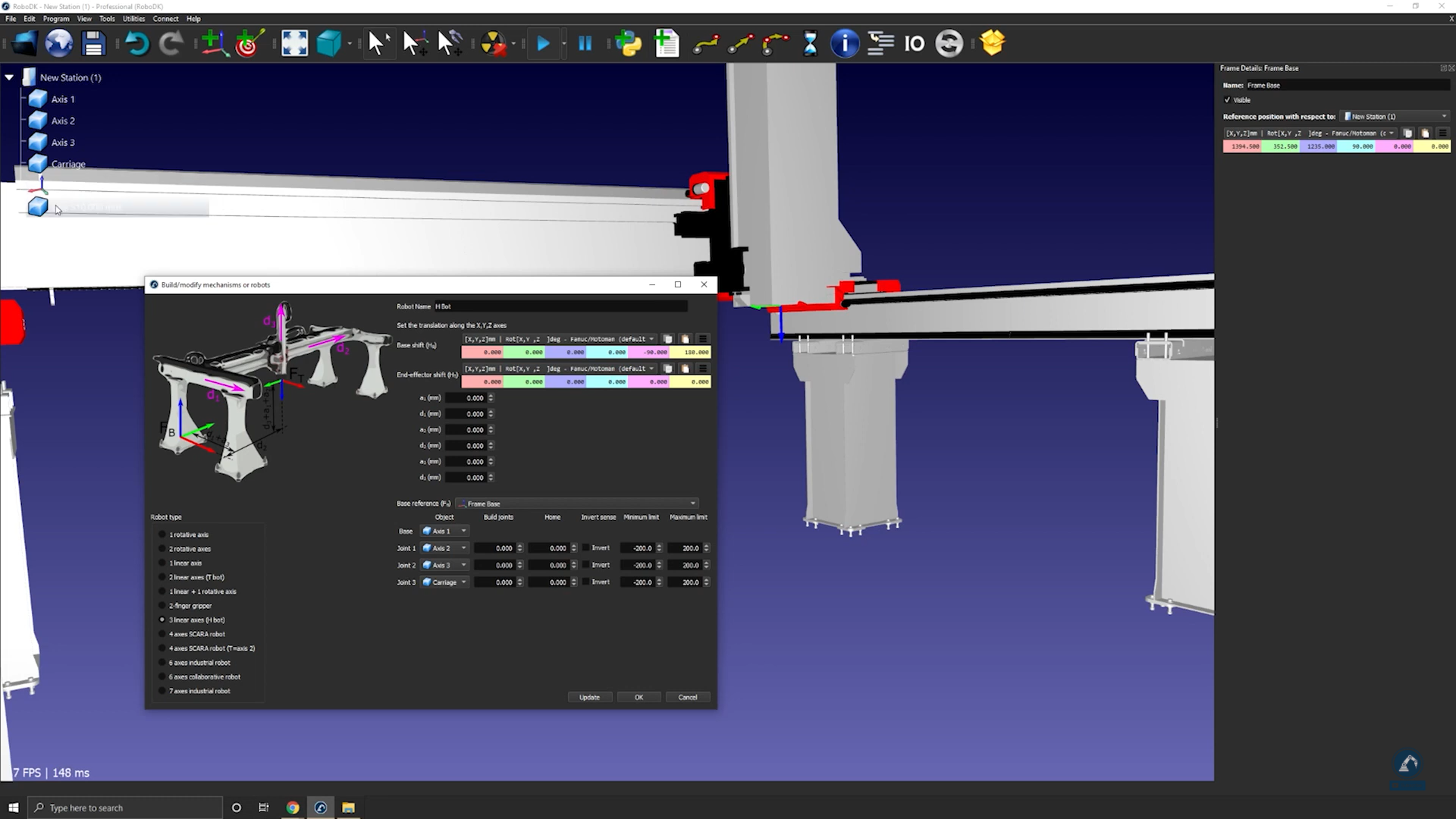
6.「フレームベース」を選択し、下の画像に示すようにリニアレールの3Dモデルを選択します(各セクションを1つずつ選択してください)。
7.反時計回りに90度回転させる。
向きが一致していることを確認するには、以下の手順に従ってください:
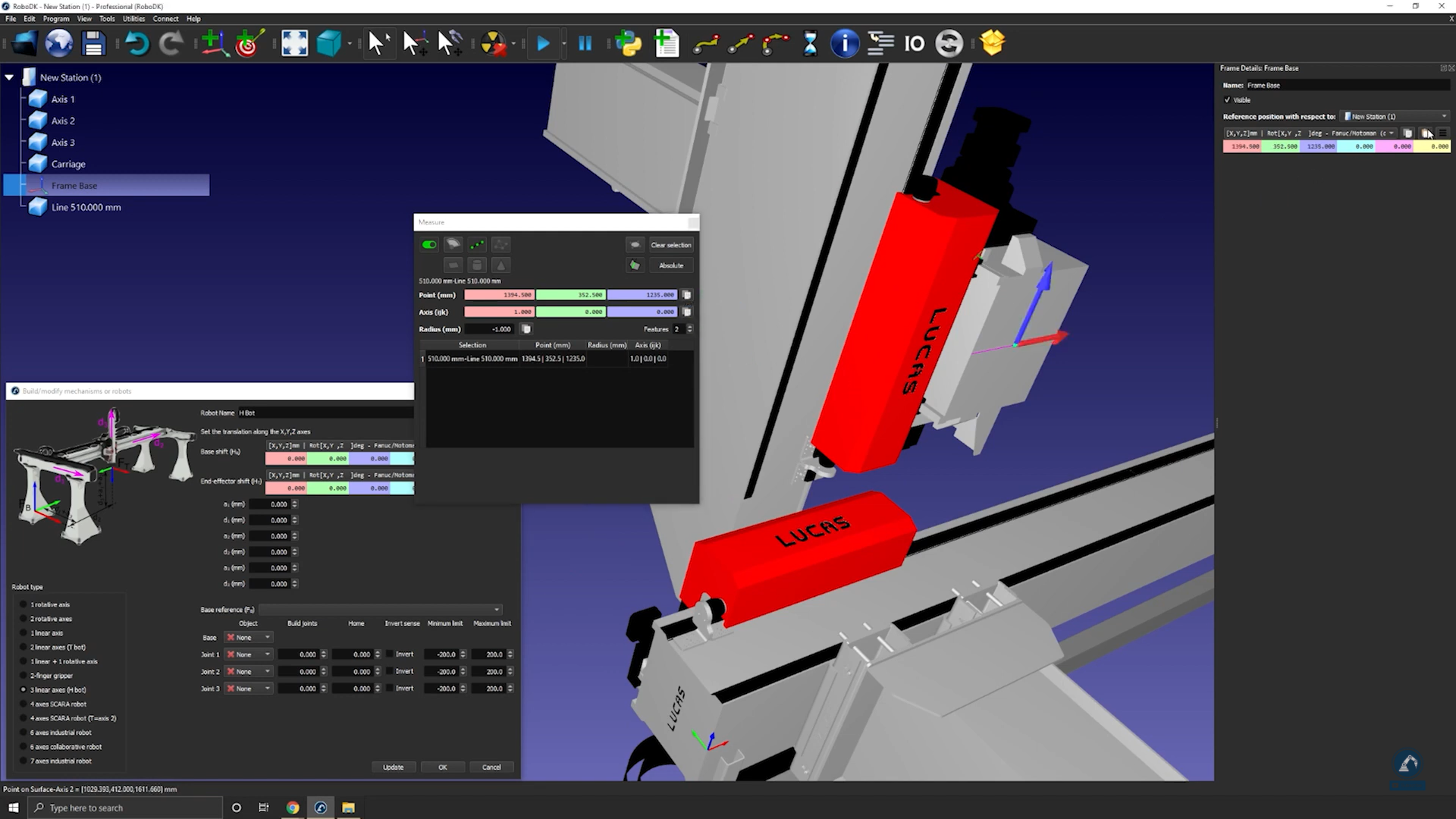
8.値をコピーし、フレーム位置として貼り付けて(下の画像を参照)、フレーム位置が参照画像と一致していることを確認してください。
9.線の中心を選択すると、新しく作成した線の中心点の測定値を確認できます。
10.2つの点間の線が作成されたので、「選択を解除」を選択できます。
11.「ジオメトリの作成」を選択し、両方の中心点間に線を作成します。
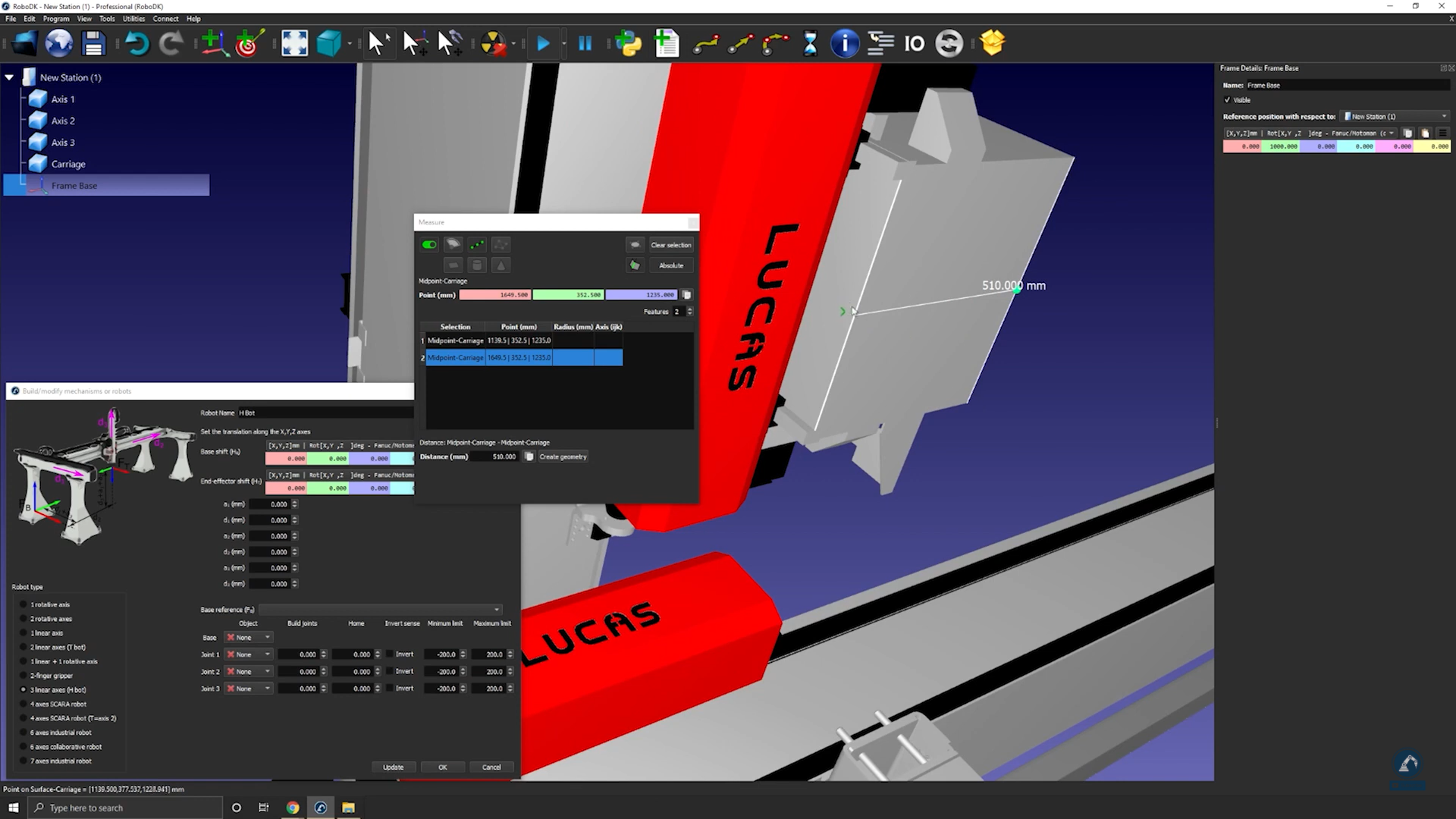
12.測定工具で、以下にハイライト表示されているアイコンを選択し、オブジェクトの両端を選択すると、両端の中心点間の距離が表示されます。
13.測定工具を開きます:[工具] ➔ [測定]。
14.「Frame Base」をダブルクリックして、フレームパネルを開きます。
フレームの位置を変更するには、以下の手順に従ってください:
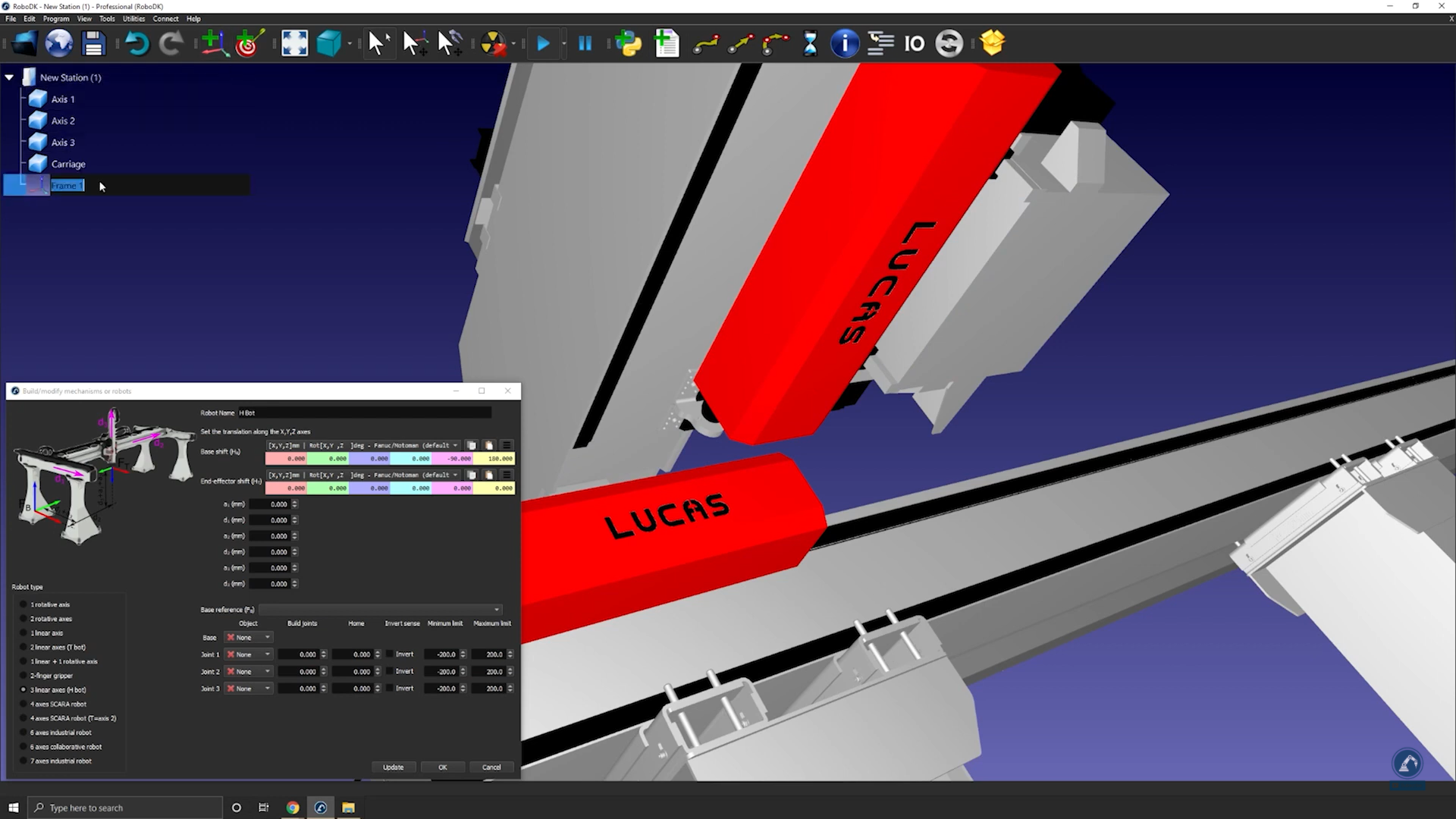
15.リニアレールの0の位置に参照座標系を作成します。このフレームの名前を「Frame Base」に変更できます。
16.「ロボット名」の欄で、ロボットの名前を変更してください。
17.オブジェクトが複数のパーツに分割されたら、リニアレールビルダーを再度開きます([ユーティリティ]➔[モデル機構] または [ロボット]➔[3線形軸]を選択します)。
ベースフレームを作成するには、以下の手順に従ってください:
注:オブジェクトを(測定のために)複数のパーツに分割する必要がある場合や、ロボットの色を変更する必要がある場合は、6軸ロボットのモデリングに関する前回のチュートリアルに記載されている手順に従ってください。
注:ベースフレーム(Fb)は、直交座標ロボットの座標系における原点(0.00)に位置付けられます。
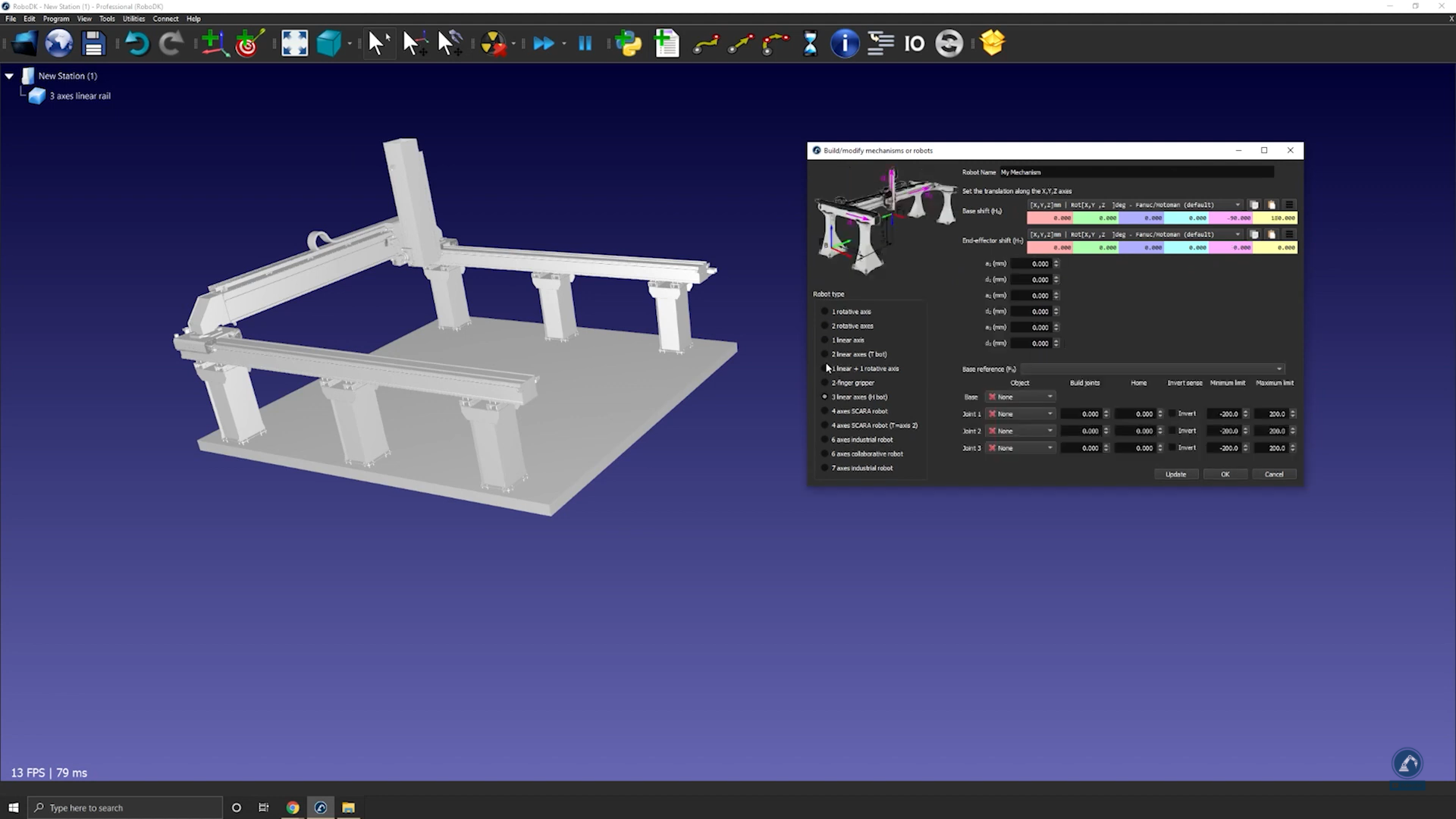
18.「ロボットタイプ」で、「3軸リニア(H-bot)」を選択してください。
19.機構ビルダーを開きます。「ユーティリティ」➔「機構またはロボットのモデル化」を選択します。
20.3Dモデル(STEPやIGESファイルなど)をRoboDKにドラッグ&ドロップして、プロジェクトに読み込みます。
RoboDKで3Dモデルを設定するには、以下の手順に従ってください:


