6
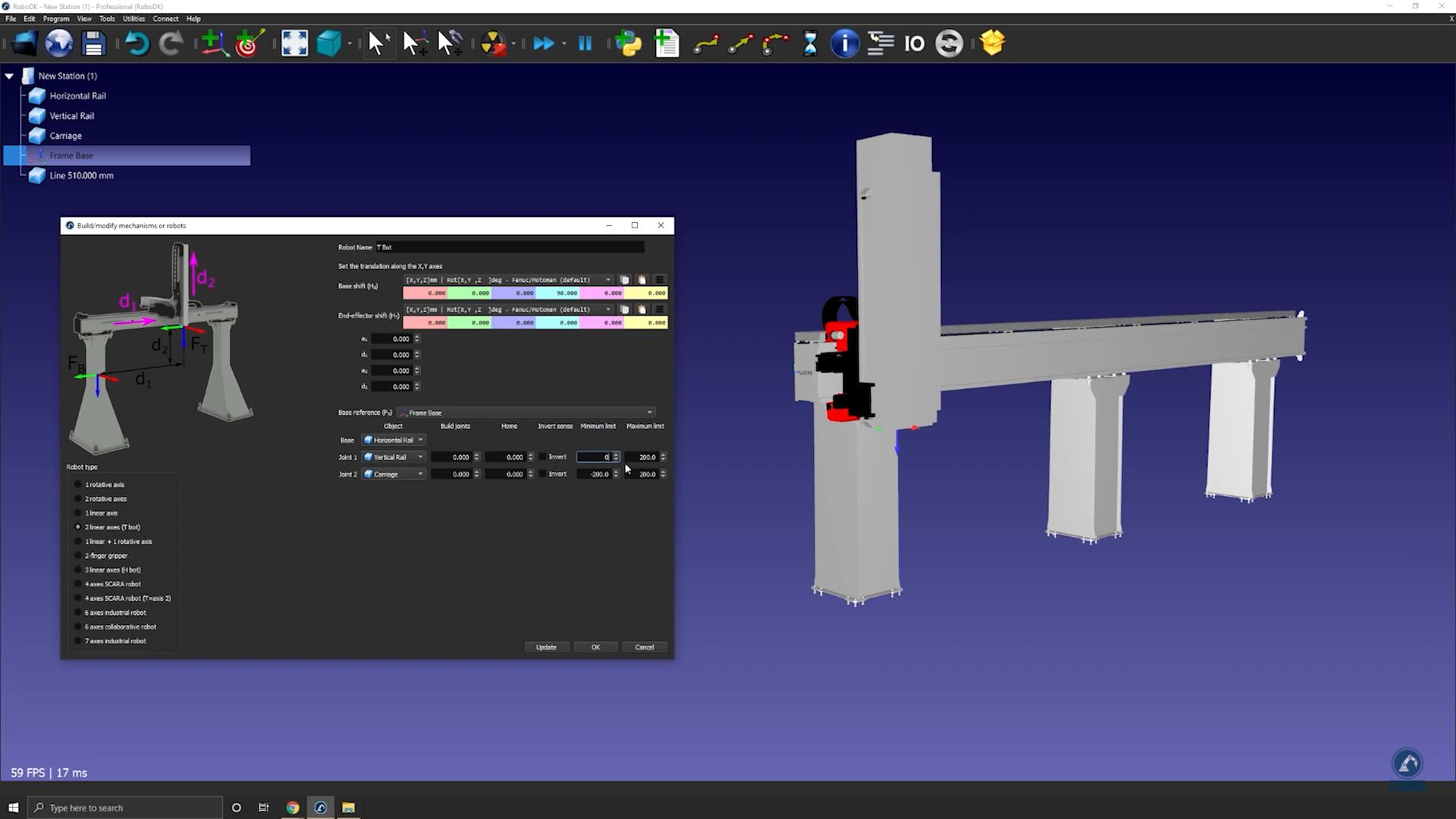
この例では、メーカーが提供する3Dモデルを使用して、6軸産業用ロボットアームをゼロからモデリングする方法を示します。
注:ロボットパネルを使用して関節を1つずつ動かして、入力した測定値が正しいことを確認してください。
5.ロボットの運動学の結果に問題がなければ、「更新」を選択してください。
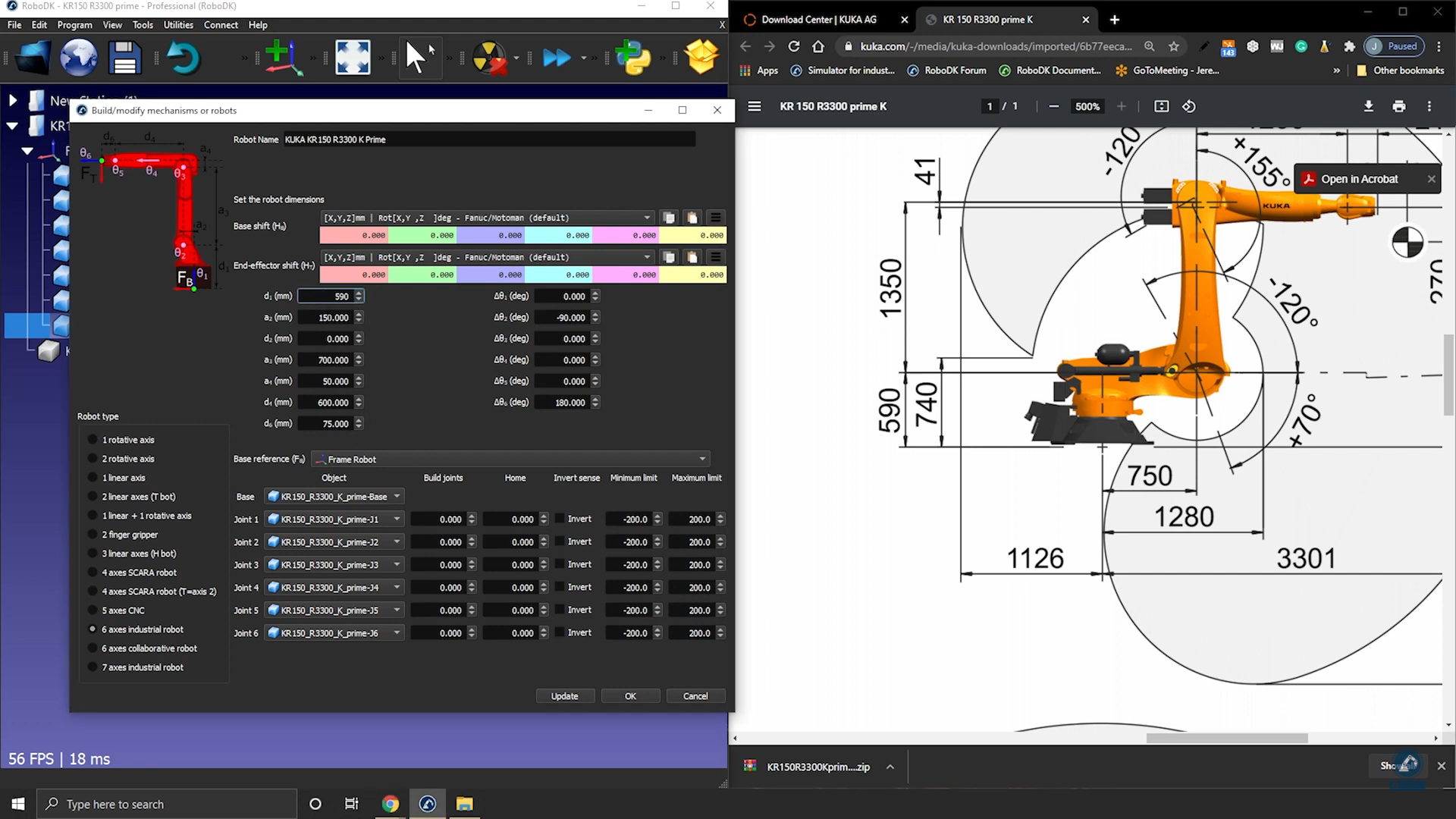
6.データシートの3Dスケッチには、お探しのすべての値が記載されています。ROBODKに正しい値を入力してください。
7.データシートを開いて、ロボットの寸法を入力してください。
8.ロボットのパーツが正しい順序で配置されていれば、すべての3Dモデルが正しく読み込まれるはずです。そうでない場合は、各オブジェクトを適切なロボットの関節に手動でリンクさせてください。
9.「ロボット名」欄に名前を入力して、ロボットに名前を付けてください。
RoboDKにロボットの運動学情報を入力するには、以下の手順に従ってください:
10.その後、それらを組み合わせてロボットの各パーツを作成することができます。
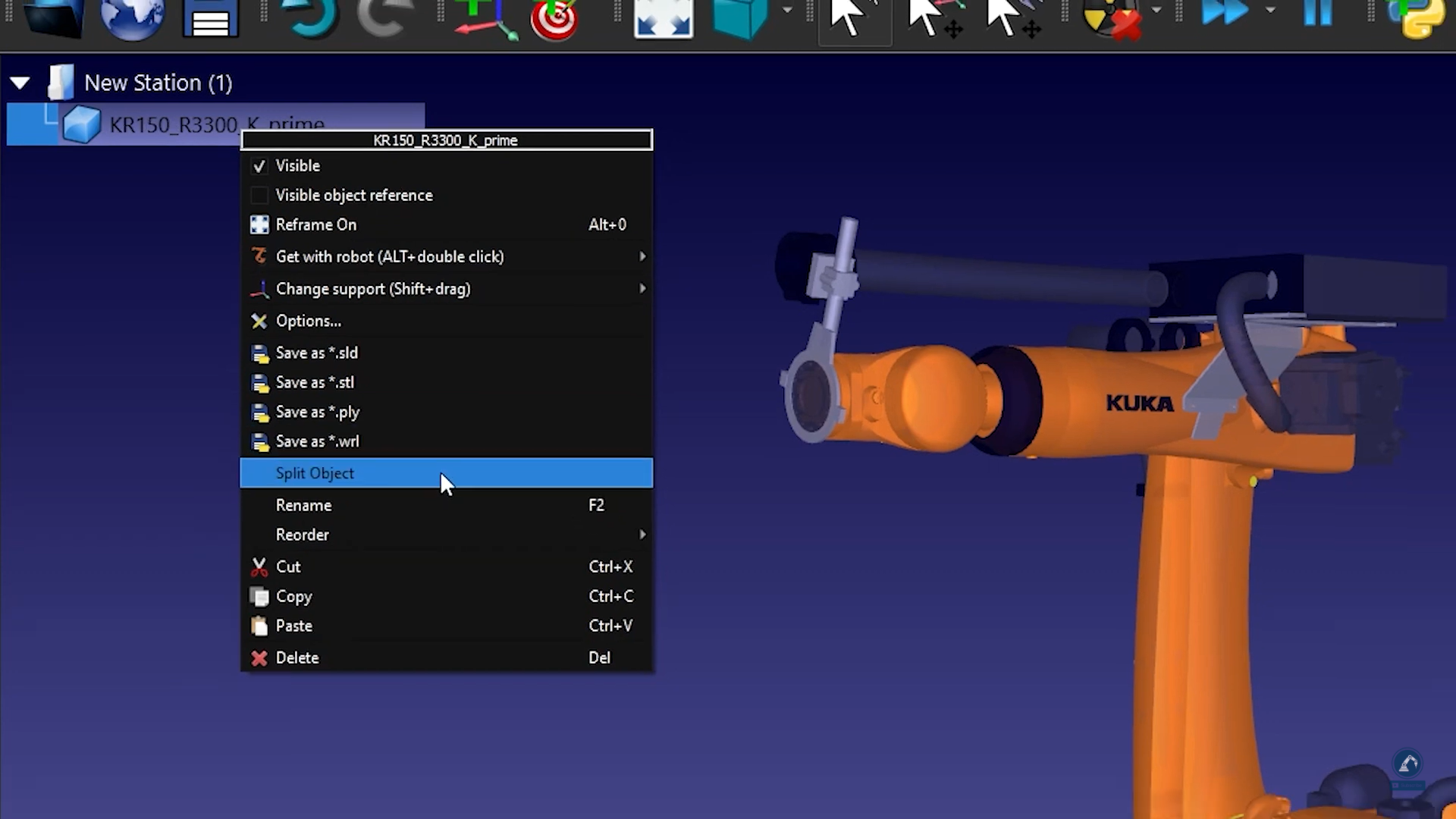
11.ダウンロードしたCADファイルが単一のオブジェクトで構成されている場合は、任意のオブジェクトを右クリックし、「オブジェクトの分割」を選択することで、そのオブジェクト(STEPファイル)を分割することができます。
オブジェクトを複数のパーツに分割し、各パーツを個別に処理できるようにするには、以下の手順に従ってください:
注:一部のSTEPファイルは読み込んだ際に色が表示されない場合があります(例えば、KUKAロボットを読み込んだ場合、本来はオレンジ色であるべきところが灰色になっているなど)。この場合、「ツール」➔「色の変更」を選択することで、ロボットの色を変更できます。また、ロボットの各パーツをクリックして「削除」を選択することで、色を簡単に削除することもできます。
12.ロボットをRoboDKにドラッグ&ドロップするか、ファイルを選択して開いてください(読み込みに数秒かかる場合があります)。
以下の手順に従って、ロボットの3DファイルをROBODKに読み込んでください:
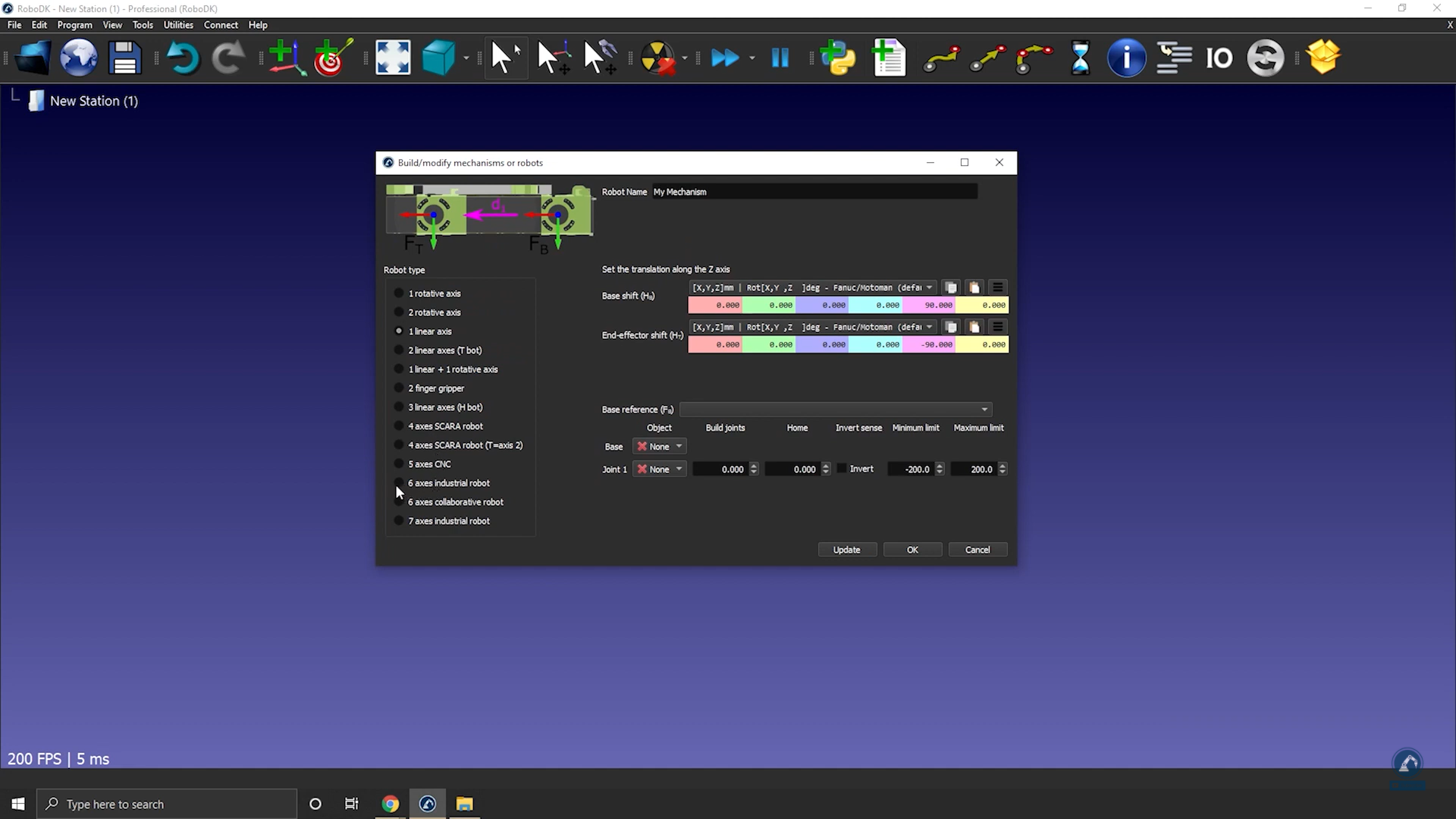
13.「ロボットタイプ」で、「6軸産業用ロボット」を選択してください。
14.[ユーティリティ]➔ [機構またはロボットのモデル化] を選択します。
RoboDKでロボットモデルウィンドウを開くには、以下の手順に従ってください:
15.また、ロボットのデータシートまたは取扱説明書も必要になります。
16.まず、3Dモデル(STEPやIGESファイルなど)が必要です。
ロボットに関する情報を収集するには、以下の手順に従ってください:
ロボットの関節を連結する方法
一部のロボットでは、2つの関節が連結されています。つまり、ロボットの2つの関節が互いに依存しています。例えば、ファナックロボットは関節2と関節3が連結されています。
RoboDKでロボットの関節を連結するには、次の手順に従います:
1.まず、ロボットをダブルクリックしてロボットパネルを開きます。
2.Parametersをクリックして、Robot Parametersタブを開きます。
1.Unlock advanced optionsのチェックボックスをオンにします。
2.Joint Sensesをクリックして、Joint axis senseタブを開きます。最初の6つの値は各関節の回転方向を表し、最後の値は関節2と3の連結を表します。7番目の値を-1に変更して関節を連結します。連結された関節制限のポリゴンを含む新しいタブが開き、ロボットが自己干渉しないように制限を編集できます。