メカニズムまたはロボットを作成
RoboDKでは、新しい機構またはロボットが作成できます。
次の手順を辿って、新しいロボットまたは機構を作成します:
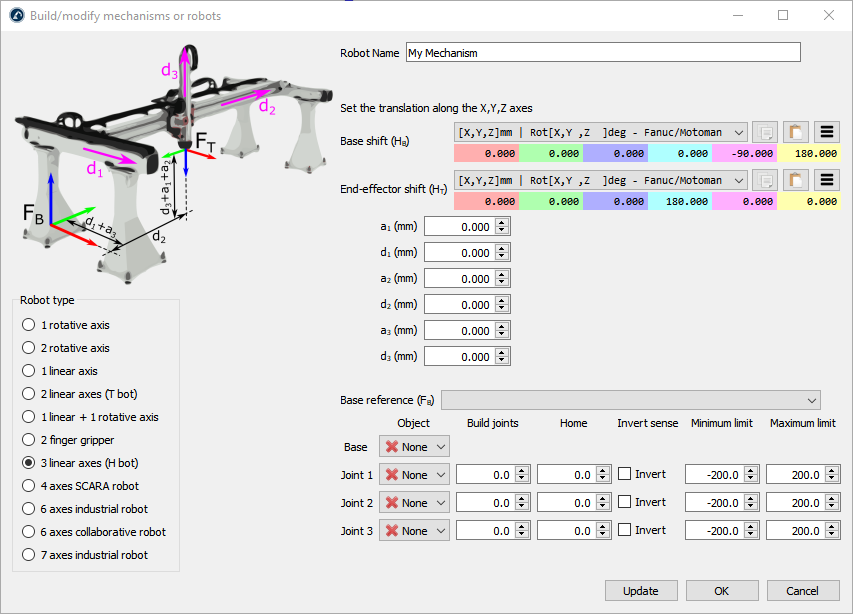
1.ユーティリティ➔機構またはロボットを作るを選択。
2.作成する機構またはロボットのタイプを選択してください。
3.機構の原点を表す座標系を選択します。
4.各関節(機構またはロボットの可動部分)のオブジェクトを選択してください。
5.相応の図に従ってロボットのパラメータを入力していきます。
6.更新を選択して、新しいメカニズムが確認できます。
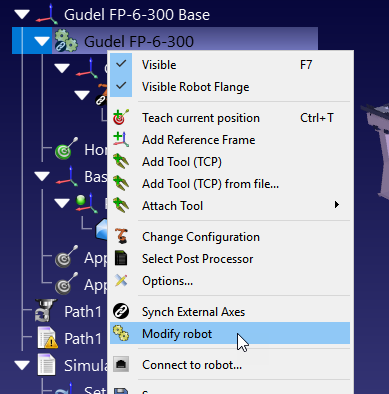
ツリーのロボットアイテムを右クリックし、ロボットを変更を選択して、既存の機構を変更することもできます。この設定は、自分で作成したロボットとメカニズムに使用できます。
RoboDKでは、次のタイプの機構とロボットが作成できます:
●1回転軸(ターンテーブルまたはグリッパー)
●2回転軸(例:2軸ポジショナー)
●1直線軸(リニアレールなど)
●2直線軸(Tロボなど)
●3直線軸(Hロボなど)
●1直線+ 1回転軸
●2フィンガーグリッパー
●SCARA型ロボット(4軸)
●6軸ロボットアーム
●7軸ロボットアーム
1軸ターンテーブルのモデリング方法
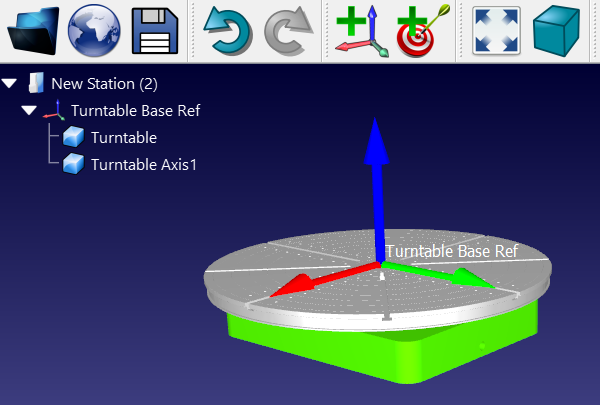
この例では、1つの軸でターンテーブルの作成方法を表示します。
1.プログラム➔参照系を追加を選択。
2.参照系を選択し、F2を選択して、ターンテーブルの土台 参照に名前を変更します。
3.ターンテーブルの3Dモデルを読み込む:3DモデルをRoboDKウィンドウにドラッグアンドドロップしてください(STL、STEP、IGESファイルなど)。
4.ユーティリティ➔モデル機構またはロボットを選択。
5.1回転軸を選択します。
6.参照系とオブジェクトは自動的に入力されます。自動選択が正しくない場合は、それに応じて更新できます。
7.関節の制限が更新できます。例えば、+/-20ターンが必要な場合は、+/-7200度が入力できます。ロボットパネルの関節制限ラベルをダブルクリックして、後から関節の制限を変更することもできます。
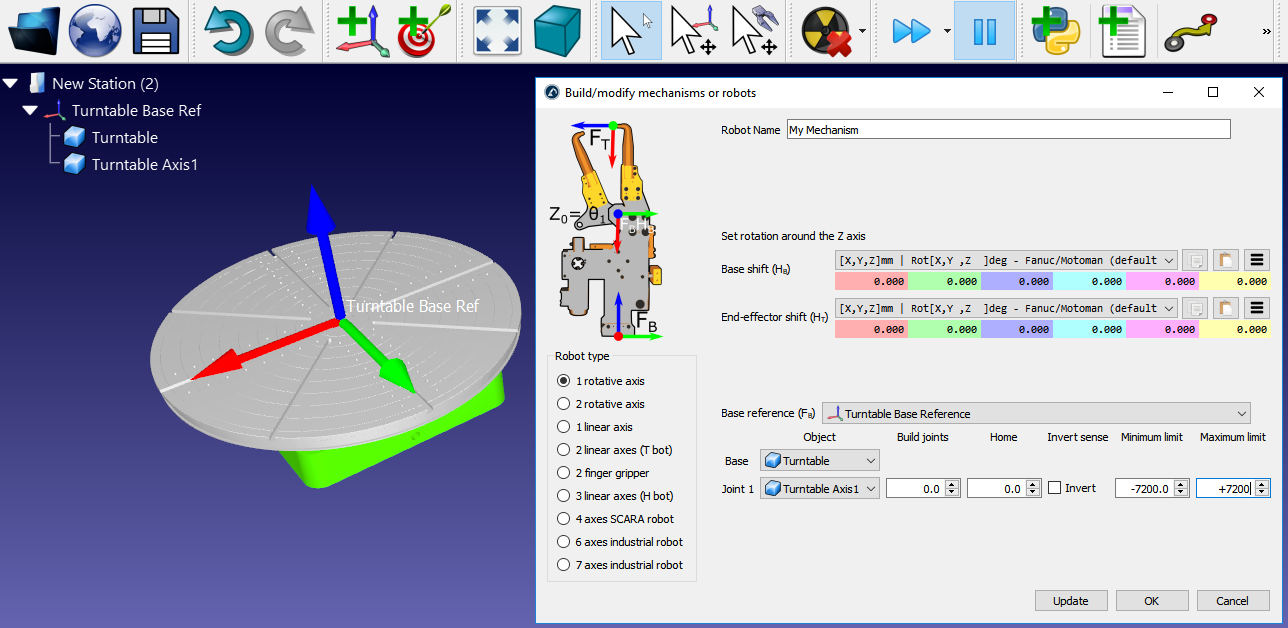
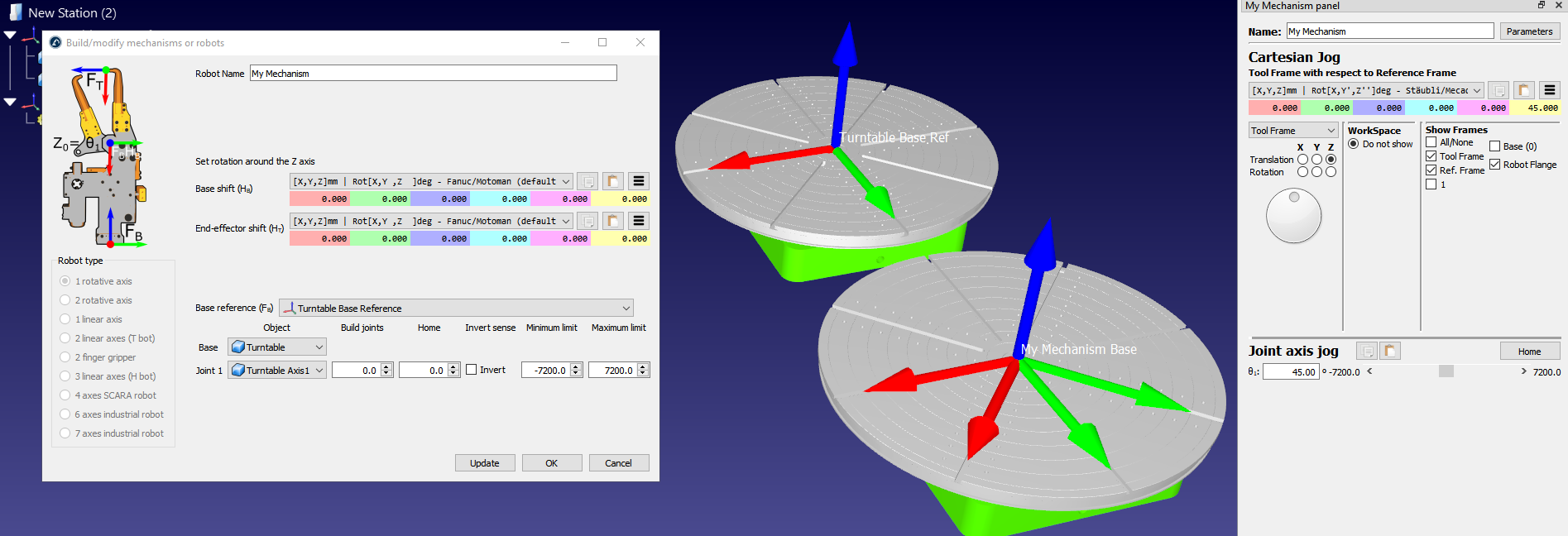
8.更新を選択して機構を生成します:新しい機構が表示されます。
9.OKを選択してメニューを閉じるか、必要に応じてターンテーブルに変更を追加します。
10.メカニズムの作成に使用した元のオブジェクトファイルは削除できます。機構はRDKプロジェクトと共に保存され、外部との依存関係は必要ありません。
1軸リニアレールのモデリング方法
このセクションでは、リニア軸またはリニアトラックとも呼ばれる1軸リニアレールのモデリング方法を説明します。リニアレールは、ロボットアームのリーチを拡張するのに役立ちます。
3Dモデルをインポートするには、次の手順に従います:
1.3DモデルをRoboDKにドラッグアンドドロップして、オブジェクトをステーションにインポートします(対応ファイル形式には、一般的な3D形式であるSTEP、IGES、STLなどがあります)。
メカニズムビルダーを開くには、次の手順に従います:
1.Utilities→Model Mechanism or Robotを選択します。
2.「Robot Type」で1 linear axisが選択されていることを確認します。
3.3Dモデルが1つの部品としてグループ化されている場合は、RoboDK内でモデルを分割できます。
土台の参照系を配置するには、次の手順に従います:
1.オブジェクトを読み込んだら、Utilities→Model Mechanism or Robotでモデル機構ビルダーを再度開きます。
2.Robot Nameでメカニズムの名前を変更できます。
3.土台の参照系はレールの0位置にある必要があることに注意してください:そこに参照系を作成し、Frame Baseという名前を付けます。
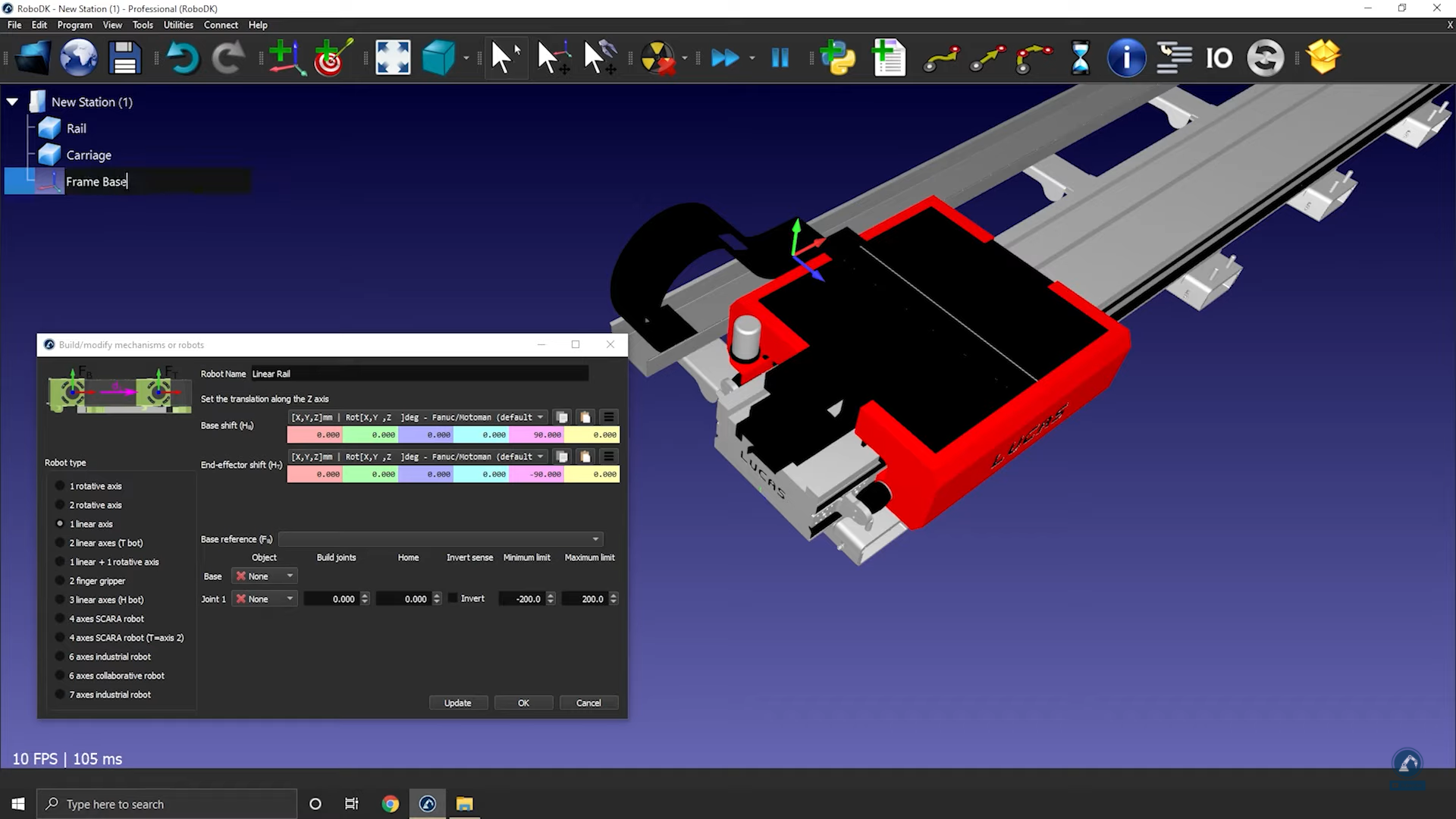
参照系の位置を変更するには、次の手順に従います:
1.Tools→Measureを選択します。
2.測定ツールを使用して、アイコンを選択することで表面の位置を測定します(以下の画像を参照)。
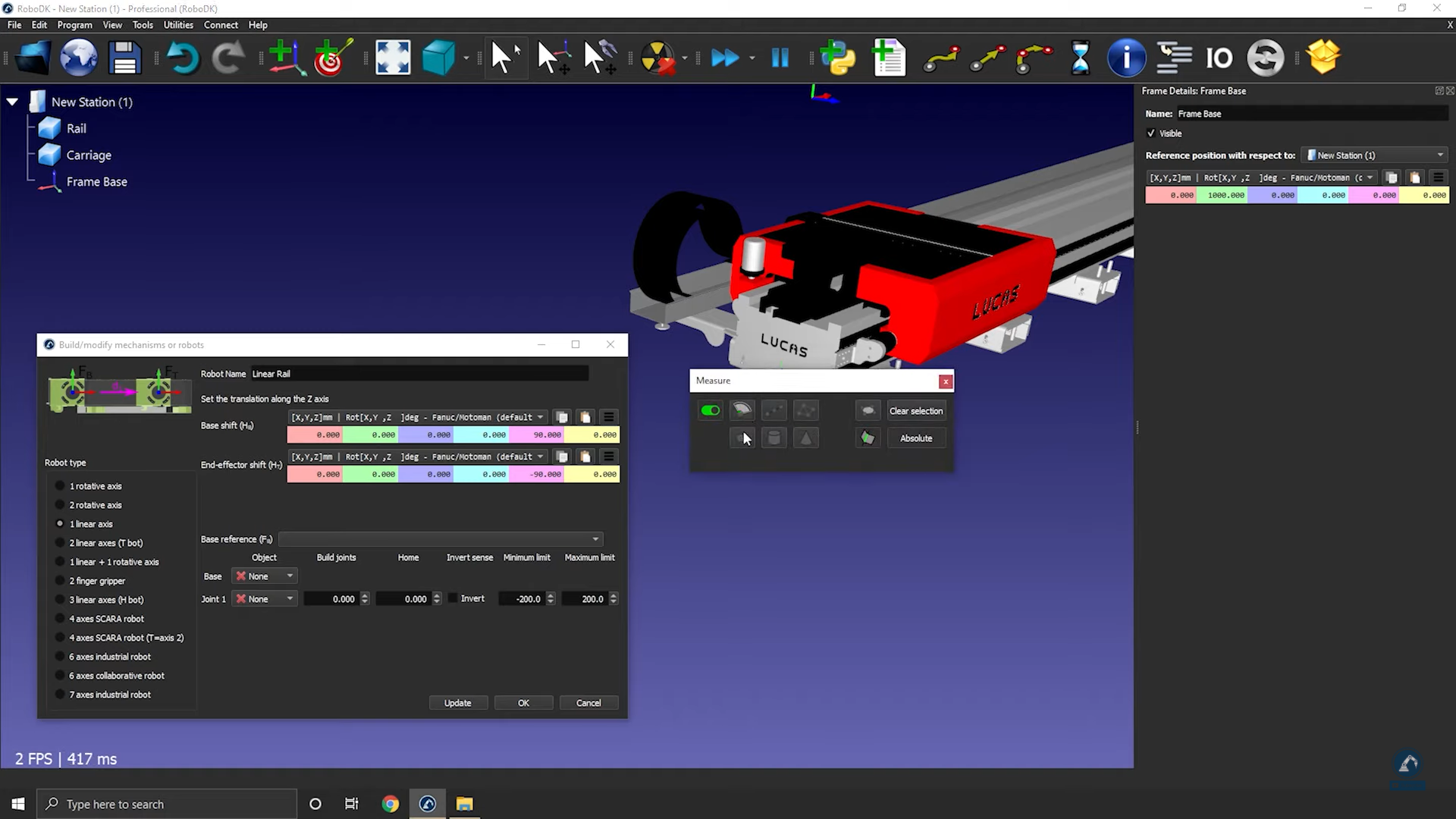
1.値をコピーし、Frame Details: Frame Baseの下に貼り付けます(以下の画像を参照)。
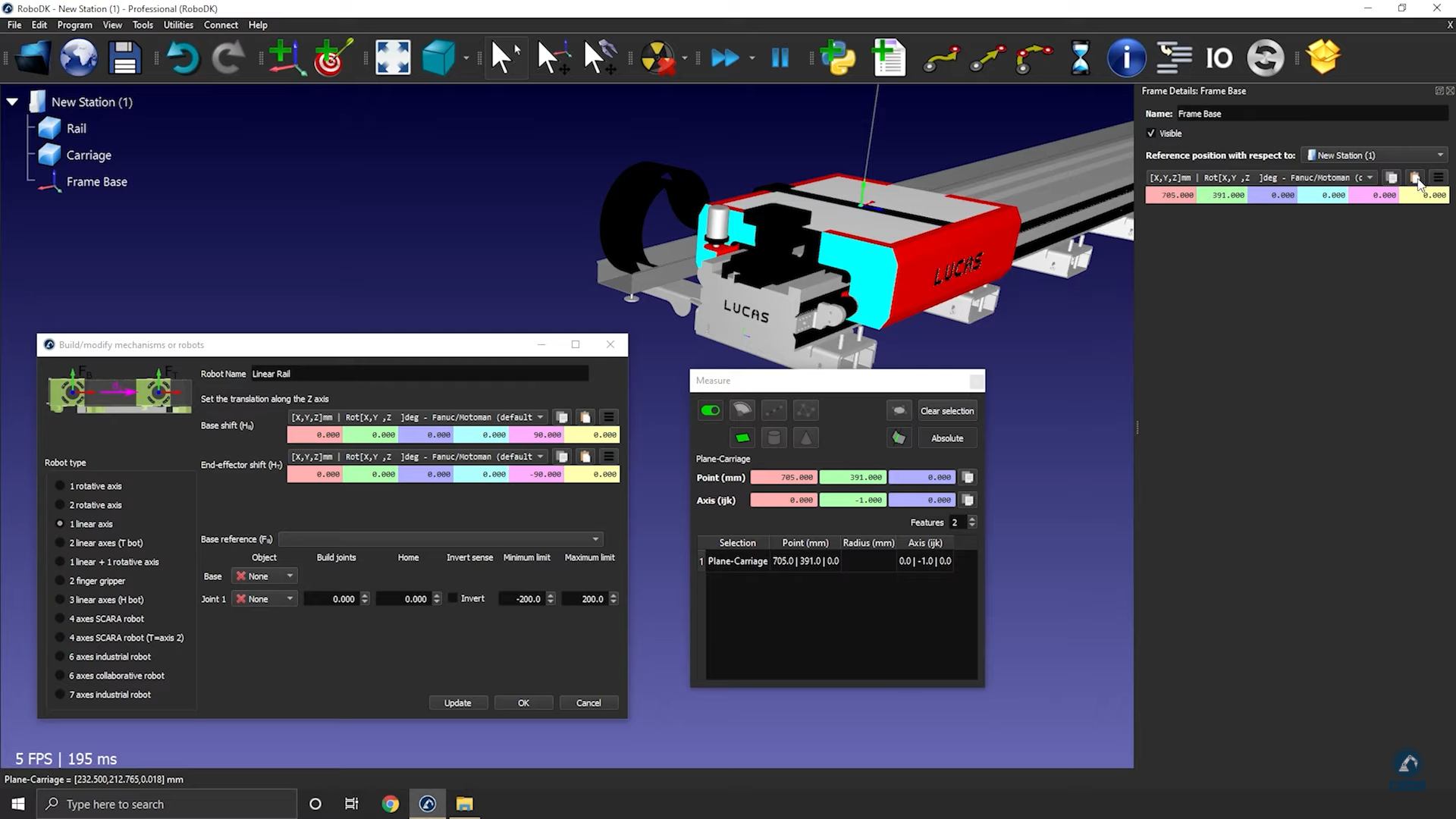
向きを確認し、レールの長さを入力するには、次の手順に従います:
1.X軸を中心に時計回りに90度回転させます:参照位置ウィンドウに-90.000度の値を入力します。
2.Model Mechanismウィンドウにレールの長さを入力します(以下の画像を参照)。
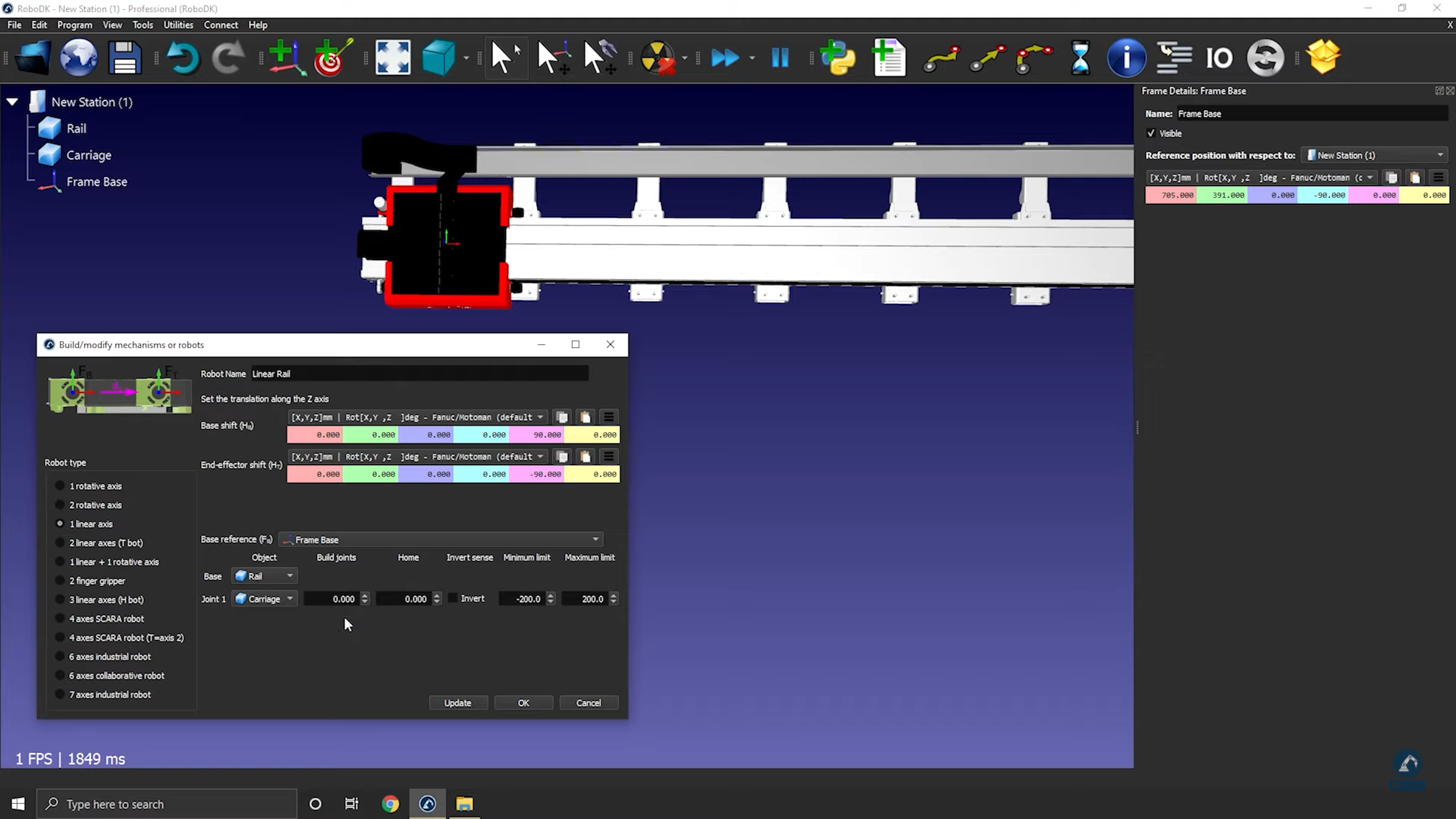
1.Updateを選択してロボットを作成します。
2.Joint Axis Jogを使用して、レールをテストできます(制限値が正しいこと、正しい方向に動くことを確認してください)。
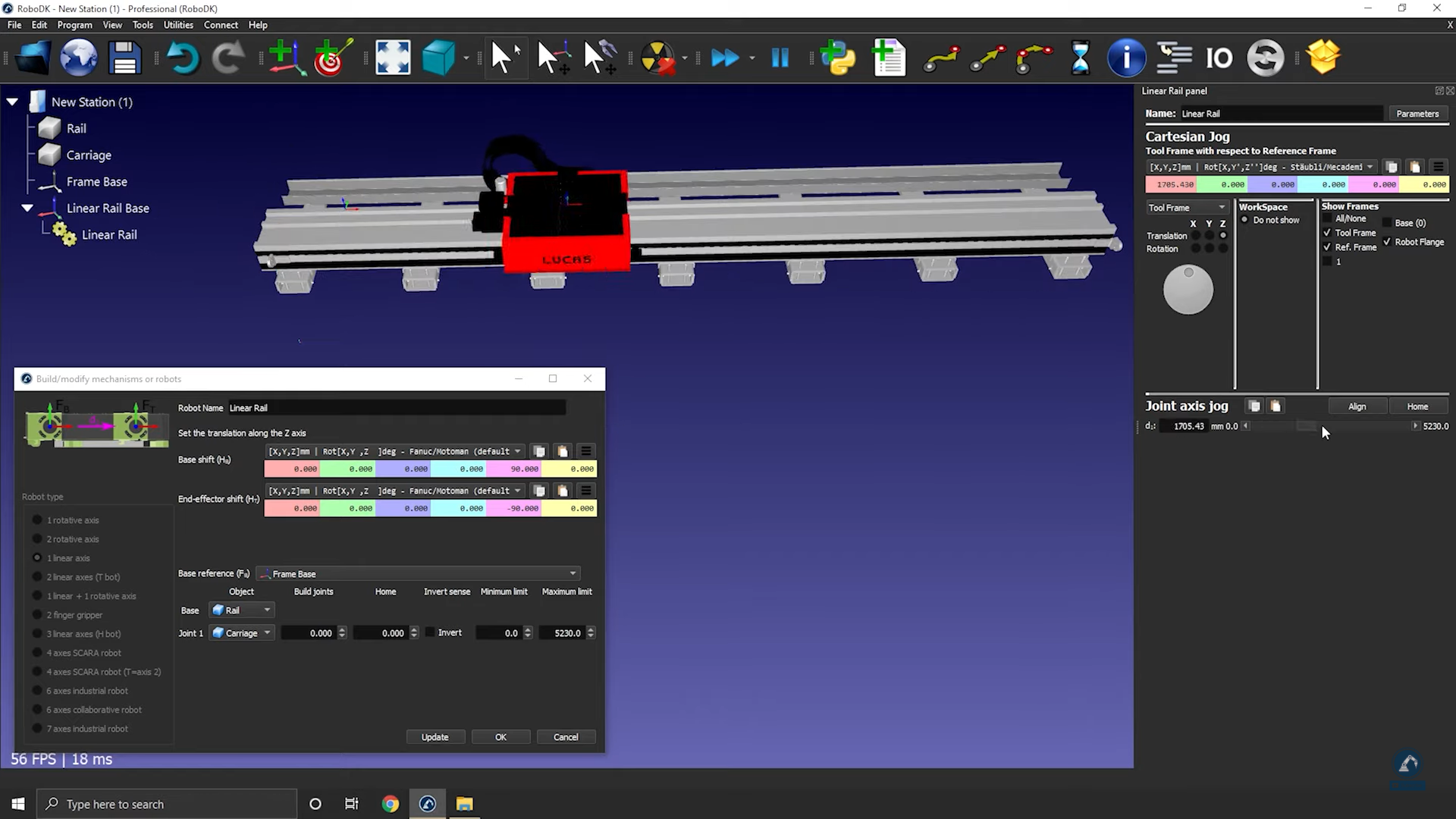
1.結果に満足したら、OKを選択します。
2軸リニアレールのモデリング方法
この例では、リニア軸またはリニアトラックとも呼ばれる2軸リニアレールのモデリング方法を説明します。リニア軸は、ロボットアームのリーチを拡張するために使用されます。
RoboDKで3Dモデルをセットアップするには、次の手順に従います:
1.3DモデルをRoboDKにインポートします:STEPファイルをステーションにドラッグアンドドロップします。
2.メカニズムビルダーを開きます:Utilities→Model Mechanism or Robot。
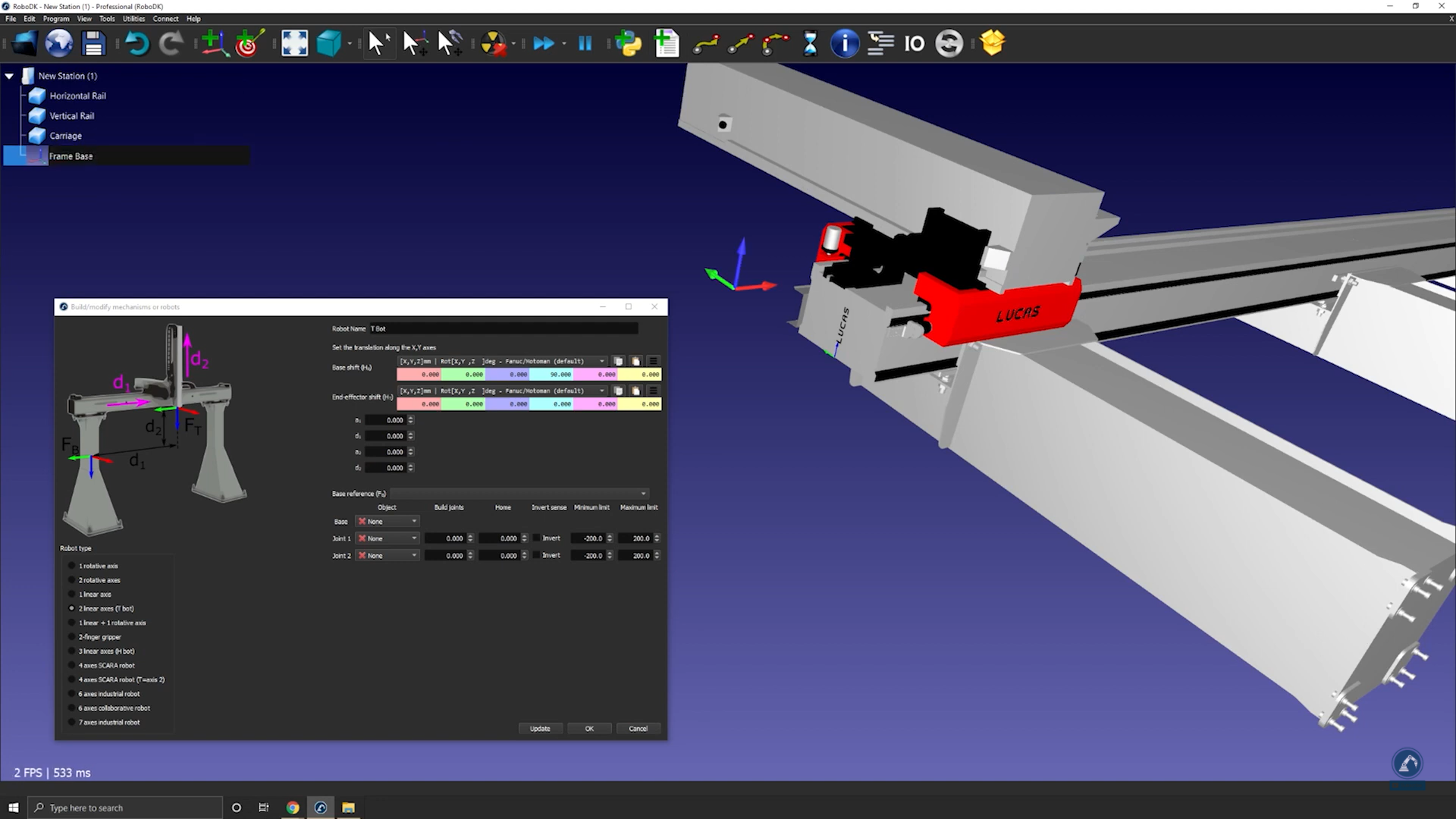
3.Robot Typeで2-linear axes (T-bot)を選択します。
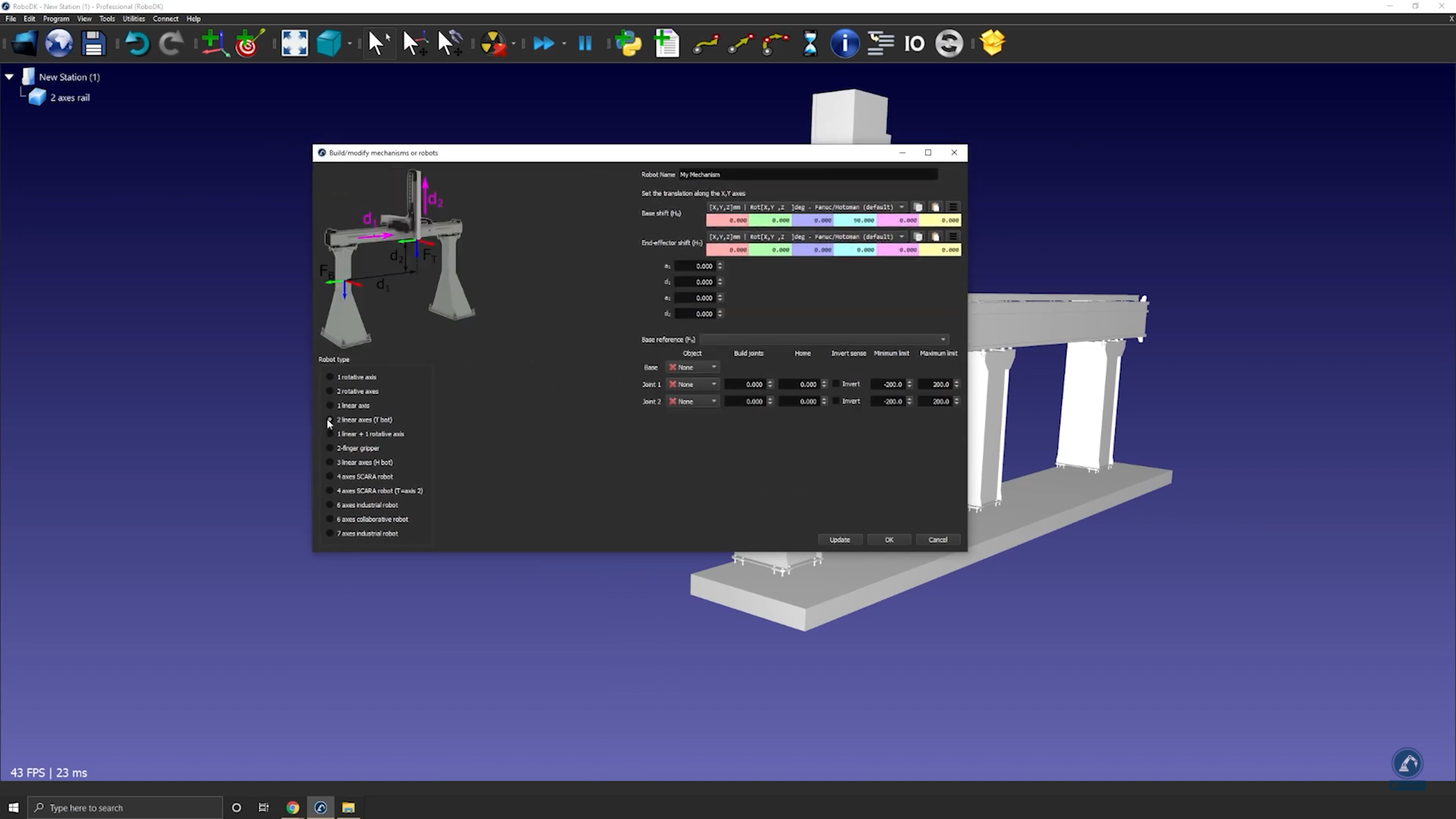
1.モデルを3つの部品に分割したら、レールビルダーを再度開きます:Utilities→Model Mechanism or Robotを選択します。
2.2-linear axes (T-bot)のオプションを選択します。
3.robot nameでロボットの名前をT-botに変更します。
土台の参照系の位置を確認するには、次の手順に従います:
1.土台の参照系がレールの0位置にあるべきだと考える場合は、まさにその位置に参照系を作成し、Frame Baseという名前に変更します。
参照系の位置を変更するには、次の手順に従います:
1.参照系をダブルクリックしてフレームパネルを開きます。
2.測定ツールを開いて表面の中心位置を測定します:Tools→Measure。
3.各エッジの中心点を選択して、2本の線の間の距離を求めます(以下を参照)。
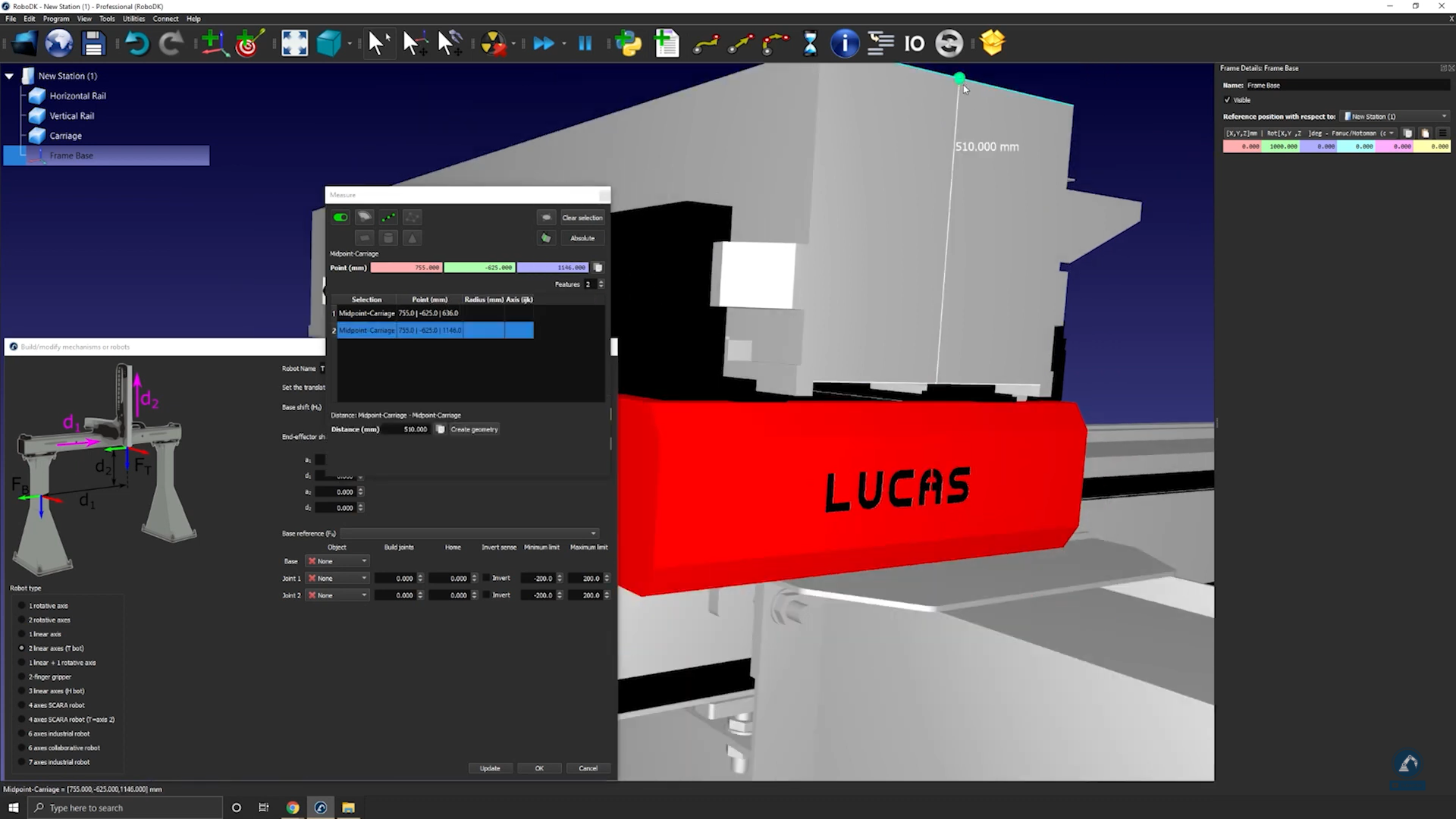
1.MeasureウィンドウでCreate Geometryを選択すると、2点間に線が作成されます。
2.Clear Selectionを選択します。
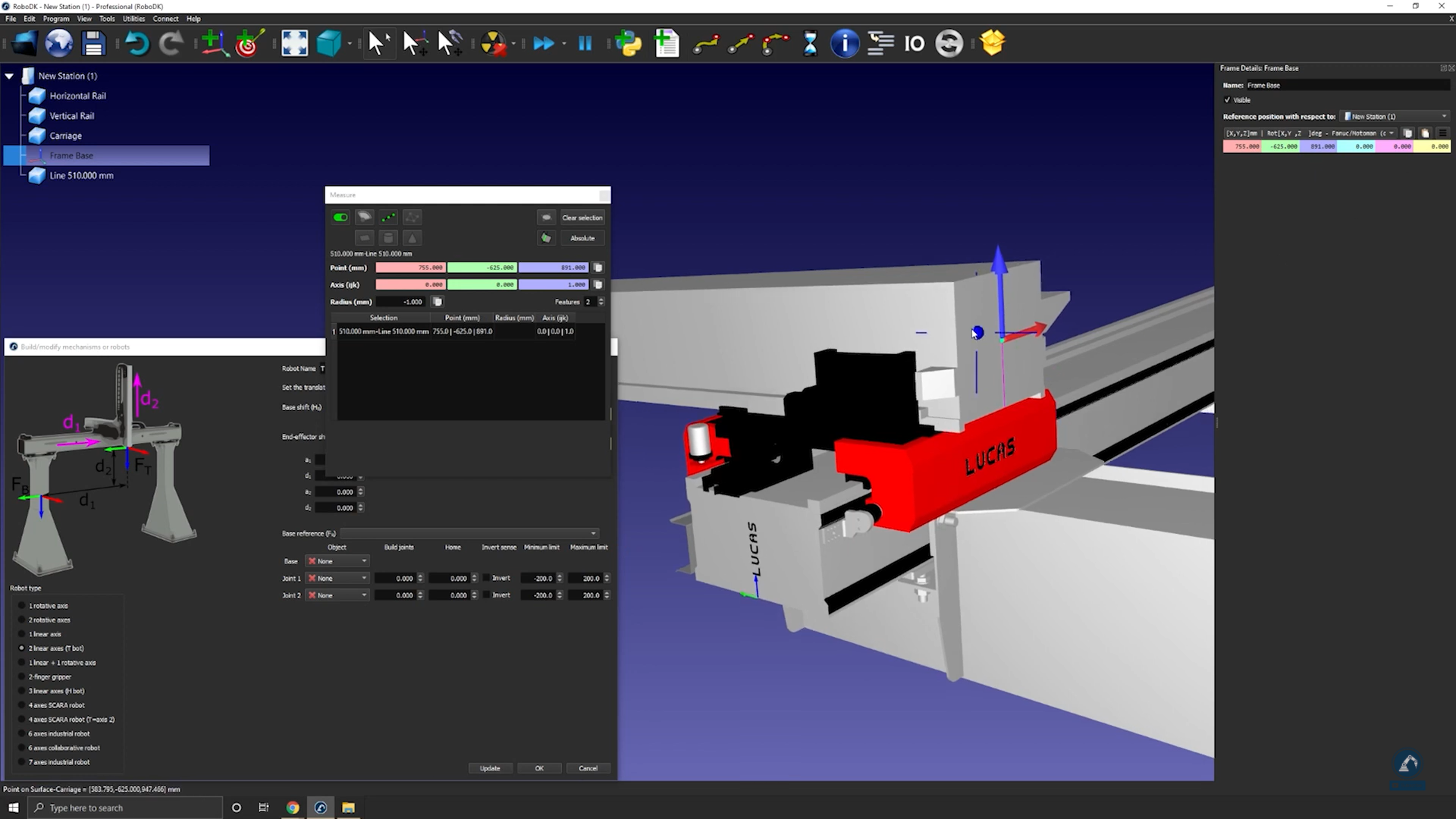
2本の線の間の中心点の位置を測定するには、次の手順に従います:
1.線の中心点を選択します。
2.Measurementウィンドウの値をコピーし、参照系の位置として貼り付けます(以下を参照)。
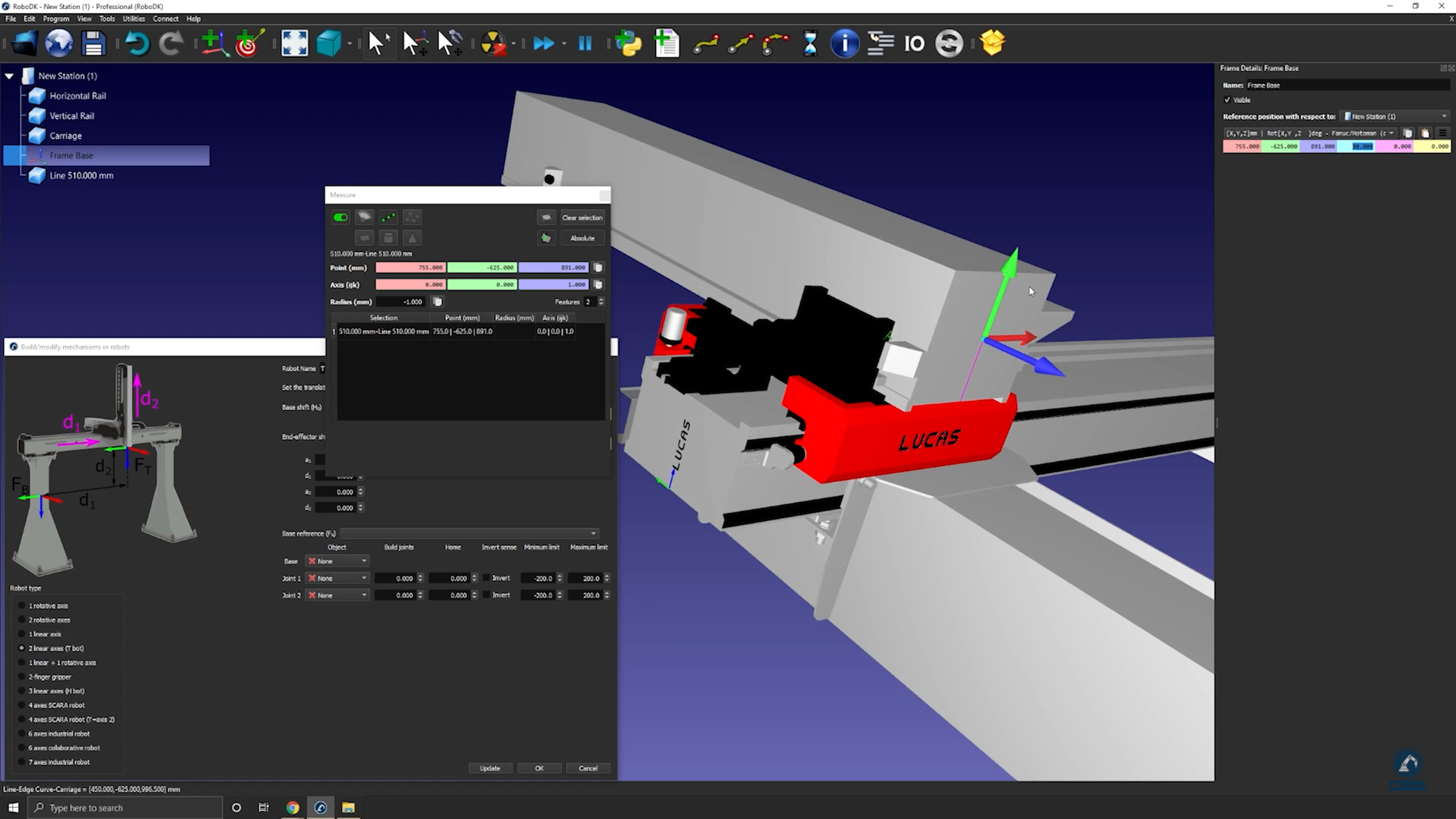
向きが一致していることを確認するには、次の手順に従います:
1.X軸を中心に反時計回りに90度回転させ、続いてZ軸を中心に90度回転させます(以下を参照)。
1.Model Mechanism or Robotウィンドウにレールの寸法を入力します(以下を参照)。
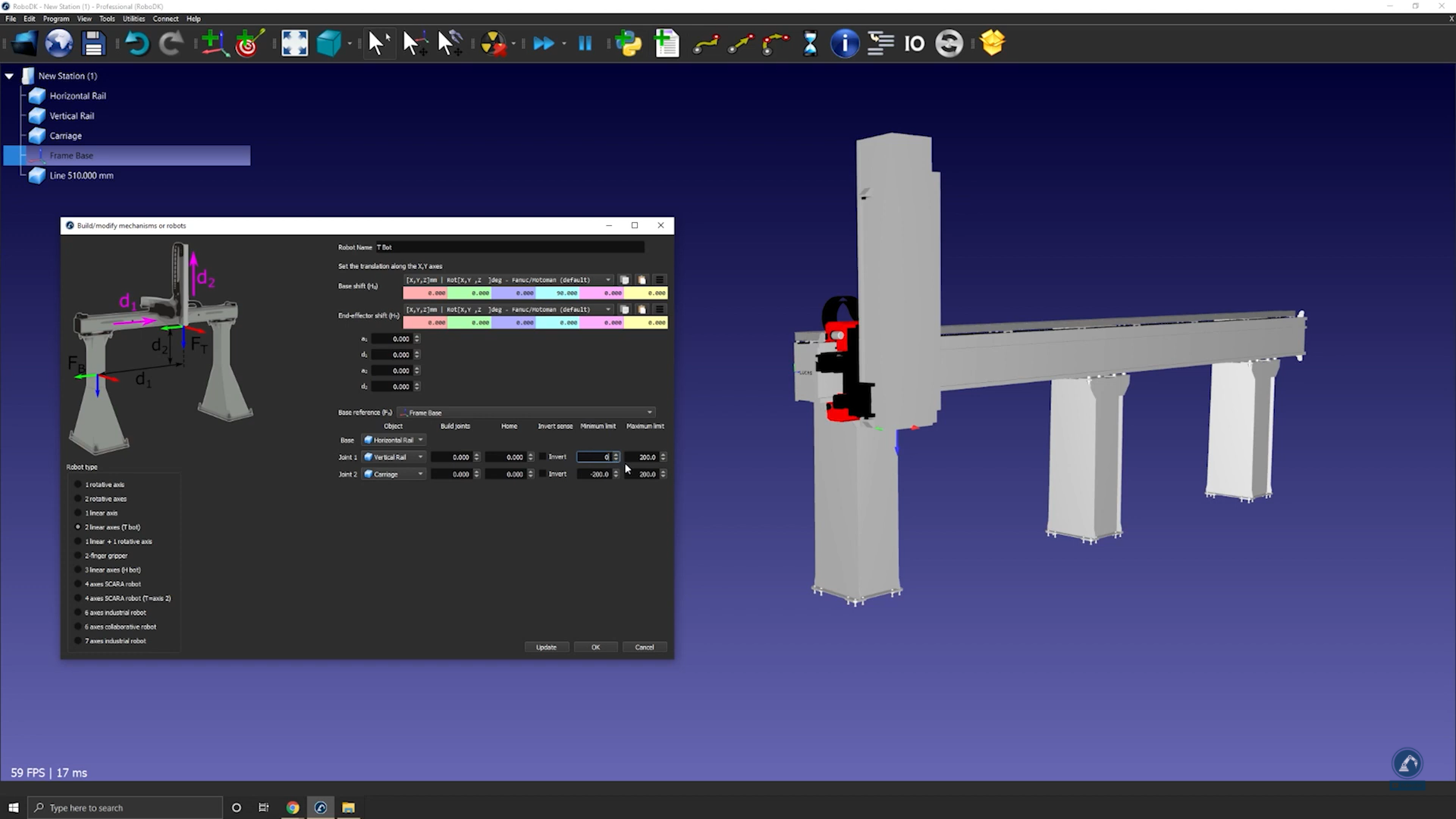
1.Updateを選択してロボットを作成します。
1.結果に満足したら、「Model Mechanism or Robot」ウィンドウでOkを選択します。
3軸の直交座標のロボットのモデリング方法
次のビデオは、Gudelのガントリーシステムなどの3軸デカルトロボット(Hボット)のモデリング方法を表示します。
2フィンガー平行グリッパーのモデリング方法
Model Mechanism or Robotツールを使用して、RoboDKで平行グリッパーをモデリングできます。平行グリッパーは2フィンガーグリッパーとも呼ばれ、ロボットが部品をつかむことを可能にします。
RoboDKで3Dモデルをセットアップするには、次の手順に従います:
1.3Dモデルをインポートします:STEPファイルをドラッグアンドドロップしてステーションに読み込みます(IGESまたはSTLファイルも使用可能です)。
2.メカニズムビルダーを開きます:Utilities→Model Mechanism or Robot。
3.「Robot Type」で2 Finger Gripperを選択します。
4.ロボットの名前を「Gripper」に変更できます。
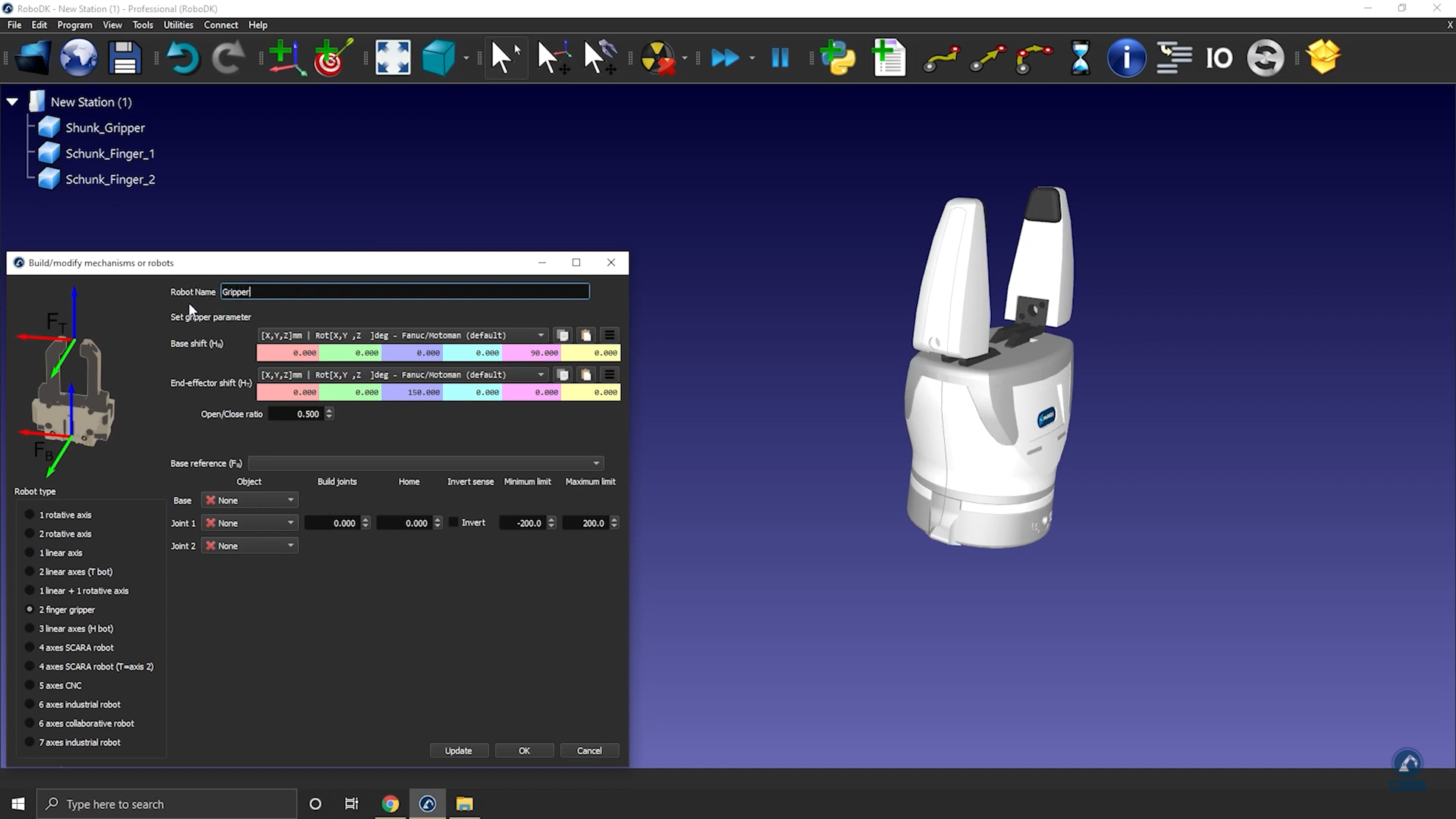
土台の参照系を配置するには、次の手順に従います:
1.参照系を作成し(グリッパーの下に配置する必要があります)、Frame Baseという名前に変更します。
2.作成した参照系が画像通りに配置されていることを確認します:参照系を0.000 mm(X、Y、Z)に移動します。
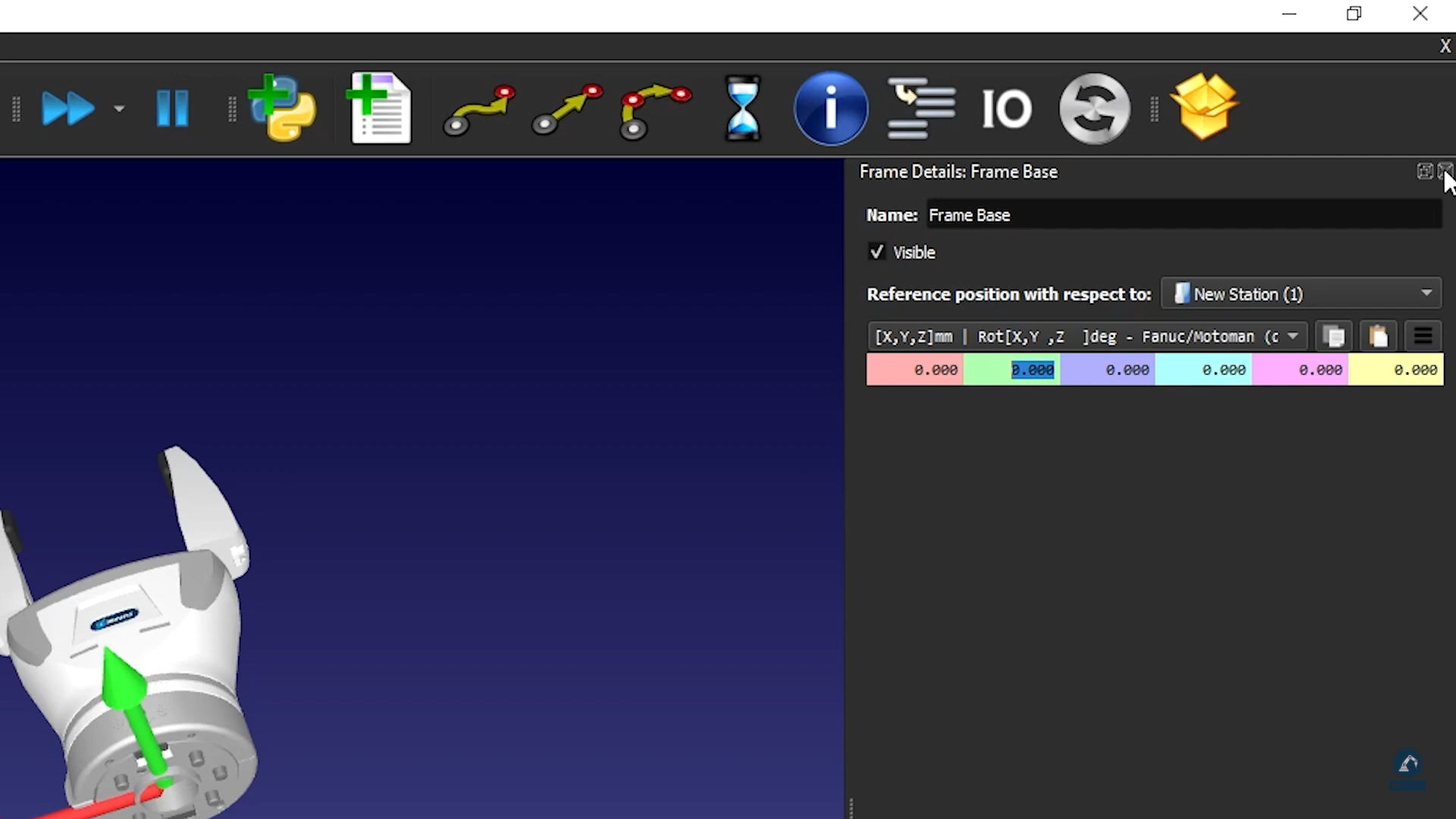
1.グリッパーの可動範囲を入力します:フィンガーを0位置に置いた場合、下限は0、上限は80になります。
2.Updateを選択します。
3.Joint Axis Jogを使用して、正しい方向に動くこと、制限値が正しいことを確認します。
4.結果に問題がなければ、Okを押します。
6軸ロボットアームのモデリング方法
この例では、ABB IRB120ロボットなどのロボットアームを作成する方法を表示します。
ロボットの関節を連結する方法
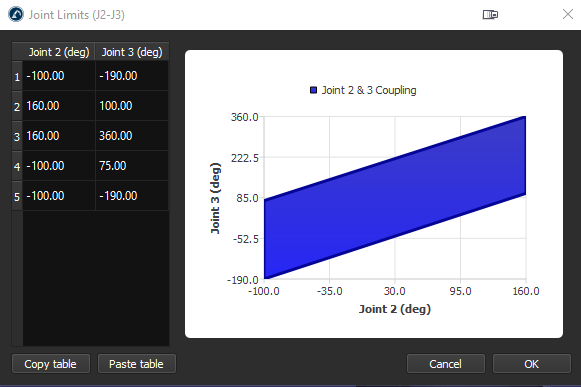
一部のロボットでは、2つの関節が連結されています。つまり、ロボットの2つの関節が互いに依存しています。例えば、Fanucロボットは関節2と関節3が連結されています。
RoboDKでロボットの関節を連結するには、次の手順に従います:
1.まず、ロボットをダブルクリックしてロボットパネルを開きます。
2.Parametersをクリックして、Robot Parametersタブを開きます。
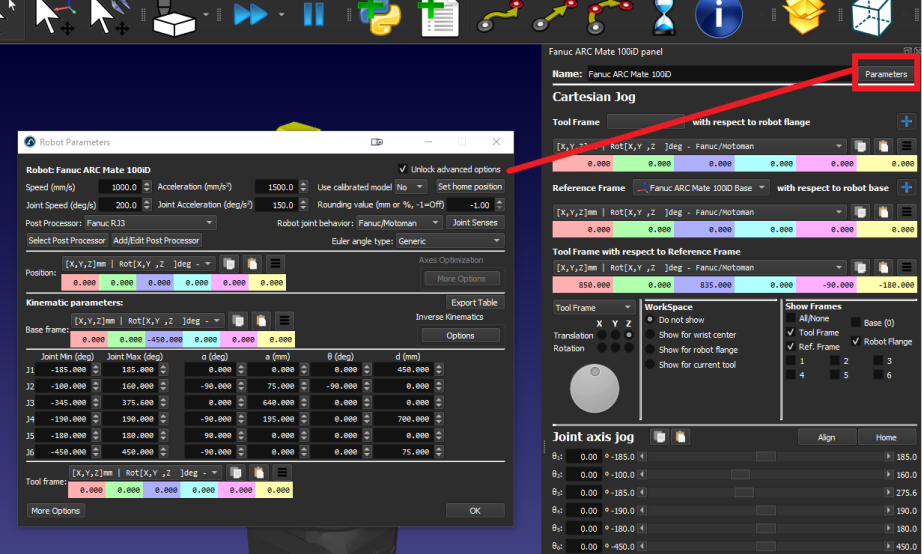
1.Unlock advanced optionsのチェックボックスをオンにします。
2.Joint Sensesをクリックして、Joint axis senseタブを開きます。最初の6つの値は各関節の回転方向を表し、最後の値は関節2と3の連結を表します。7番目の値を-1に変更して関節を連結します。連結された関節制限のポリゴンを含む新しいタブが開き、ロボットが自己干渉しないように制限を編集できます。