ツールの作成
新しいロボット工具(TCP)は、以前に読み込まれた立体からRoboDKに読み込むか作成できます。
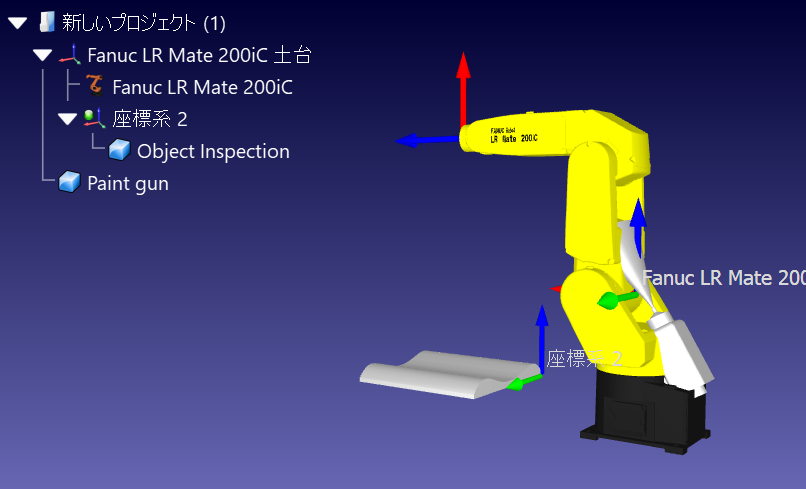
次の手順を辿ってオブジェクトを読み込み、ロボット工具として設定します:
1.ファイル➔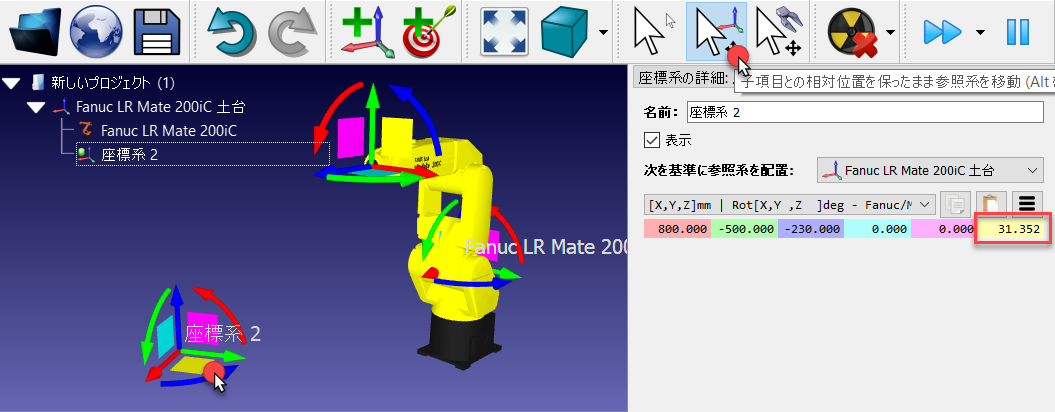
2.Paint gun.stlファイルを選択してオブジェクトとして追加してください(ロボット土台のフレームに追加されます)
3.次の画像で示すように、プロジェクトツリー内のロボットアイテムにオブジェクトをドラッグアンドドロップしてください。
新しい工具は、.tool形式で読み込みまたは保存できます。
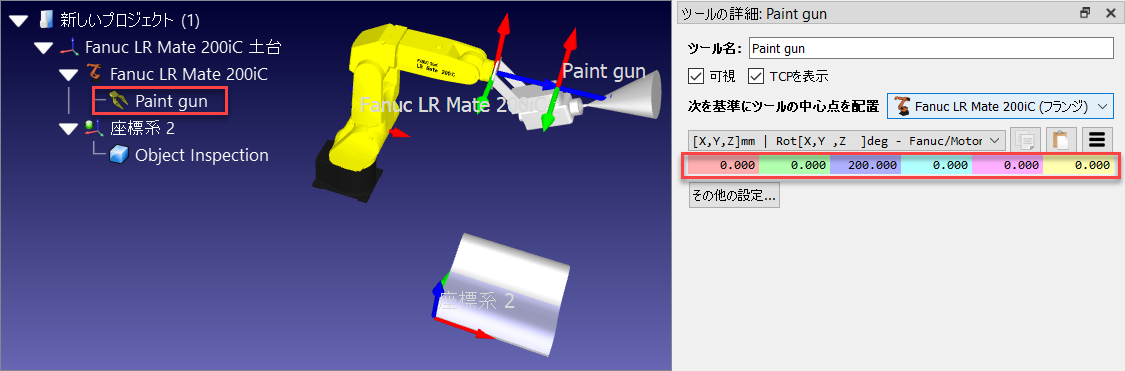
RoboDKはデフォルトで、TCPの位置を[X,Y,Z]=[0,0,200] mmに設定します。次の画像に示すように、座標を手動で入力するか、ALT+Shiftキーを押しながらTCPを移動することで、これを変更できます。
1.Alt+Shiftキーを押すか、ツールバーで示されたボタンを選択してください
2.次の画像で示すように、水色の平面(TCPのXZ平面)を選択し、TCPをスプレーガンの表面に向かっておおよそドラッグします
3.緑の丸い矢印(Y軸を中心とした回転)を選択して、Z軸を外側に向けます
4.座標の大体の値が分かったら、Paint gunオブジェクトをダブルクリックして、これらの値を手動で修正することもできます。マウスホイールを各枠の上で使って、メイン画面上の位置をすばやく更新できます。
この時点で、プロジェクトを保存できます:
1.ファイル➔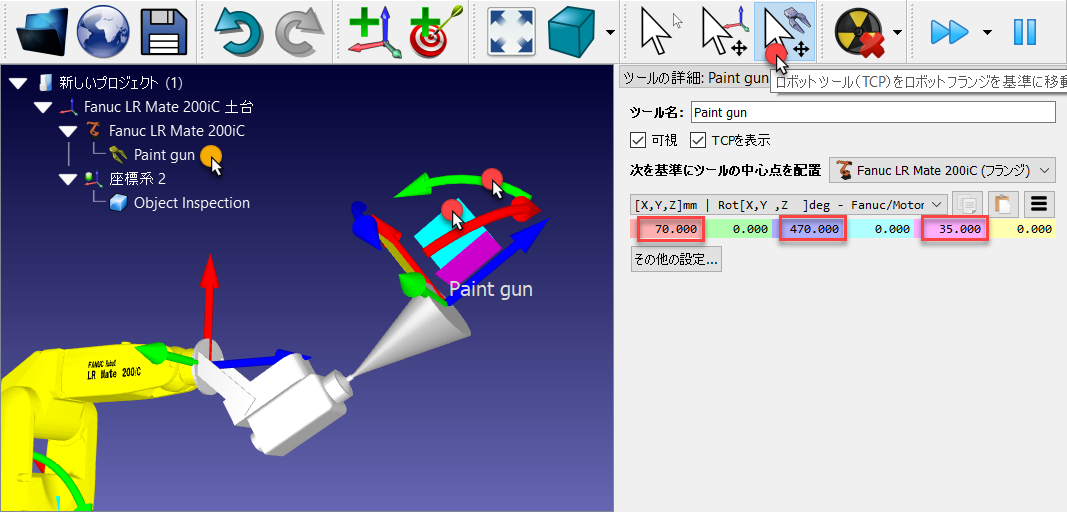
2.ファイルを Paint Test.rdkとして保存します。ウィンドウのタイトルとプロジェクト名が更新されます
相対TCPを設定
別の工具に対して工具(TCP)を参照することができます。例えば、特定のスタンドオフを定義したり、または参照系かツールホルダーに対してカッターを配置したりできます。
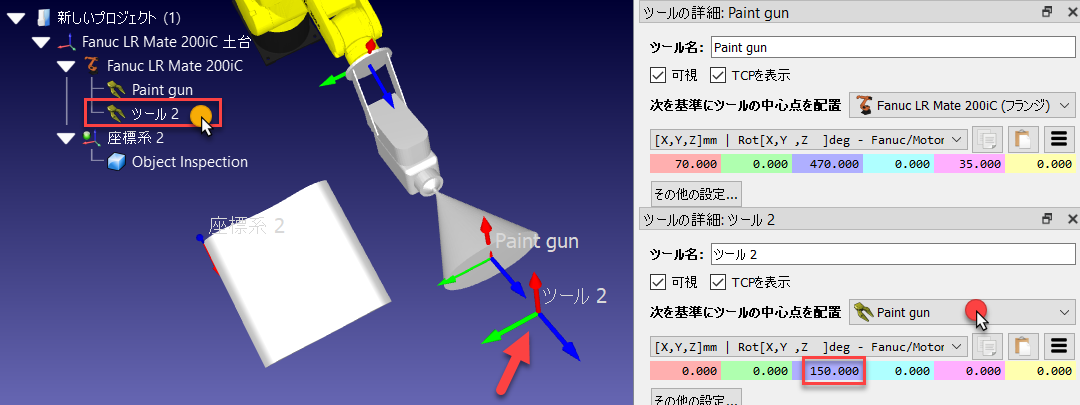
これらの手順では、2番目のTCPを最初のTCPに対してZ軸に沿って150 mmの位置に追加する必要がある事を想定しています:
1.ロボットを右クリック
2.
3.この新しいTCPをダブルクリックしてください
4.次を基準にツールの中心点を配置➔ペイントガンを選択してください
5.座標Zを150 mmに入力し、他の位置と回転を0に設定してください。
以前に定義したTCPに対するこの新しいTCPは、このデモの次の項目で削除されます。
工具の立体を移動
工具の立体をRoboDKに読み込む際に、ロボットフランジ(アダプターの参照座標系)に対して立体の位置が一致しない場合があります。
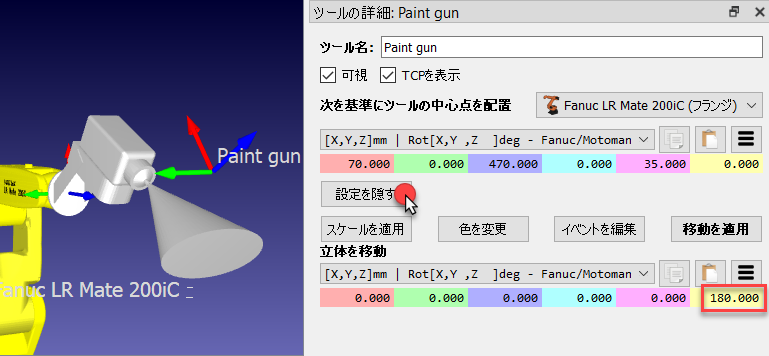
工具の立体をRoboDKに読み込む際に、ロボットフランジ(アダプターの参照座標系)に対して立体の位置が一致しない場合があります。次の手順では、誤って工具がZ軸を中心に180度回転して取り付けられたと仮定し、以下の修正を行います:
1.工具の詳細ウィンドウでその他の設定を選択します
2.次の画像で示すように、ペイントガンの立体設定の黄色の枠(Z回転)に180と入力します。マウスホイールを各枠の上で使用して、メイン画面上の位置をすばやく更新できます。