ロボットプログラムの生成
RoboDKでシミュレーションの準備ができたら、ロボットプログラムを簡単に生成できます。ロボットプログラムを使用すると、コードを1行も書くことなく、ロボットコントローラーでプログラムを実行できます。
1.ロボットプログラムを生成するには、次の手順に従ってください:
2.ロボットプログラムを生成(F6)を選択します。
または、ロボットプログラムを生成…を選択して、ファイルの保存先を指定します。
3.ロボットプログラムを生成(F6)を選択します。または、ロボットプログラムを生成…を選択して、ファイルの保存先を指定することもできます。
このファイルは、プログラムをオフラインで生成した結果です。ファイルをロボットコントローラーに送信して、RoboDKでシミュレートしたように同じ動きが実行できます。
メモ : SCRIPTおよびURPプログラムを生成する詳細については、次の項目を参照してください:ユニバーサルロボットコントローラーでSCRIPTプログラムを開始そしてユニバーサルロボットコントローラーからURPプログラムを生成および編集する方法。
この例では、URロボット用のSCRIPTプログラムファイルが得られます。特にユニバーサルロボットの場合、任意のプログラムを個別に、またはサブプログラムを含むメインプログラムをエクスポートできます。
●取得したファイルは、プログラムをオフラインで生成した結果です。このファイルをロボットコントローラーに送信して、RoboDKでシミュレートしたものと同じ動きを実行できます。
●メモ: URロボットを使用している場合は、ポストプロセッサを変更して、ロボットコントローラーで読み取り可能なURPファイルを生成できます。SCRIPTプログラムとURPプログラムの違いの詳細については、次の項目を参照してください:ユニバーサルロボットコントローラー用のURPプログラムを生成および変更する方法そしてユニバーサルロボットコントローラーでSCRIPTプログラムを開始。
LR Mate 200iCロボットのポストプロセッサーを変更して、プログラムの生成方法をカスタマイズすることができます:
1.プログラムまたはロボットを右クリック
2.「ポストプロセッサの選択」を選択します。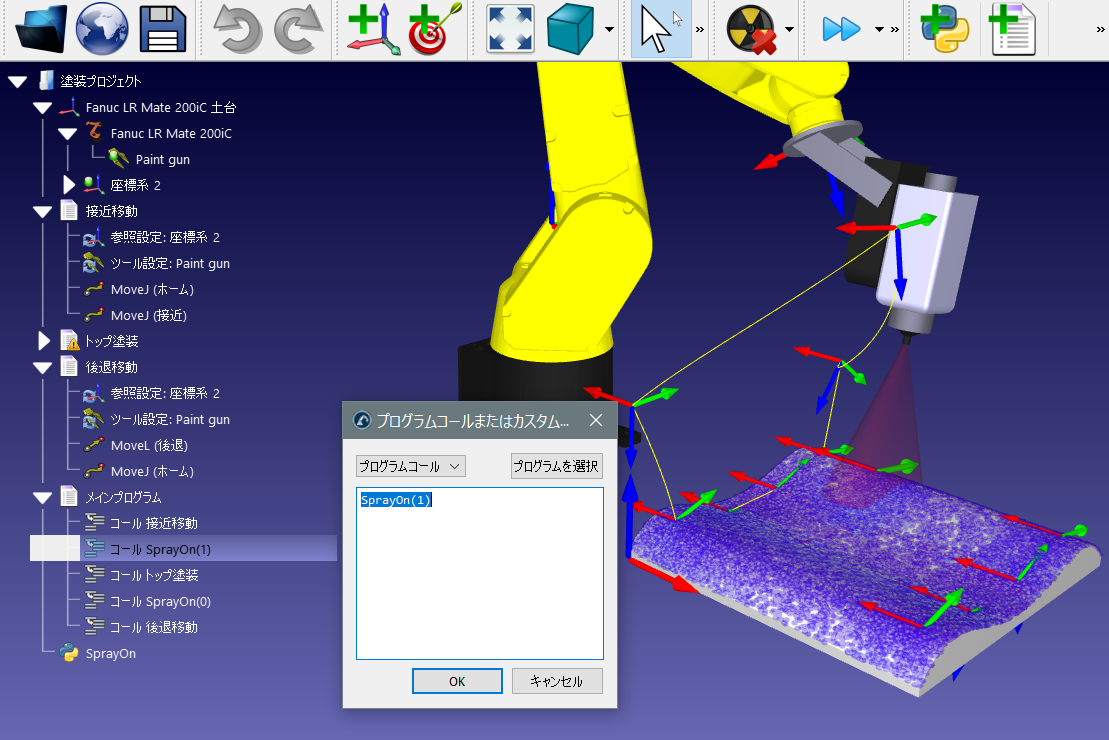
3.ポストプロセッサを選択を選択してください
4.Universal Robots URPを選択
プログラムを再度生成してください。この例では、デフォルトのポストプロセッサは関節の値を使用して各直線移動を定義し、2番目のポストプロセッサは直交座標を使用して各直線移動を定義します。


