RoboDK 5.7以降のバージョンでは、アイコンのデザインが刷新されており、ツール(Tools)→オプション(Option)→一般(General)→モダンアイコンを使用する(Use modern icons)で有効にできます。以下の表は、主なアイコンとその新しいデザインの一覧です。
ヒント:ツール(Tools)→オプション(Option)→一般(General)→ツールバーテキストを表示する(Display toolbar text)を選択すると、ツールバーにアイコン名が表示され、新しいアイコンへの移行に役立ちます。
レガシー | モダン | |
| 
| 開く
新しいファイル(RoboDK RDKステーション)またはサポートされているファイル形式(ロボット、ツール、STEP、IGES、STLなど)を読み込みます |

| 
| オンラインライブラリを開く
オンラインライブラリ(ロボット、ツール、サンプルオブジェクト)を表示します |

| 
| ステーションを保存
RoboDKステーション(RDKファイル)を保存します |

| 
| 元に戻す
直前のコマンドを元に戻します(Ctrl+Z) |

| 
| やり直し
直前のコマンドをやり直します(Ctrl+Y) |
| 
| 参照系を追加
参照系を使用すると、オブジェクト同士を相対的に配置できます |

| 
| 新しいターゲットを追加
ロボットターゲットは、参照系に対する、または関節座標でのロボット位置を記録します |
| 
| すべて表示
3Dビューを更新し、すべてのアイテムを表示します |
| 
| アイソメトリックビュー
デフォルトの3Dアイソメトリックビューを表示します Display the default 3D isometric view |
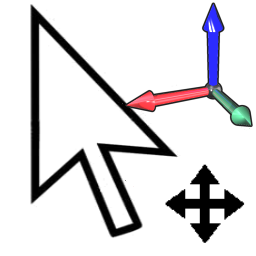
| 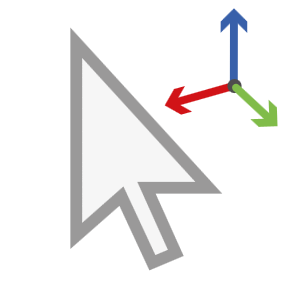
| 参照系の移動
画面上でドラッグして参照系を移動します(Altキーを押しながら) |
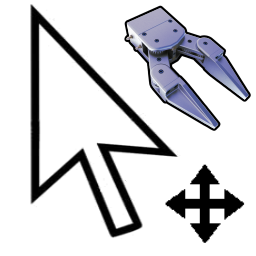
| 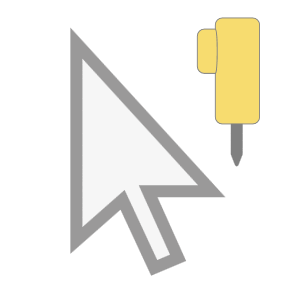
| TCP(ロボットツール)の移動
画面上でドラッグしてロボットのTCPを移動します(Alt+Shiftキーを押しながら) |
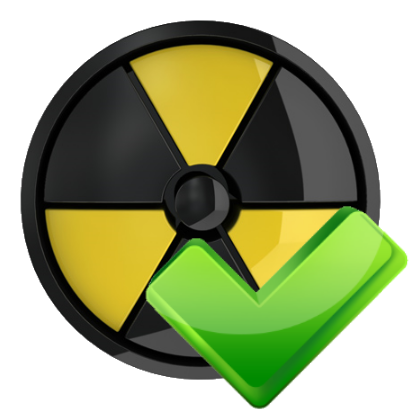
| 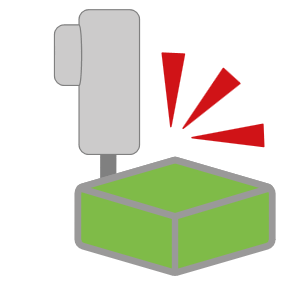
| 衝突チェック
衝突チェックを有効または無効にします。衝突チェックの詳細については、衝突検出のセクションを参照してください |

| 
| 高速シミュレーション
シミュレーション速度を加速します(スペースキーを押しながら) |

| 
| シミュレーションの一時停止
スペースキーを押すとシミュレーションを再開できます |
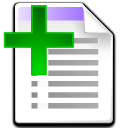
| 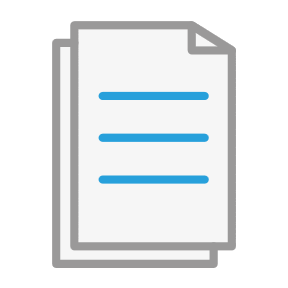
| プログラムを追加
シミュレーションおよびプログラム生成用の新しいロボットプログラムを追加します |
| 
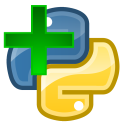
| Pythonプログラムを追加
新しいPythonマクロを追加します |
| 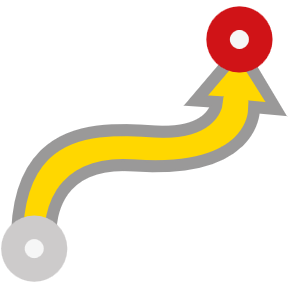
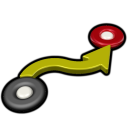
| 関節移動命令
新しい関節移動命令を追加します |
| 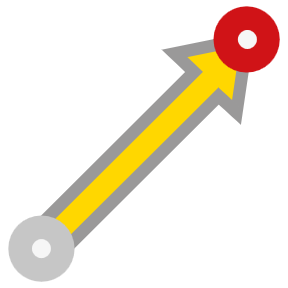
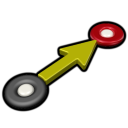
| 直線移動命令
新しい直線移動命令を追加します |
| 
| シミュレーションのエクスポート
プログラムまたはシミュレーションを3D PDFまたは3D HTMLファイルとしてエクスポートします。例。 |


