OPC UA
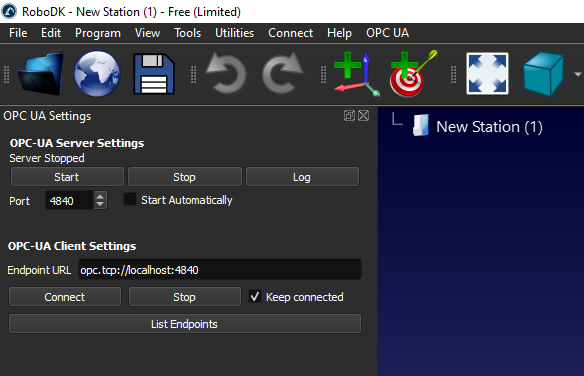
次の画像に示すように、左側に「OPC UA 設定」画面が表示されます。
OPC UA アドインを有効にした状態で、「OPC UA-OPC-UA 設定」を選択し、OPC UA の設定を行ってください。
OPC UA Add-Inを使用すると、OPC UAサーバーのポートなどの設定が可能です。また、サーバーの有効化・無効化、またはRoboDKと同時に自動起動するよう選択することもできます。OPC UA Add-Inを有効にして、OPC UA-OPC-UA 設定を選択すると、OPC UAの設定ができます。下図のように、OPC UA設定画面が左側に表示されます。
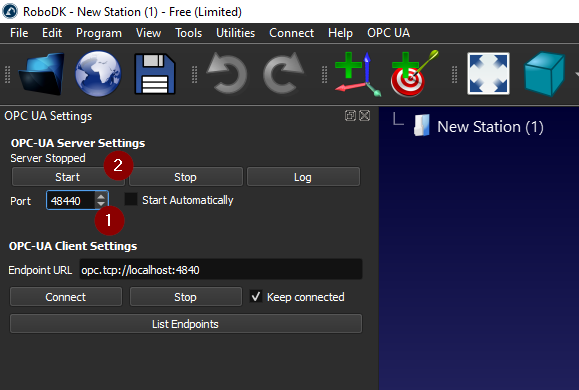
Tip: OPC UA サーバーのポートを変更し、“Start”ボタンを押すと、OPC UA サーバーのポートが変更されます。
“RoboDK’s OPC UA server running on port 4840”のメッセージが表示されれば、RoboDK のOPC UA サーバーが正常に起動しています。
Note: 前のセクションで構成した OPC UA ポートが、Windows ファイアウォール、ウイルス対策ソフト、またはシステムに必要なその他のセキュリティ設定で有効になっていることを確認してください。


