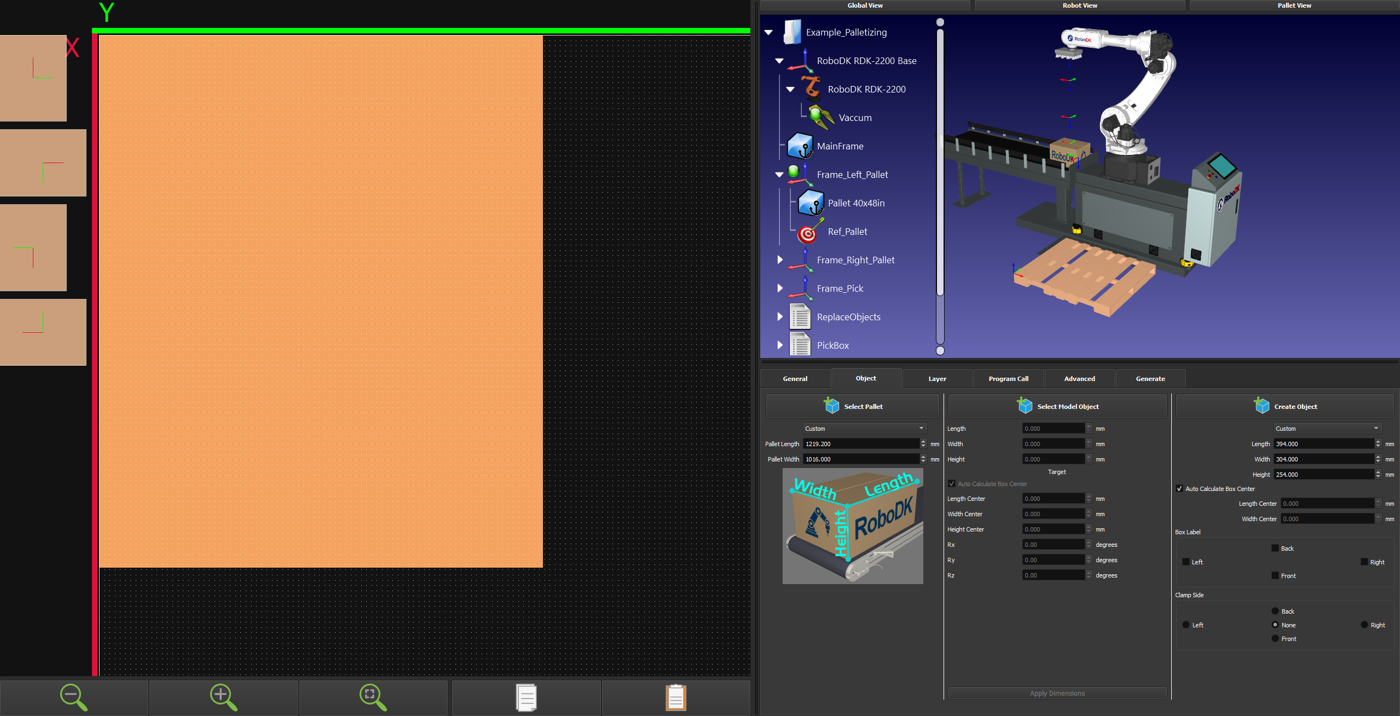
パレタイジングプロジェクトの設定
パレタイズメニューのメインインターフェイスを開くと、パレタイズ、デパレタイズ、プロセスセットアップ(両方を含む)のいずれかを選択できます。
以下の手順に従って、パレタイジングプロジェクトをセットアップしてください:
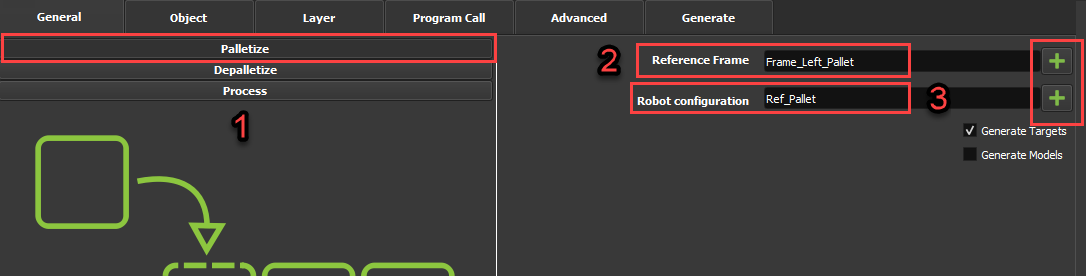
1.「Palletize」オプションを選択し、「Reference Frame」の「+」ボタンをクリックして、パレットの参照座標系を選択します。次に、「Robot Configuration」の「+」ボタンをクリックし、先ほど作成した「Ref_Pallet」ターゲットを選択します。
ヒント:ロボットが1つ以上の軸で350度以上回転する場合は、パレタイズアルゴリズムの作業を簡素化するために回転を制限することをお勧めします。これを行うには、ロボットパネルを開き、Joint Jog セクションから下側または上側の関節制限をダブルクリックします。
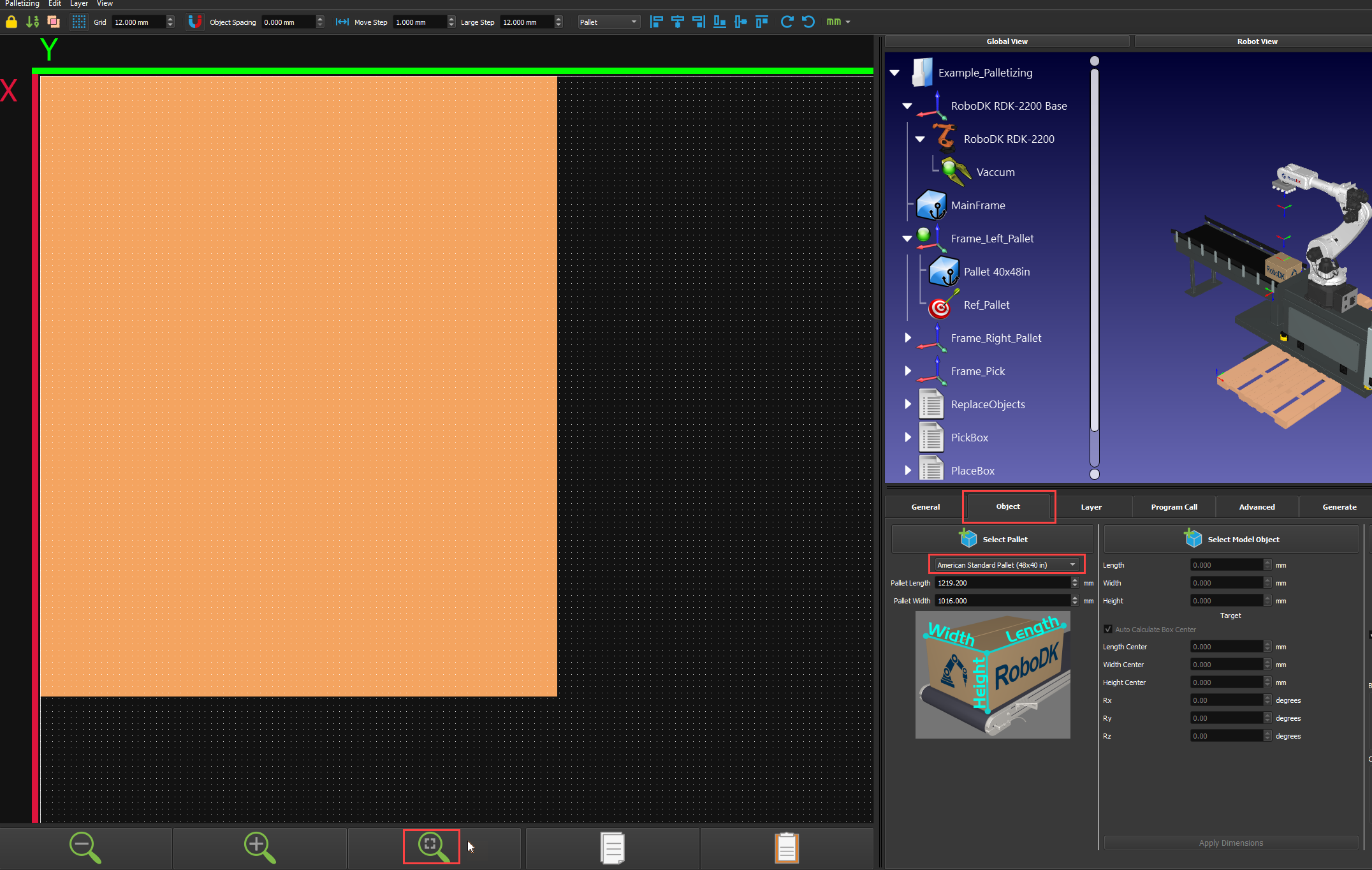
2.オブジェクトタブを選択してパレットとボックスの寸法を設定します。
3.パレットの寸法をプリセットから選択するか、手動で寸法を入力します。次に、「Zoom to fit」アイコンをクリックして、2Dパレットを正しく全体表示できるようにします。
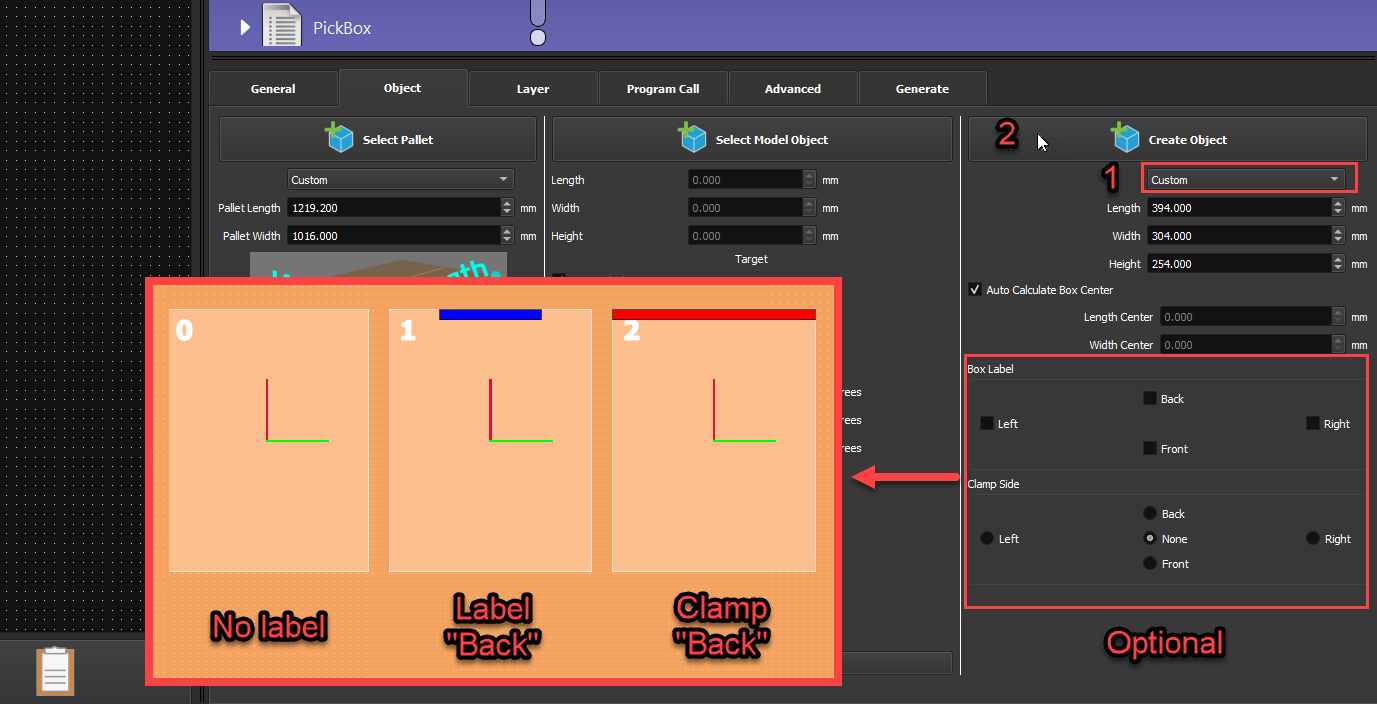
4.ボックスのプリセットから1つを選択するか、手動で寸法を入力し、「オブジェクトの作成」をクリックします。
メモ:ラベルのある面や工具のクランプ面を選択して、2Dレイアウト上でボックスが適切な向きになるようにすることもできます。
5.オブジェクトの作成をクリックすると、画面の左側に4つのボックスが表示されます。90度回転するごとに1つのボックスが表示されます。赤と緑の線が、TCPのZ軸周りの回転を示します。