ツールバー
BobCAD-CAM ソフトウェアを開くと、RoboDK ツールバーが表示されます。この RoboDK タブを選択すると、RoboDK でロボット加工プロジェクトをセットアップするために使用できるオプションが表示されます。
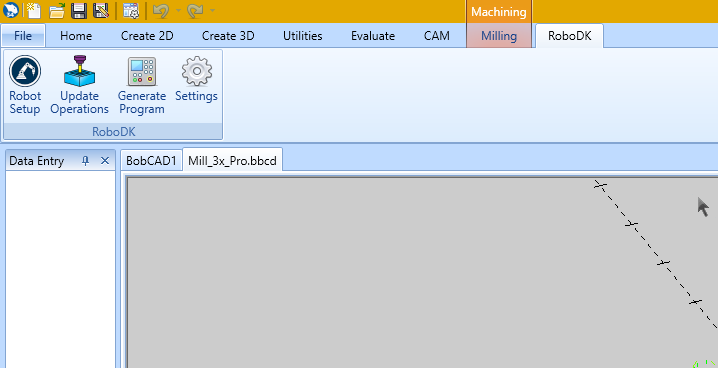
ロボットセットアップ
Robot setup ボタンをクリックするとRoboDKが起動し、ロボットシミュレーションとロボット加工プロジェクトを開始するために使用できるデフォルトのロボット加工プロジェクトが開きます。
ロボットの変更、工具および/または参照座標系の修正を簡単に行うことができます。例として、次の手順に従ってロボットを変更します:
1.ロボットを右クリックします
2.下図のようにReplace robotを選択します
3.新しいロボットを選択します
RoboDK インストーラーにはデフォルトで少数のロボットのみが含まれていますが、online libraryからさらに多くのロボットをダウンロードできます。
ロボット工具の追加の詳細については、Getting Started Sectionを参照してください。
Tip: Alt キーを押したまま移動すれば、参照座標系またはロボットを移動できます。これは、プロジェクト内でロボットを動かしたり、ロボットの前にパーツを配置/方向付けしたりするのに役立ちます。
Alt+Shift を押したまま移動すれば、ロボット工具 (TCP) を移動できます。これは、ターゲットを教示する前にロボットのポーズを設定するのに役立ちます。
File➔Save Station (Ctrl+S)で変更項目を保存してください。
選択された操作を更新する
Update Operationsボタンをクリックし、BobCAD-CAM ソフトウェアから RoboDK に加工ツールパスを送信します。同じ名前の既存のロボット加工プロジェクトが上書きされます。
選択したロボットでプログラムが実行可能な場合、緑色のチェックマークが表示されます。問題 (特異点、軸の制限、リーチの問題など) がある場合は、問題のメッセージと共に赤いマークが表示されます。
ロボット加工プロジェクトをダブルクリックし、1 つのオペレーションに関する固有のロボット加工設定を開きます。使用可能なロボット加工設定の詳細は、ロボット加工セクションを参照してください。
プログラムを右クリックし、Run を選択してシミュレートします (またはプログラムをダブルクリックします)。Generate robot program (F6) を選択して、ロボットコントローラに読み込む必要があるロボットプログラムを取得することもできます。ロボットプログラムの生成方法の詳細については、オフラインプログラミングセクションを参照してください。
必要に応じて、プログラムを右クリックし、Select Post Processorを選択してポストプロセッサを変更してください。この手順は、生成されたコードの外観をカスタマイズするのに役立ちます。ポストプロセッサの選択とカスタマイズの詳細は、ポストプロセッサセクションを参照してください。
プログラム生成
RoboDK プロジェクトの準備ができたら、BobCAD-CAM ソフトウェアからロボットプログラムを直接生成できます。これを行うには、Generate Programを選択します。このオプションは、BobCAD-CAM プロジェクトで定義された加工ツールパスに従ってロボットプログラムを更新します。
Note: Generate selected robot programボタンを使用すると、細かな編集を行った場合にロボットコードをすばやく更新できます。通常の操作にはUpdate Operationsを使用することをお勧めします。
RoboDK から次の手順に従って、ロボットプログラムの場所を表示または変更できます:
1.Tools-Optionsを選択します
2.Programタブを選択します
3.ロボットプログラムフォルダでSetを選択します
プラグイン設定
Settingsボタンを選択して、BobCAD-CAM の RoboDK プラグインに関連する設定を開きます。
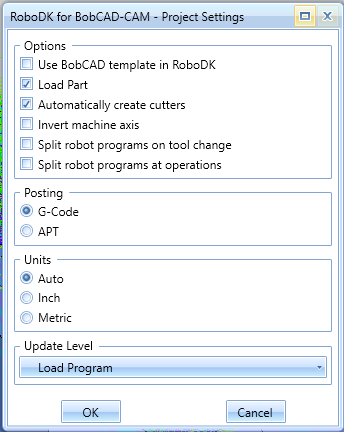
特に、次のオプションを変更できます。
1.RoboDK テンプレートの代わりに BobCAD-CAM テンプレートを使用する (RoboDK の 3D ナビゲーションとカラーテンプレートは BobCAD-CAM スタイルになります)。
2.新しい加工オペレーションをポストするたびに、RoboDK で部品をロードして更新します。(表示されたソリッドとサーフェスのみがロードされます)
3.Invert machine tool axis オプションをオンにすると、工具の Z 軸が工具の内側を向いている (外側を向いているのではなく) ことを自動的に考慮できます。
4.APT ファイルの代わりに Gコードファイルを使用します。 RoboDK は、次のファイルを読み取って、ロボットのシミュレーションとプログラムを生成できます:
a.APT ファイル (デフォルトオプション): BobCAD-CAM ネイティブの APT ファイルを RoboDK に読み込みます。これはほとんどの操作で推奨される方法です。
b.Gコードファイル: Gコード加工ファイルを生成します。このフォーマットは、選択したポストプロセッサによって異なり、主に 3 軸加工ツールパスで動作するように設計されていることに注意してください。


