FreeCAD
FreeCADソフトウェアを開くと、ワークベンチドロップダウンにRoboDKオプションが表示されるはずです。RoboDKツールバーを選択すると、利用可能なRoboDKコマンドが表示されます。
RoboDKツールバーが表示されない場合は、FreeCADアドインの設定手順に従ってください。

モデルを読み込み
ロードモデルボタンは、FreeCADからRoboDKへ、選択された3Dモデルまたは部品のコンポーネントを読み込みます。
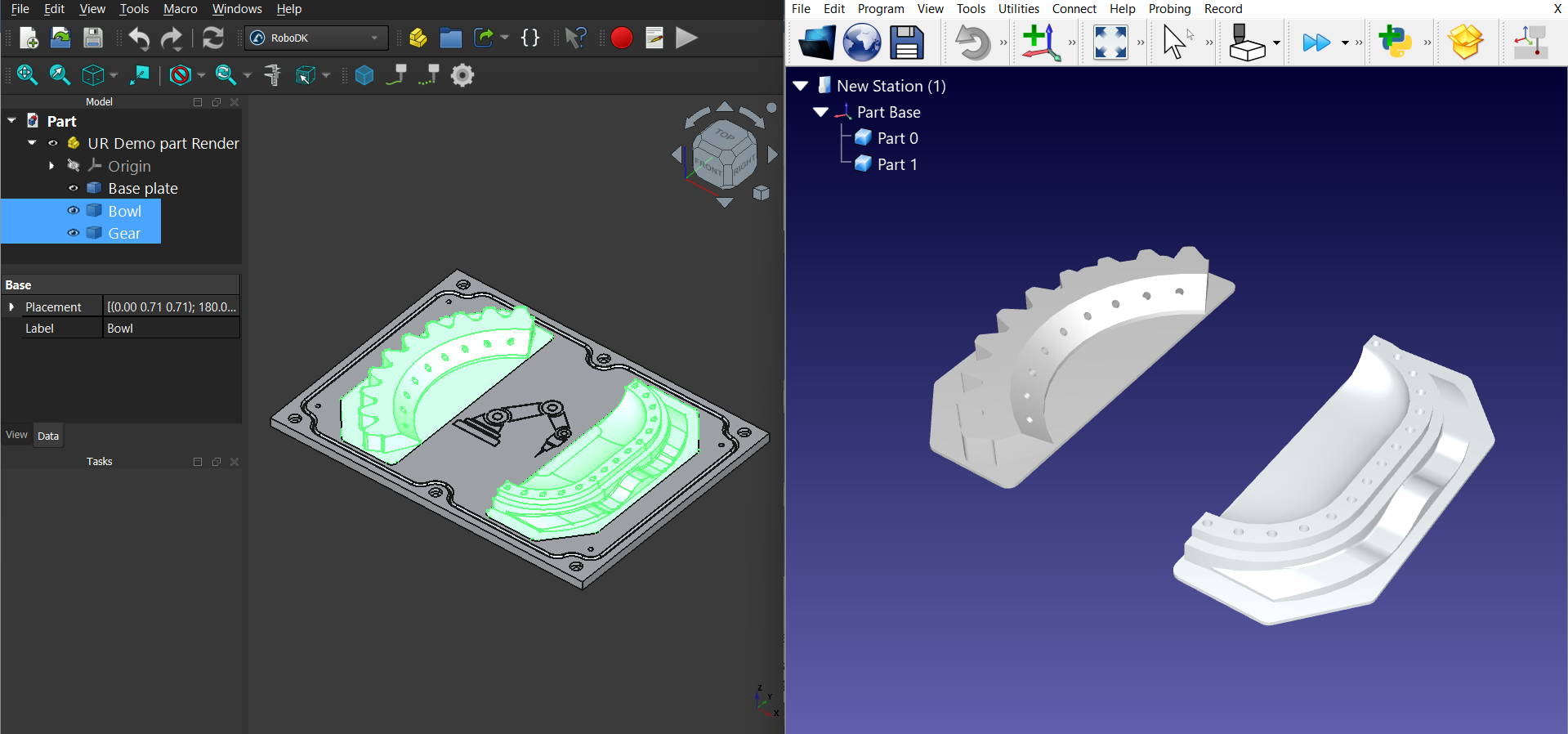
曲線を読み込む
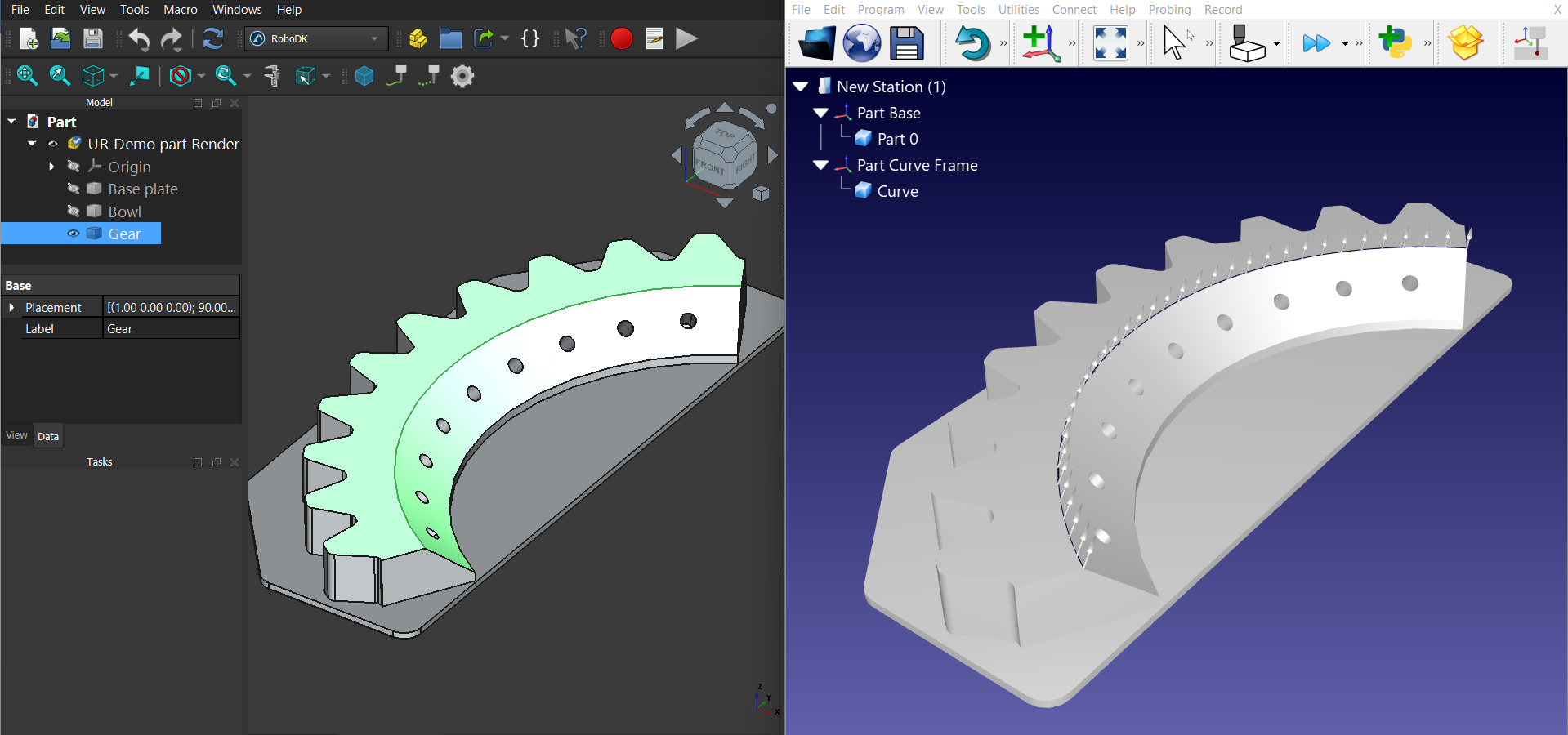
曲線を読み込むボタンは、選択された曲線(エッジ)をRoboDKに読み込みます。
ヒント:オプションで、曲線の法線を定義するために1つ以上のサーフェスを選択することができます。隣接する2つの面が選択されている場合、法線は対応する角の二等分線と同じ向きになります(該当する場合)。
ポイントの読み込み
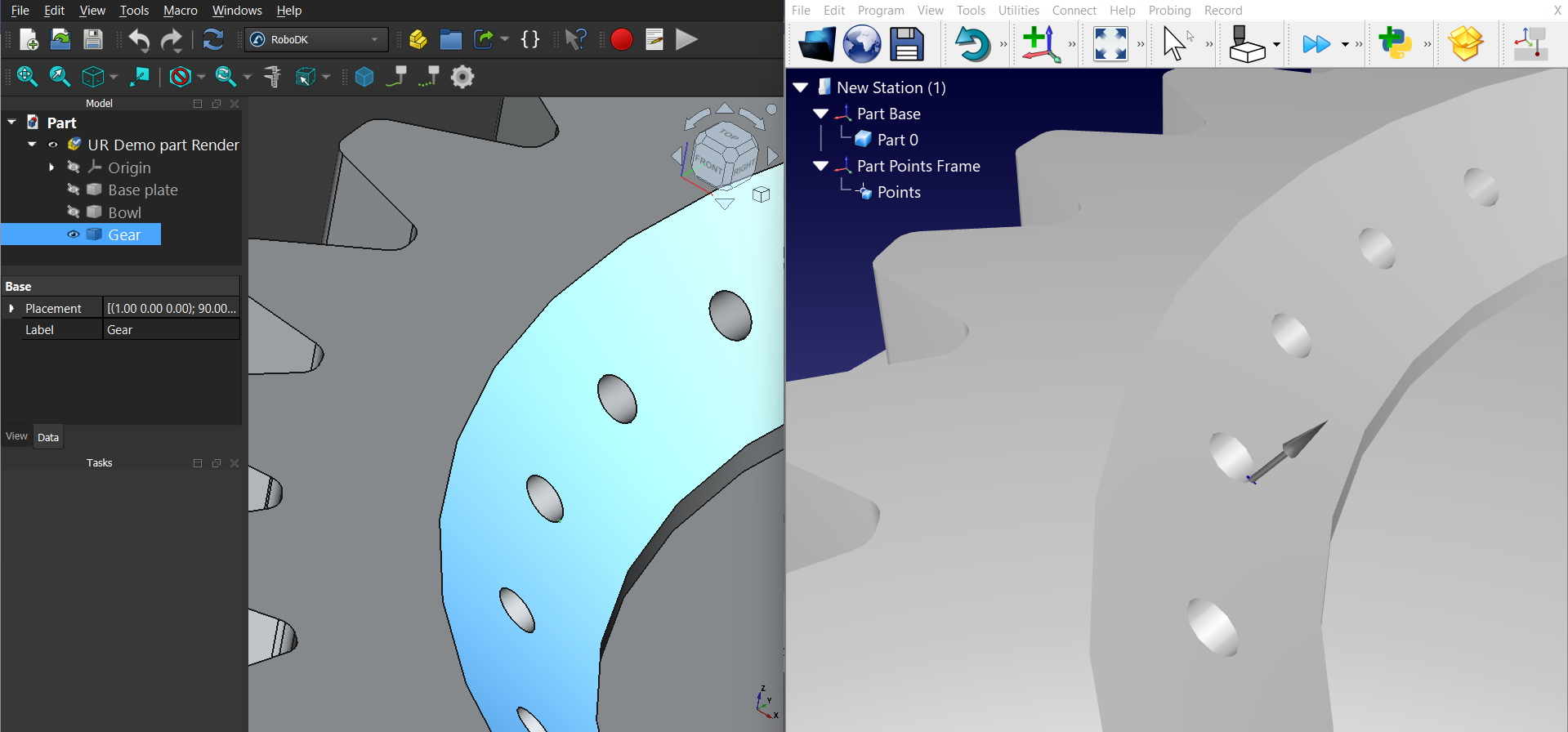
ポイント読み込みボタンは、選択したポイントをRoboDKに読み込みます。
ヒント:さらに、面の法線を定義するために面を選択することも可能です。
アドイン設定
設定を選択すると、FreeCAD 用 RoboDK アドインに関連する設定が開きます。
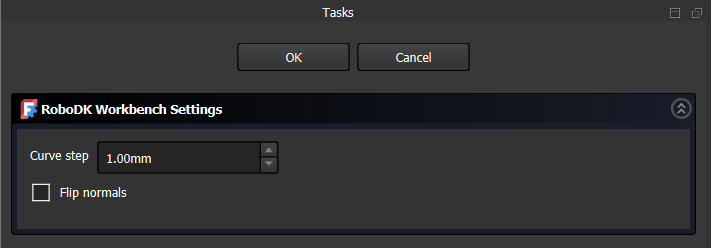
以下のオプションを変更できます:
1.曲線分割ステップ–エクスポートされる曲線の分割ステップ値。
2.法線反転 – エクスポートされたサーフェスまたはポイントの法線の方向を変更します。


