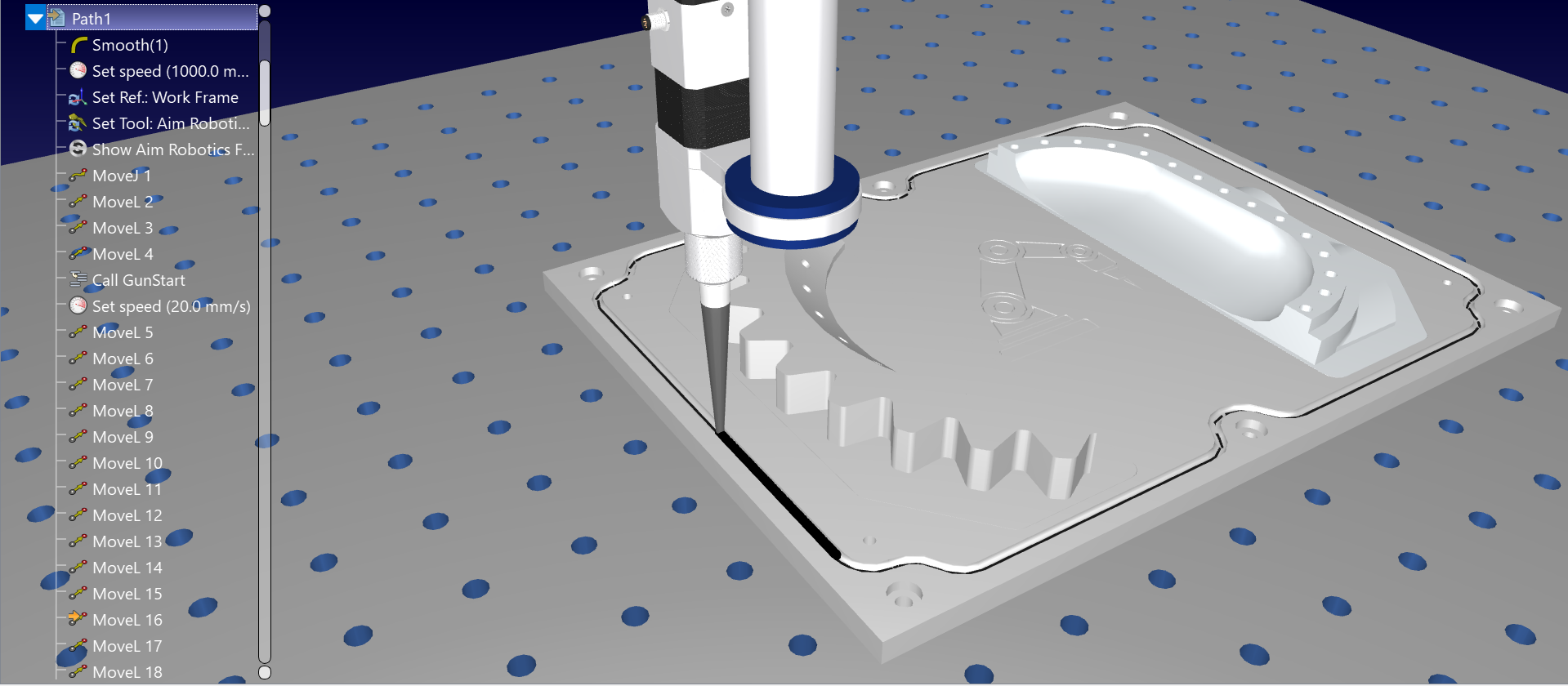
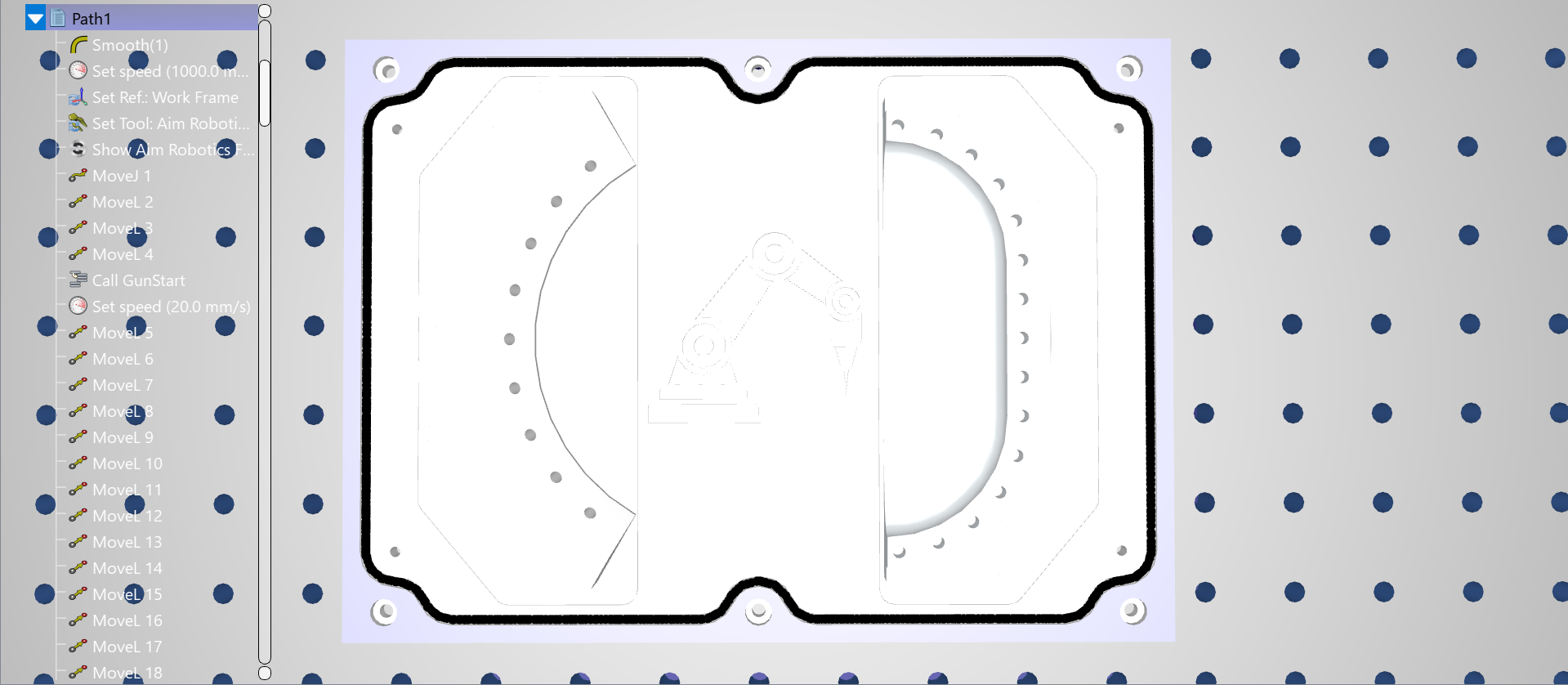
例
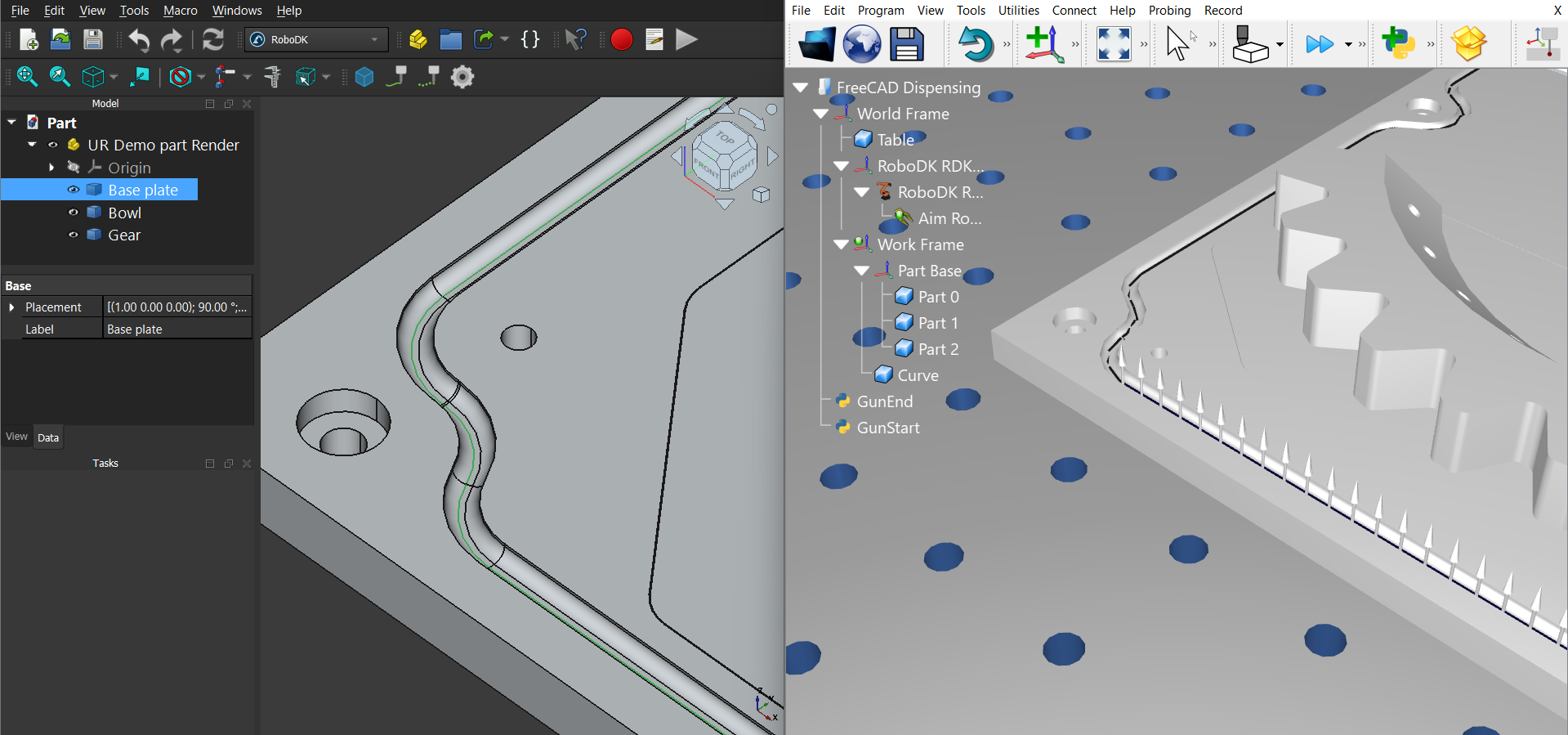
この例では、FreeCADから3Dモデルと選択した曲線(エッジ)をRoboDKに読み込む方法を示します。
動画: このセクションで説明している手順を動画でご覧いただけます: https://www.youtube.com/watch?v=jM3ZMR7QAdo.
1.FreeCADでモデルを読み込むには、「モデルを読み込む」ボタンを選択してください。
2.RoboDKでロボットと周囲の環境に必要なオブジェクトを設置し、ステーションを設定してください。
3.FreeCADのモデルツリーから、RoboDKに読み込みたいモデルのパーツまたはボディを選択してください。
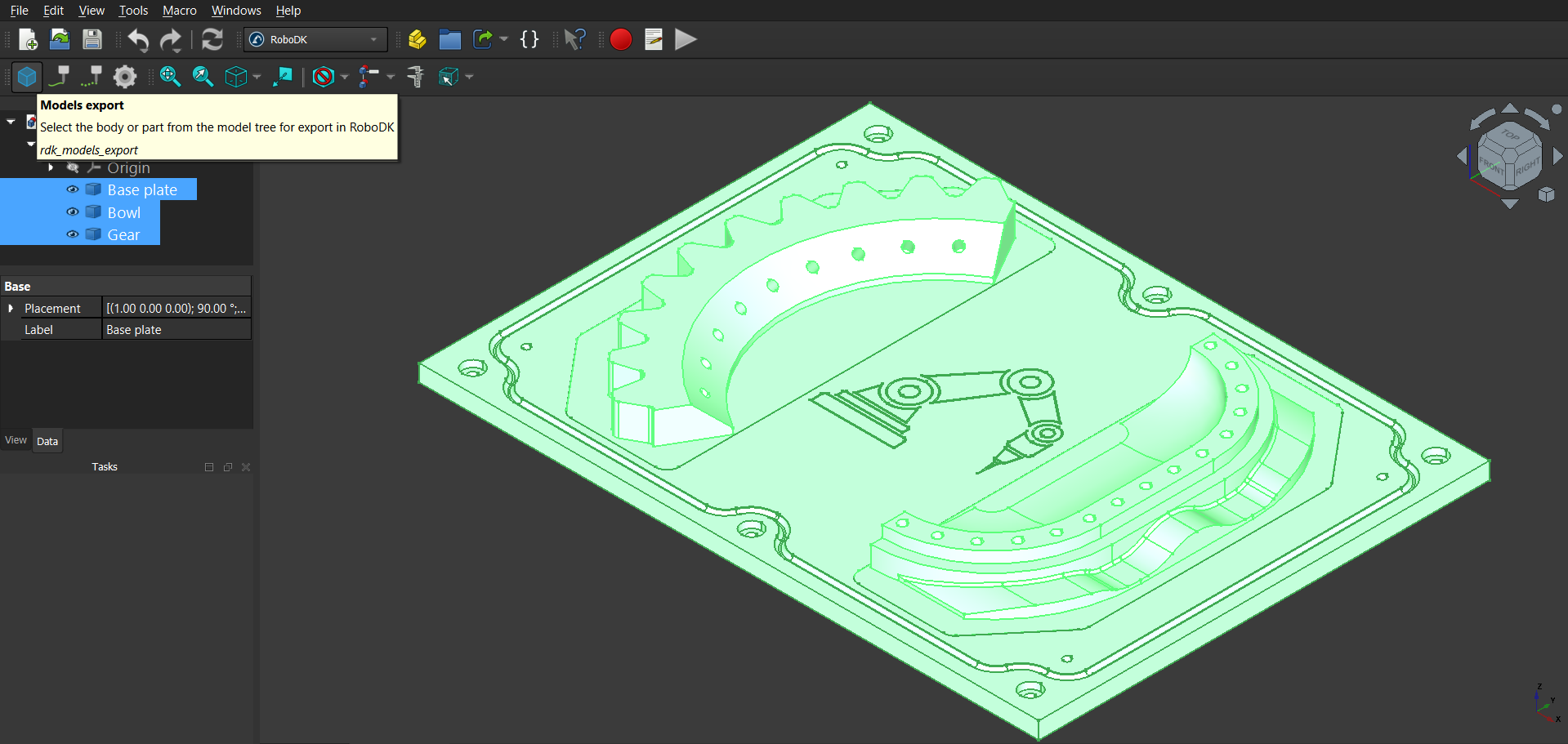
4.FreeCADのRoboDKアドインタブより「モデルを読み込む」を選択し、選択したモデルパーツをRoboDKに読み込みます。
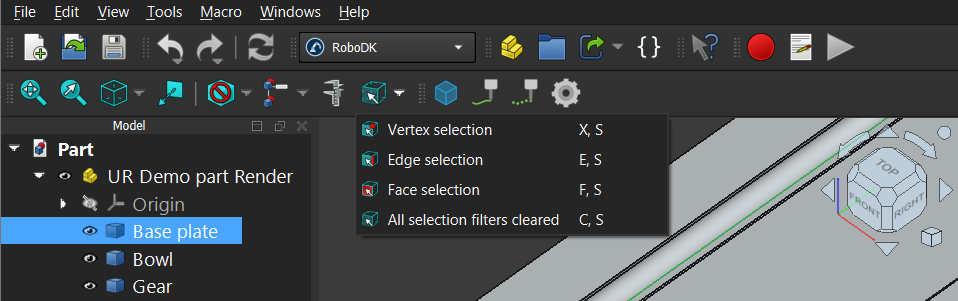
5.RoboDK で表示したいエッジ(曲線)を選択し、FreeCAD のRoboDK アドインタブから「曲線の読み込み」をクリックしてください。
6.曲線の法線方向を指定したい場合は、曲線を選択しながら対応する面を選択し、その角度を定義してください。
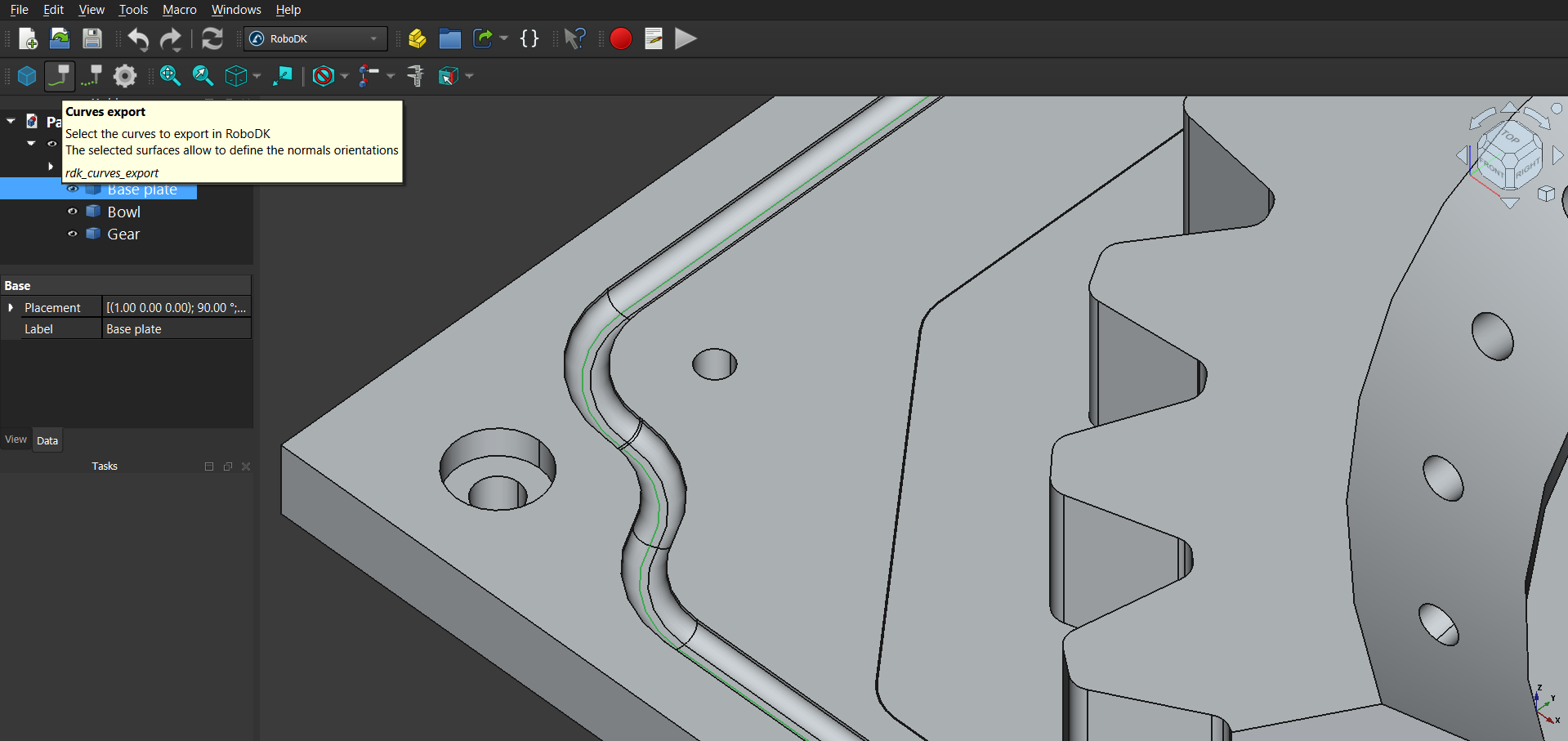
7.RoboDKでエクスポート結果をご確認ください。
ヒント:FreeCADのネイティブ選択フィルターを活用すると非常に便利です。
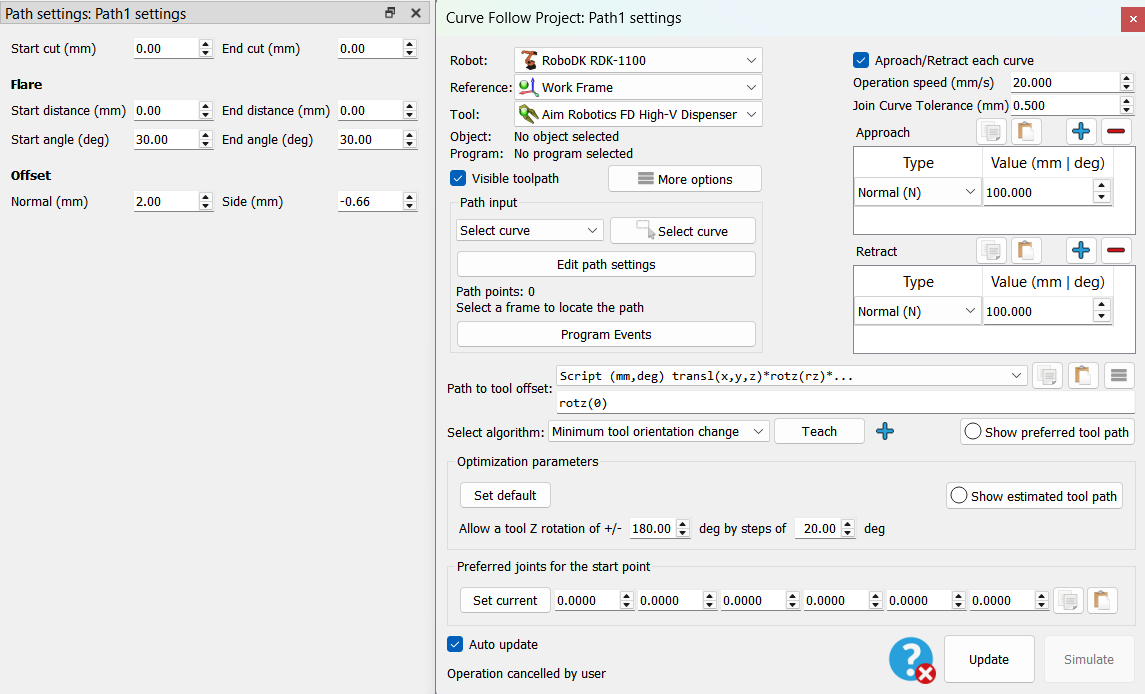
8.オフセットや動作速度などのパラメータに必要な変更を加え、「ユーティリティ」内の「曲線追従プロジェクト」を作成します。
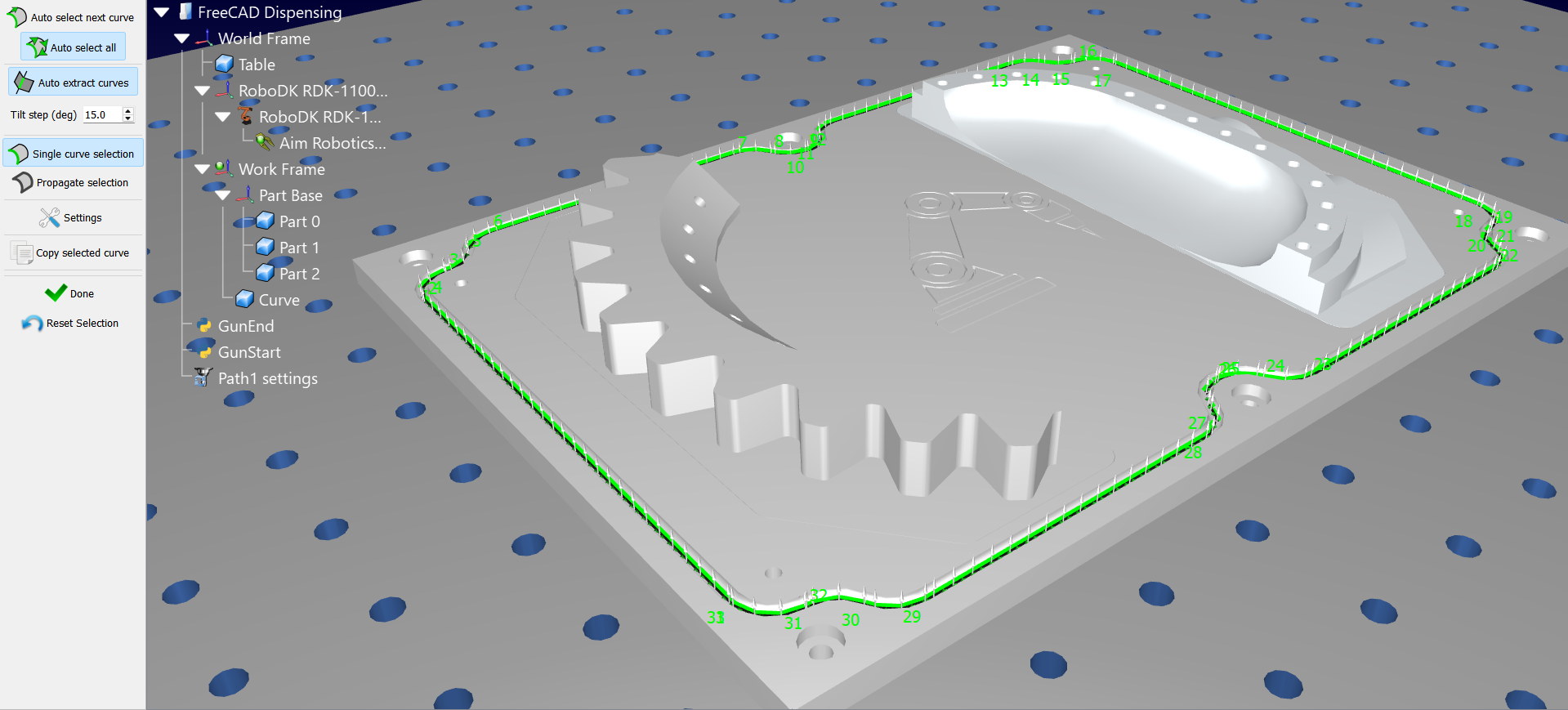
9.このプロジェクト用のパスプログラムが作成されたら、それを右クリックして「指示を表示」を有効にしてください。これでプログラムを編集し、ガン開始およびガン終了のPythonスクリプト(プログラム呼び出し命令を使用)を追加して、塗布をシミュレートできるようになります。ガン開始スクリプトを編集して、塗布する材料の色や半径などの必要なパラメータを変更してください。