RoboDK Plugin for FreeCAD
はじめに
FreeCAD用RoboDKアドインにより、FreeCADから直接3Dモデル、曲線、ポイントをRoboDKに読み込むことが可能となります。このプラグインを使用することで、3Dモデリング用のFreeCADソフトウェアと、産業用ロボットアームのシミュレーションおよびオフラインプログラミング用のRoboDKを容易に連携させることができます。
FreeCADソフトウェアは、主にオブジェクトの設計を目的としたパラメトリック3Dモデラーです。パラメトリックモデリングにより、モデル履歴に戻ってパラメータを変更することで、設計を容易に修正することが可能です。FreeCADは無料のCADソフトウェアであり、オープンソースです。
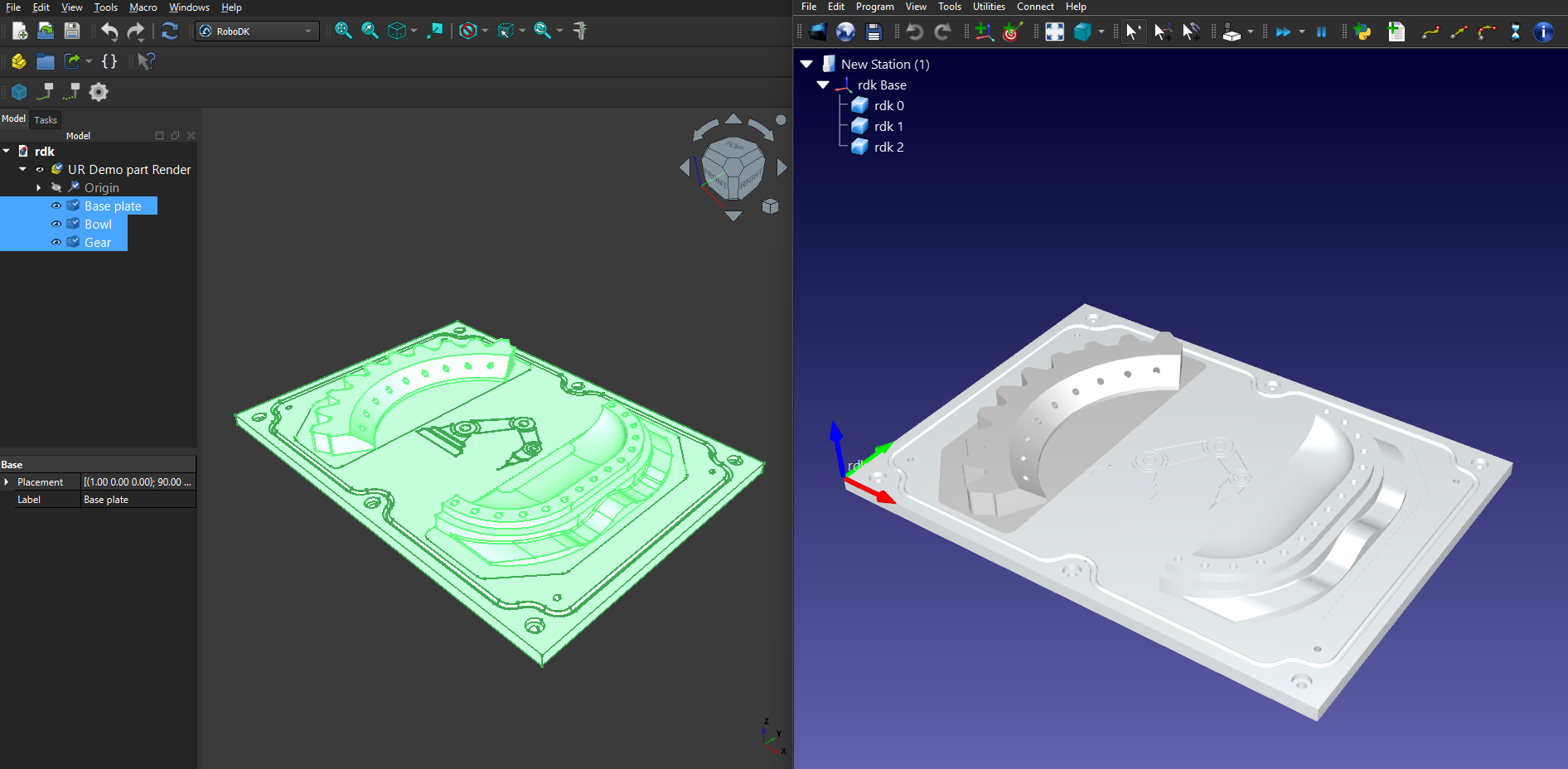
注記:RoboDK FreeCAD アドインは、FreeCAD バージョン 1.0.1以降と互換性があります。
動画:以下の動画では、FreeCAD用RoboDKアドインの概要を簡単にご紹介しております:https://www.youtube.com/watch?v=TtZ6EWdK68U。本動画では、FreeCADアドインのインストール方法と、FreeCAD内でのRoboDKツールバーの使用方法をご確認いただけます。
アドインの設定
FreeCADのインストール後にRoboDKをインストールされた場合、FreeCAD用のRoboDKプラグインは既にインストールされているはずです。
注記:FreeCADにRoboDKコマンドが表示されない場合は、FreeCADアドインを手動でインストールする手順に従ってください。
RoboDKコマンドは、ワークベンチドロップダウンリストから「RoboDK」を選択することで利用可能です:
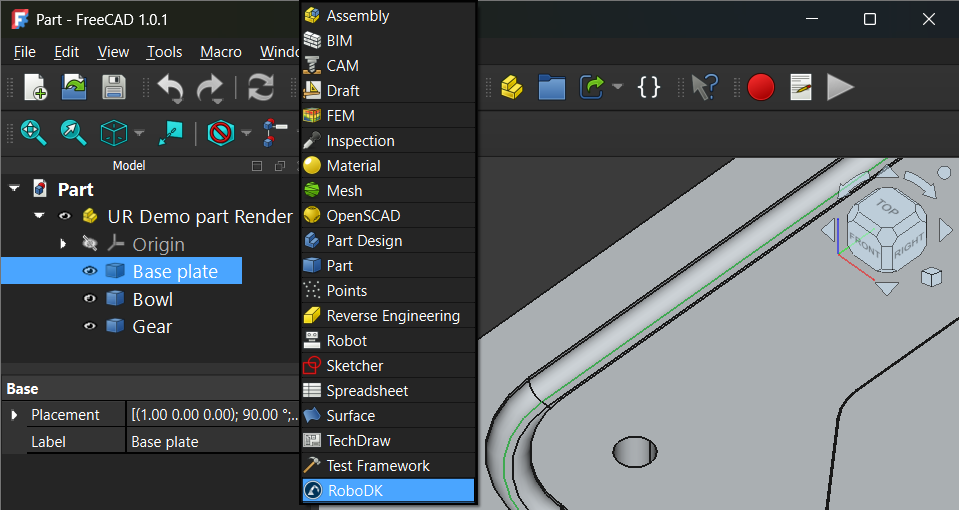
カスタムのRoboDKツールバーをご希望の場合は、以下の手順で別途作成できます:
1.FreeCADを起動します。
2.RoboDKカスタムツールバーの設定と追加:
a.ツール →➔ → カスタマイズ… →➔ → ツールバーを選択します。
b.カテゴリから「➔ 」→「RoboDK」を選択します。
c.グローバルカテゴリ内に新しいカスタムツールバーを作成します。
d.左側のリストから必要なRoboDKコマンドを「➔ 」ボタンを使用して追加します。
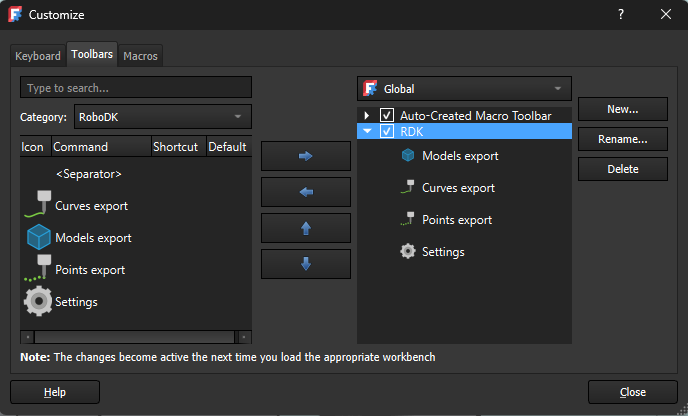
設定が完了すると、FreeCADには以下の画像のようにカスタムRoboDKツールバーが表示されます。

FreeCAD STEP エクスポート設定
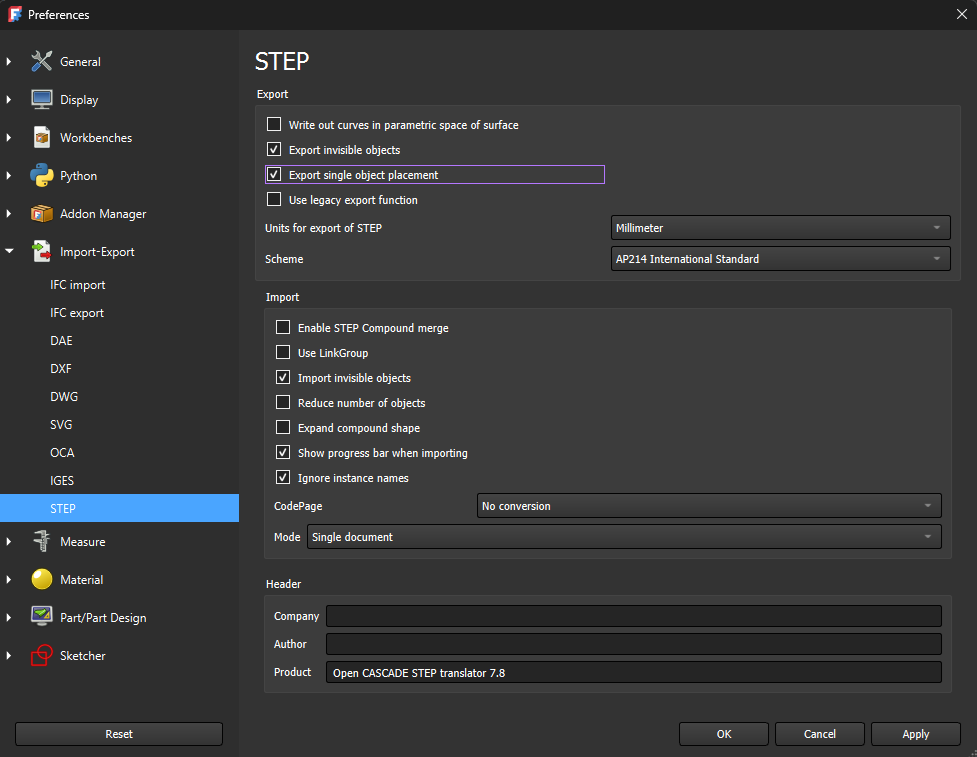
適切な座標系でモデルをエクスポートするには、以下のオプションを有効にする必要があります:
編集 → 設定… → インポート・エクスポート → STEP → 単一オブジェクト配置のエクスポート
FreeCAD用RoboDKツールバー
FreeCADソフトウェアを開くと、ワークベンチドロップダウンにRoboDKオプションが表示されるはずです。RoboDKツールバーを選択すると、利用可能なRoboDKコマンドが表示されます。
RoboDKツールバーが表示されない場合は、FreeCADアドインの設定手順に従ってください。
モデルを読み込み
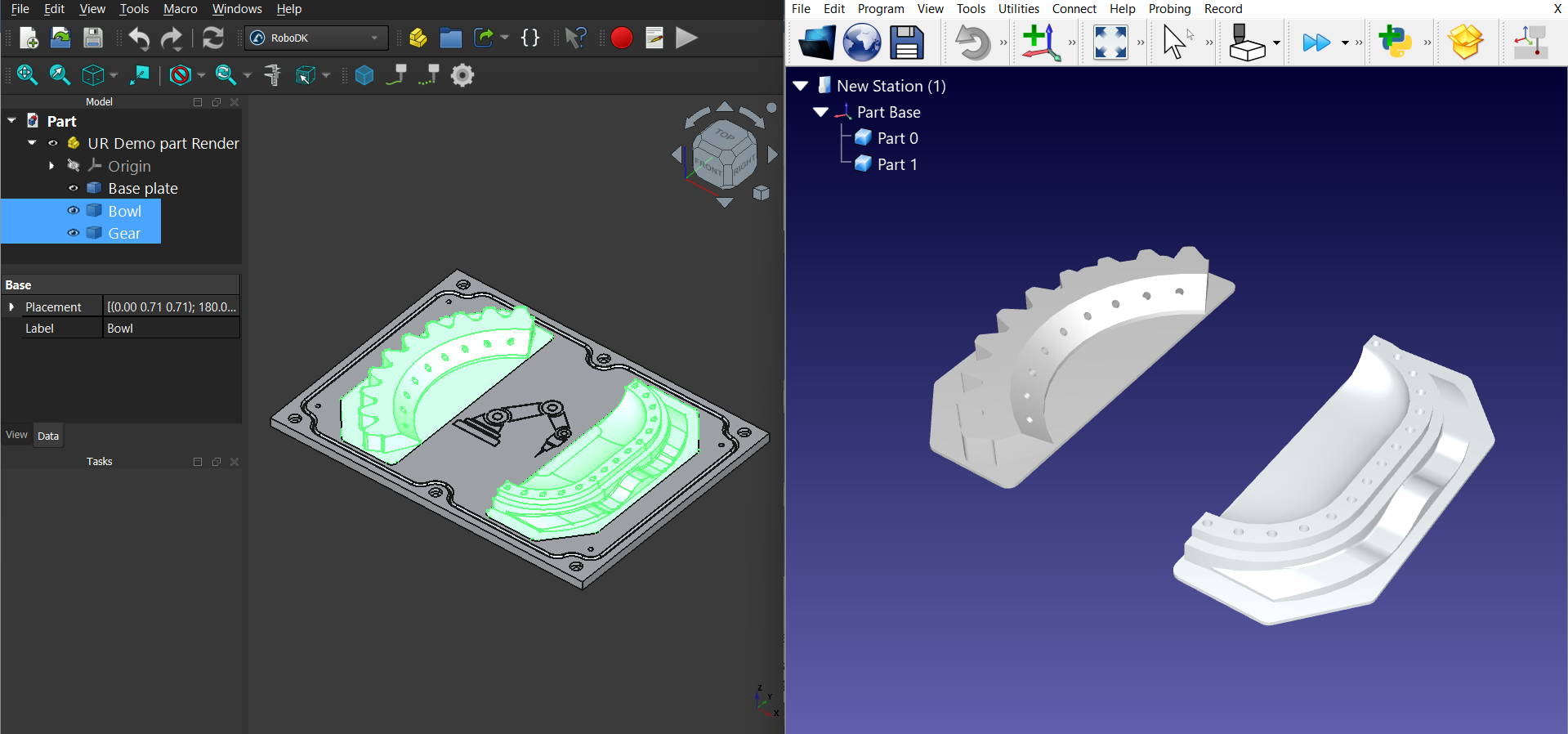
ロードモデルボタンは、FreeCADからRoboDKへ、選択された3Dモデルまたは部品のコンポーネントを読み込みます。
曲線を読み込む
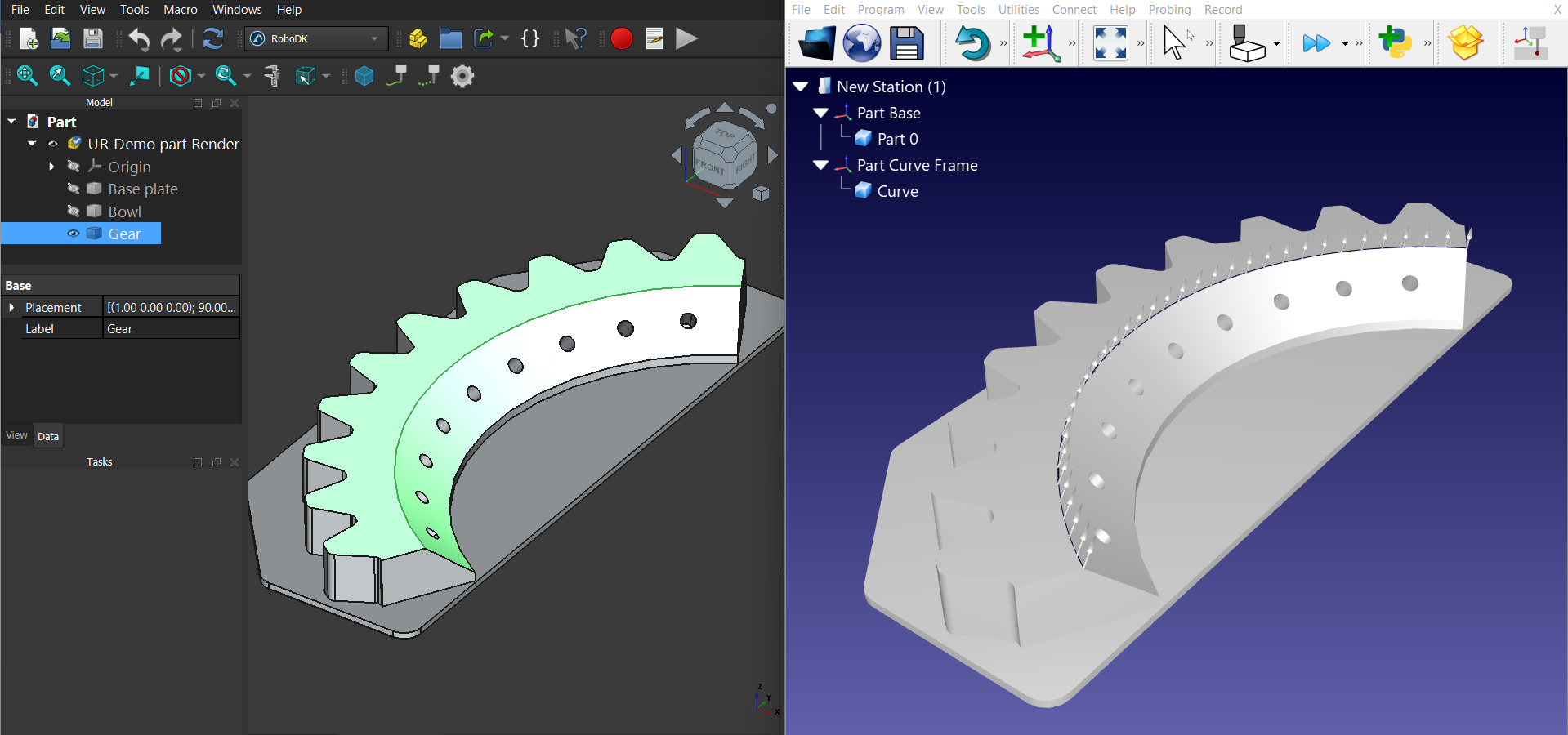
曲線を読み込むボタンは、選択された曲線(エッジ)をRoboDKに読み込みます。
ポイントの読み込み
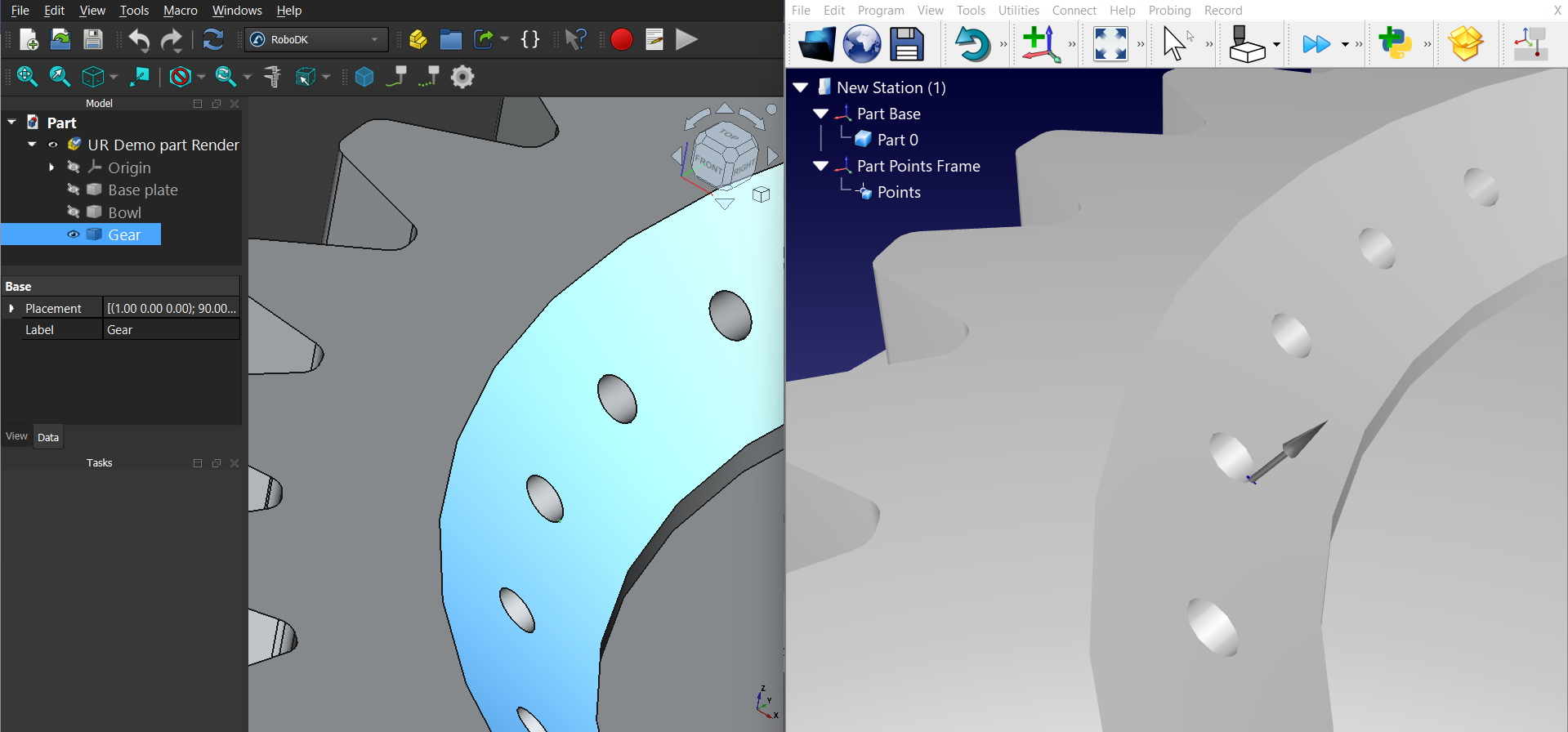
ポイント読み込みボタンは、選択したポイントをRoboDKに読み込みます。
アドイン設定
設定を選択すると、FreeCAD 用 RoboDK アドインに関連する設定が開きます。
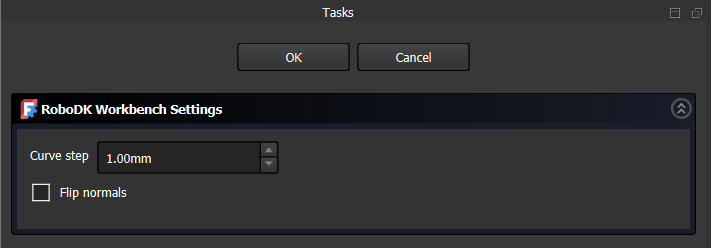
以下のオプションを変更できます:
1.曲線分割ステップ–エクスポートされる曲線の分割ステップ値。
2.法線反転 – エクスポートされたサーフェスまたはポイントの法線の方向を変更します。
例
この例では、FreeCADから3Dモデルと選択した曲線(エッジ)をRoboDKに読み込む方法を示します。
動画: このセクションで説明している手順を動画でご覧いただけます: https://www.youtube.com/watch?v=jM3ZMR7QAdo.
1.FreeCADでモデルを読み込むには、「モデルを読み込む」ボタンを選択してください。
2.RoboDKでロボットと周囲の環境に必要なオブジェクトを設置し、ステーションを設定してください。
3.FreeCADのモデルツリーから、RoboDKに読み込みたいモデルのパーツまたはボディを選択してください。
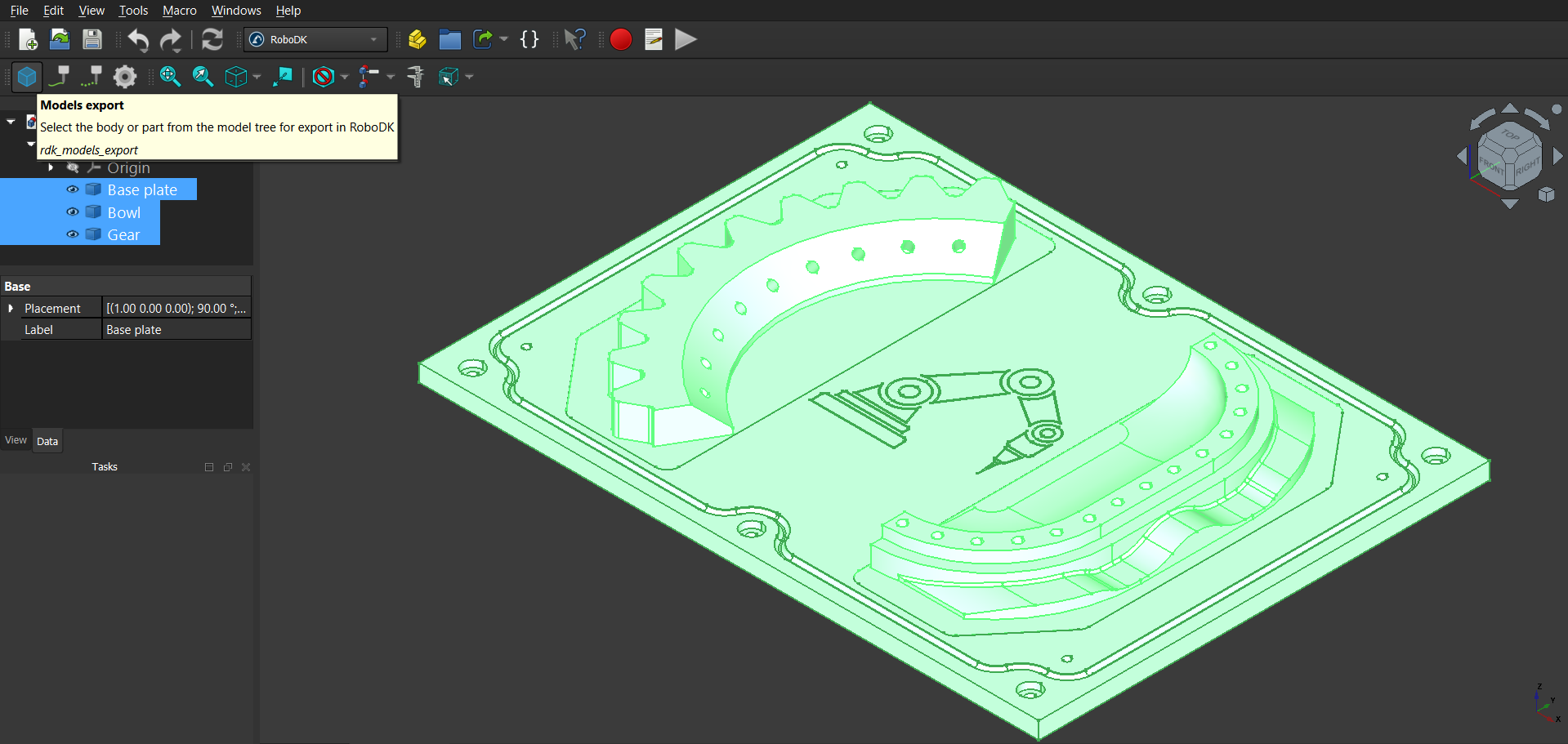
4.FreeCADのRoboDKアドインタブより「モデルを読み込む」を選択し、選択したモデルパーツをRoboDKに読み込みます。
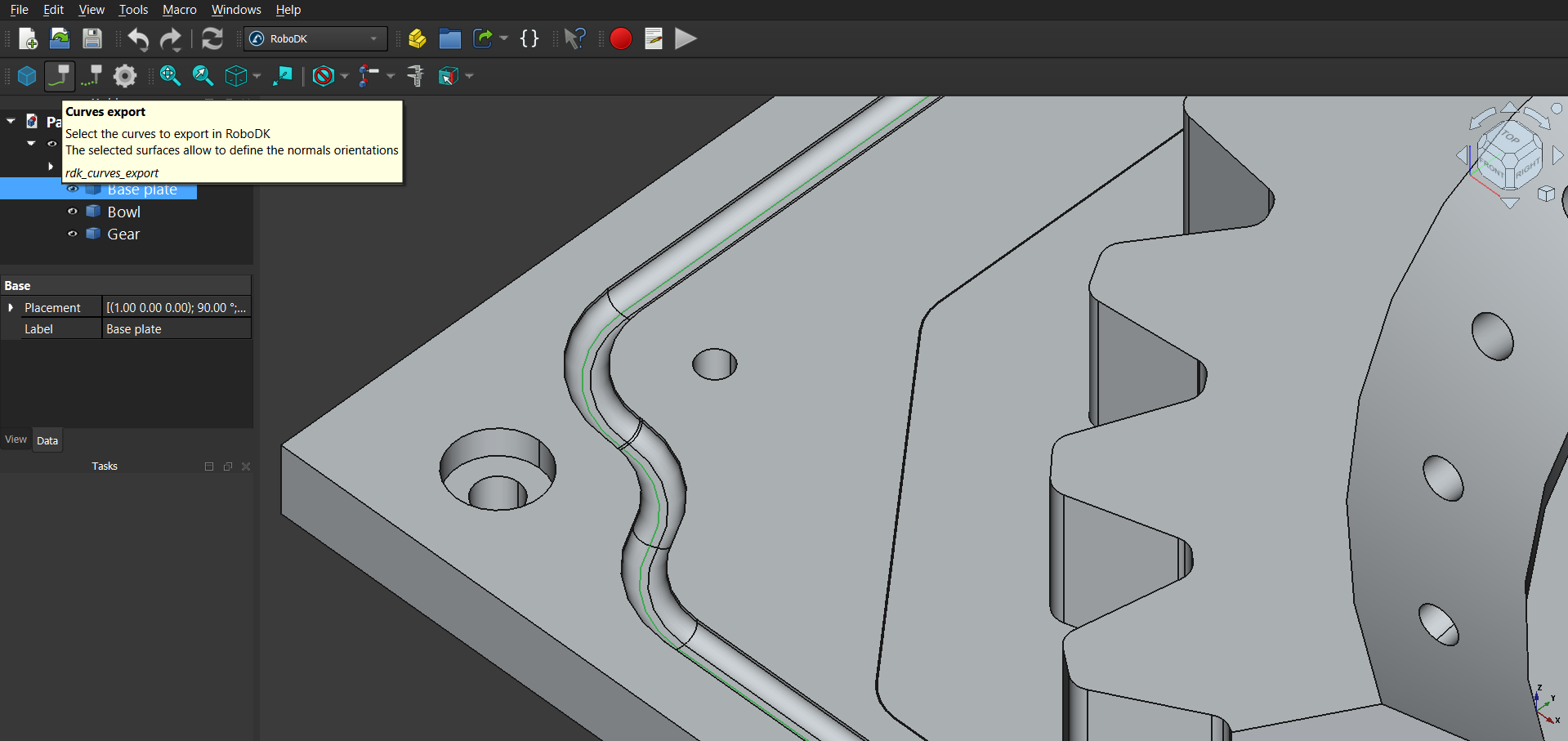
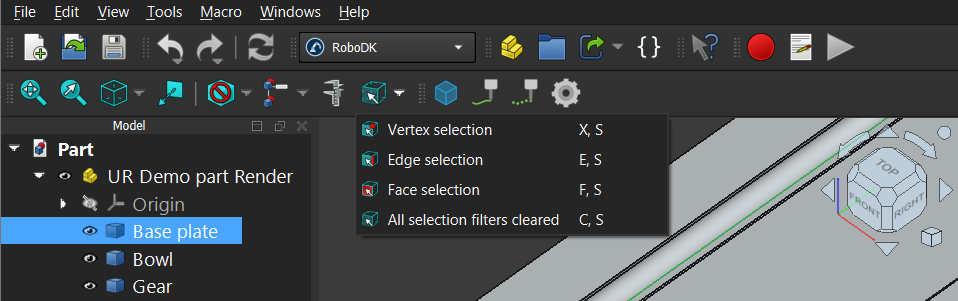
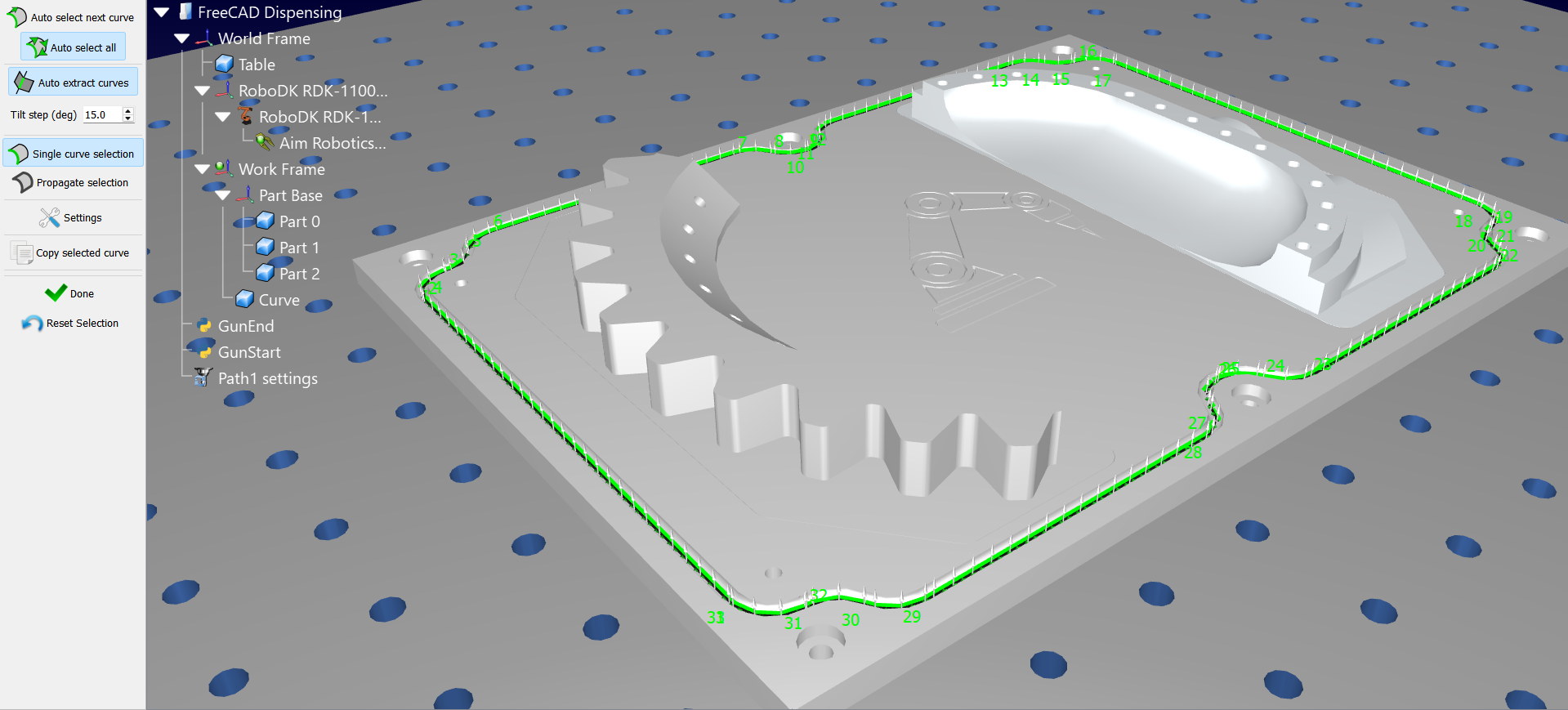
5.RoboDK で表示したいエッジ(曲線)を選択し、FreeCAD のRoboDK アドインタブから「曲線の読み込み」をクリックしてください。
6.曲線の法線方向を指定したい場合は、曲線を選択しながら対応する面を選択し、その角度を定義してください。
7.RoboDKでエクスポート結果をご確認ください。
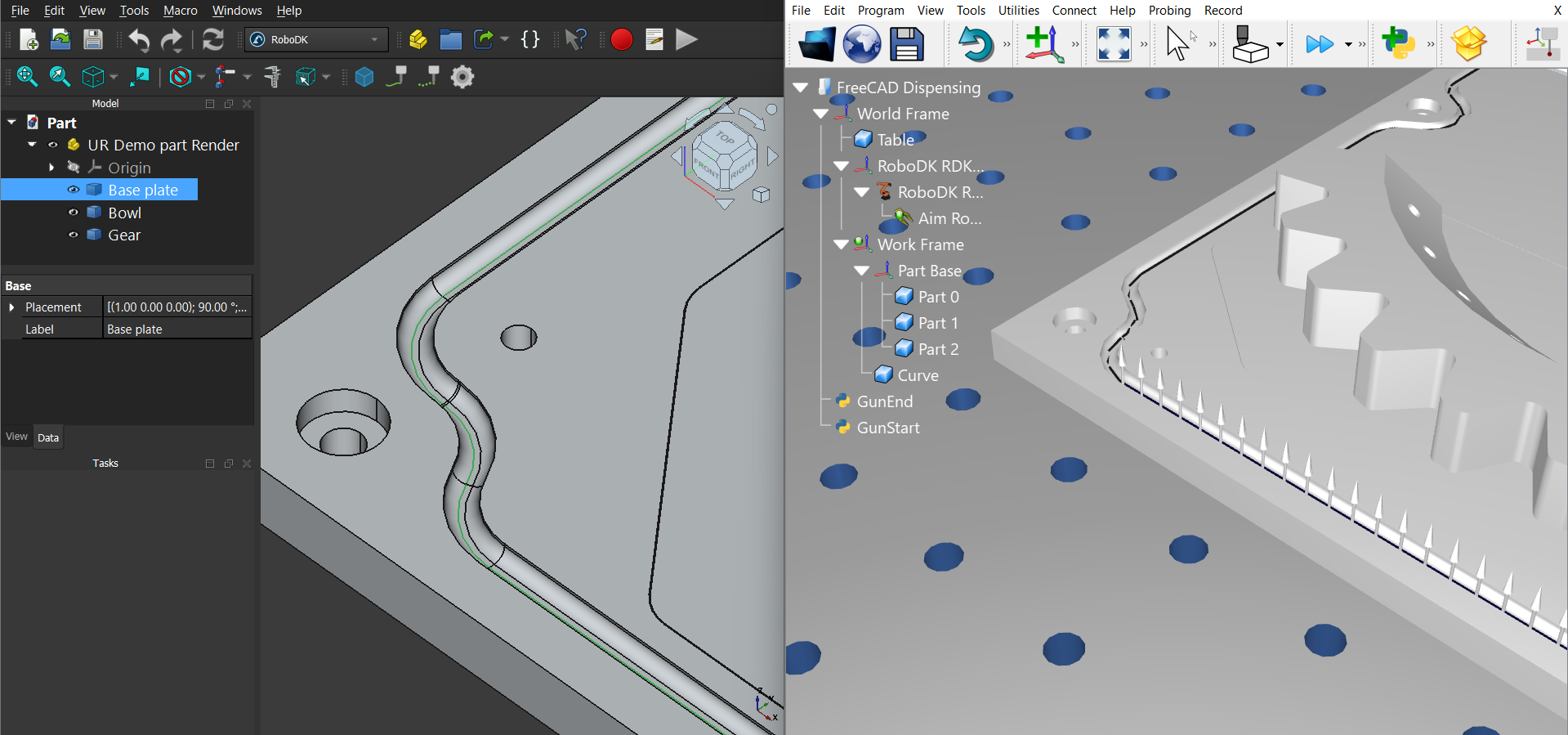
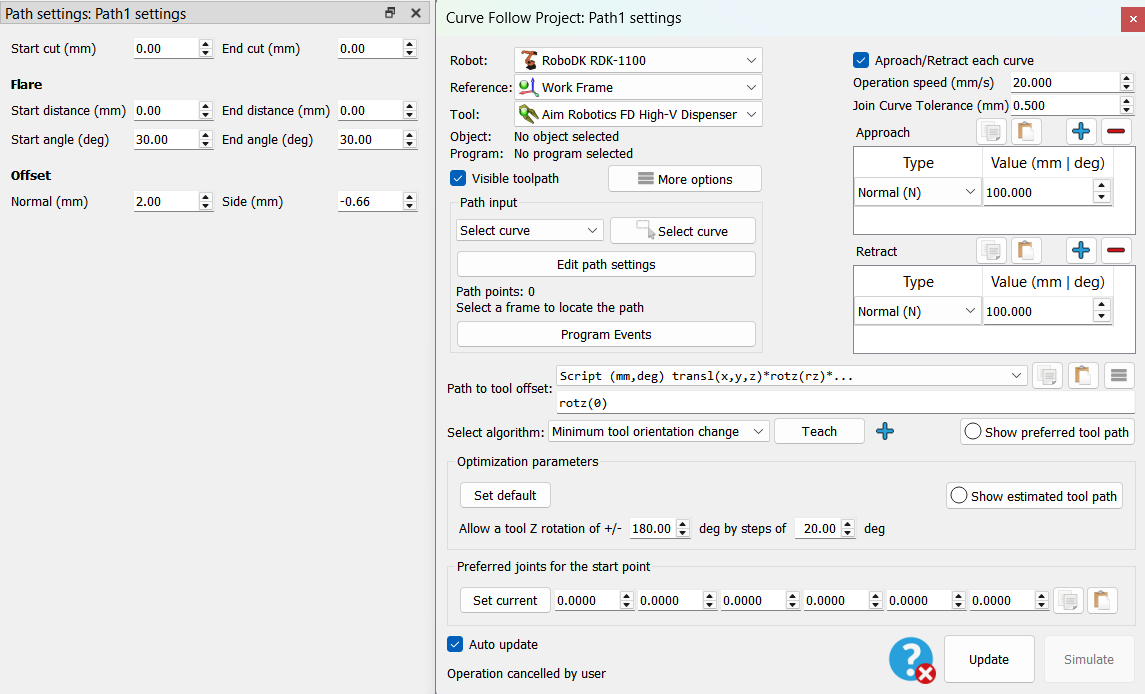
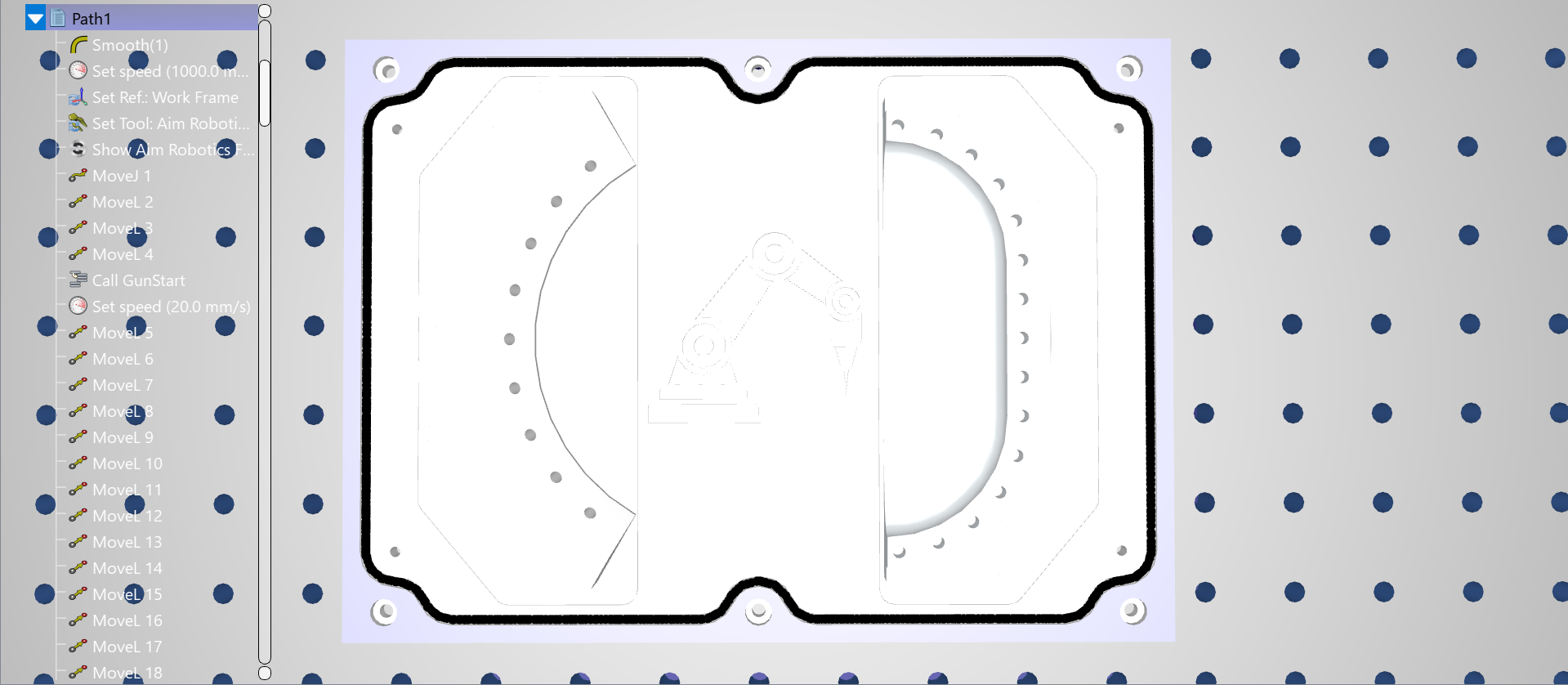
8.オフセットや動作速度などのパラメータに必要な変更を加え、「ユーティリティ」内の「曲線追従プロジェクト」を作成します。
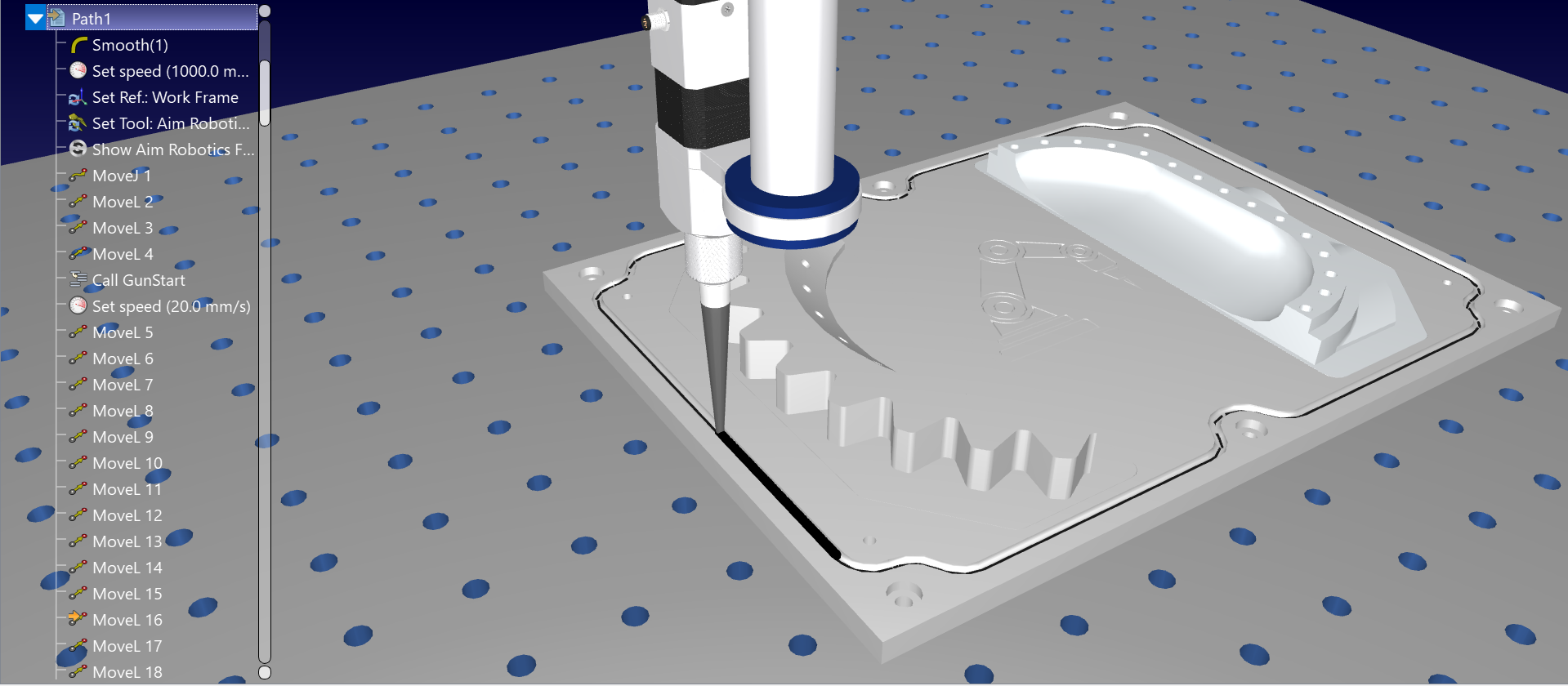
9.このプロジェクト用のパスプログラムが作成されたら、それを右クリックして「指示を表示」を有効にしてください。これでプログラムを編集し、ガン開始およびガン終了のPythonスクリプト(プログラム呼び出し命令を使用)を追加して、塗布をシミュレートできるようになります。ガン開始スクリプトを編集して、塗布する材料の色や半径などの必要なパラメータを変更してください。
手動インストール
FreeCAD用RoboDKアドインを手動で設定する手順です。RoboDKインストーラーでFreeCAD用RoboDKアドインがデフォルトで自動インストールされなかった場合、以下の手順に従ってください:
1.RoboDKの最新バージョンをご利用ください:https://robodk.com/download
2.FreeCAD用RoboDKアドインのインストールに必要なファイルは、以下のフォルダ内にございます:C:\RoboDK\Other\Plugin-FreeCAD\。
3.Plugin_Install_RunAsAdministrator.batファイルを右クリックし、「管理者として実行」を選択してください。
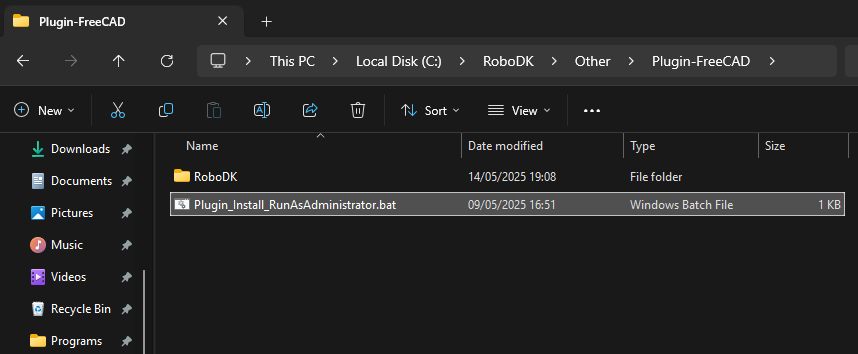
この操作が失敗した場合は、RoboDKフォルダをFreeCADのModフォルダ(例: C:\Program Files\FreeCAD 1.0\Mod)にコピーしてください。