手動インストール
これらは、Inventor用のRoboDKプラグインを設定する手動の手順です。RoboDKインストーラーを使用して、Inventor用のRoboDKプラグインがデフォルトで自動的にインストールされなかった場合は、次の手順に従ってください。
1.Autodesk Inventorをインストールします(まだインストールしていない場合)。
2.RoboDKをダウンロードしてインストールします。
3.Inventor用RoboDKプラグインをダウンロードします。
4.Inventor用RoboDKプラグインのフォルダーをC:\RoboDK\Other\Plugin-Inventor\に解凍します。
DLLファイルのブロックを解除します(該当する場合):
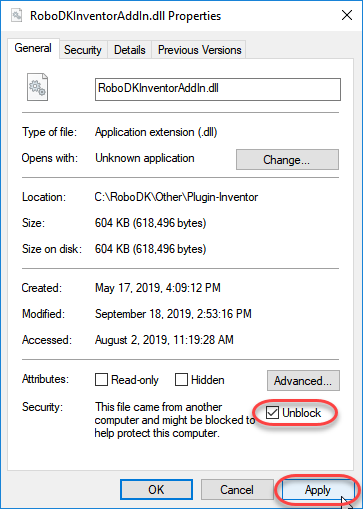
5.RoboDKInventorAddIn.exeファイルを右クリックし、[プロパティ]を選択します。
6.[ブロックの解除]を選択し、[適用]をクリックします。
RoboDKプラグインをInventorにインストールします。
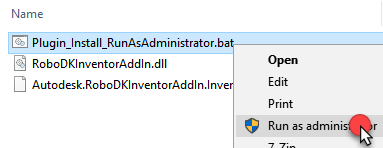
7.Plugin_Install_RunAsAdministrator.batファイルを管理者として実行します。BATファイルを右クリックして、[管理者として実行]を選択します。
注意:Inventorをデフォルトのフォルダーにインストールしなかった場合は、RoboDKInventorAddIn.dllおよびAutodesk.RoboDKInventorAddIn.Inventor.addinファイル(C:\RoboDK\Other\Plugin-Inventorにあります)を、Inventor Addinsフォルダー(デフォルトではC:\Users\UserName\AppData\Roaming\Autodesk\Inventor 2020\Addinsにあります)に手動でコピーしてください。
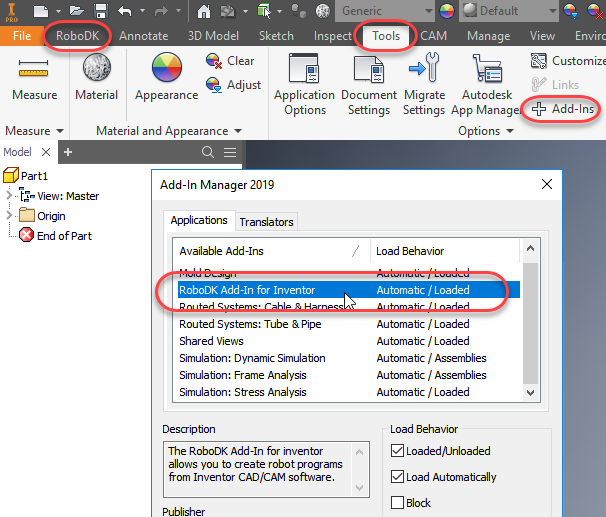
8.Autodesk Inventorを起動し、ツール➔アドインに移動します。Inventor用のRoboDKアドインが表示されます。
注意:BATファイルを管理者として実行します。