Grasshopper
この例では、Grasshopper 用の RoboDK プラグインを使用して、表面を点のグリッドとして分割し、RoboDK でロボットがそれらの点をたどって穴あけ操作を行う方法を示します。
1.RoboDK プラグインに付属している Grasshopper サンプル (3dm ファイルおよび gh ファイル) を読み込みます。
Tip: Rhino で Grasshopper を起動するには、Grasshopper コマンドを入力するだけです。
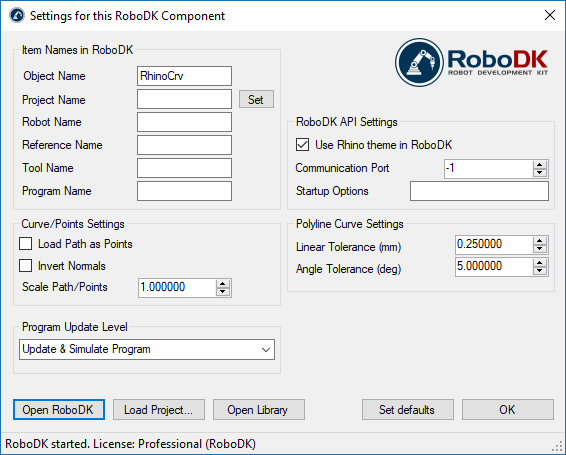
2.Pts2Rob コンポーネントを右クリックし、Robot Setup Options (RoboDK) を選択します。Load Project… を選択し、Default Setup を選択してサンプルの RoboDK プロジェクト (前のセクションで示したのと同じサンプルプロジェクト) をロードします。
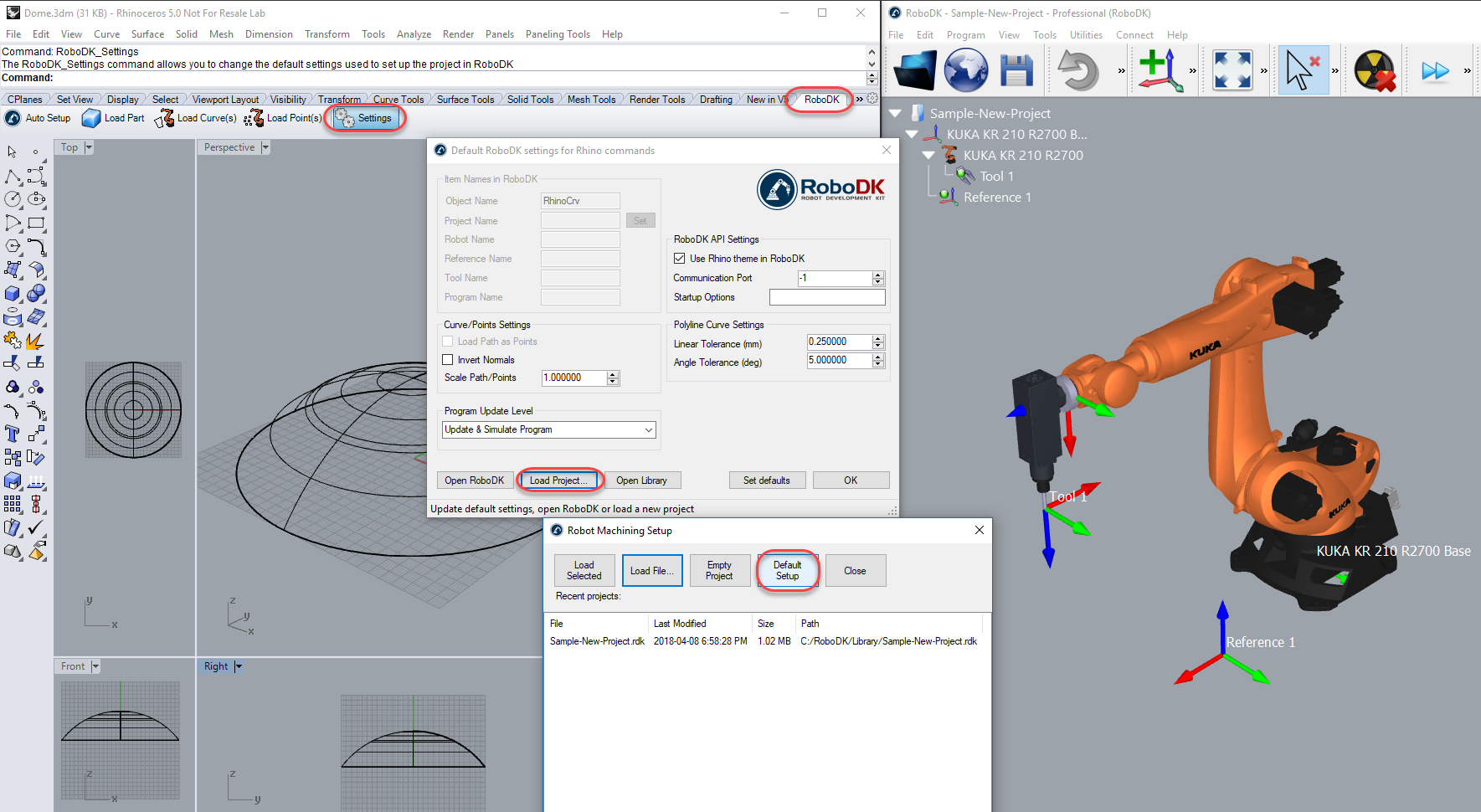
必要に応じて、オブジェクト名をコンポーネント入力 (O) として指定できます。また、コンポーネントオプションでプロジェクトを指定して、目的の RoboDK プロジェクトが各コンポーネントで使用されるようにすることもできます。
3.GrasshopperからSolution➔Recompute (F5)でパーツやRoboDKのプログラムを更新します。
Note: RoboDK でロボットのセットアップを更新してください。たとえば、参照座標系またはツール座標系をダブルクリックして、それぞれロボットの参照または工具の正しい座標を入力します。
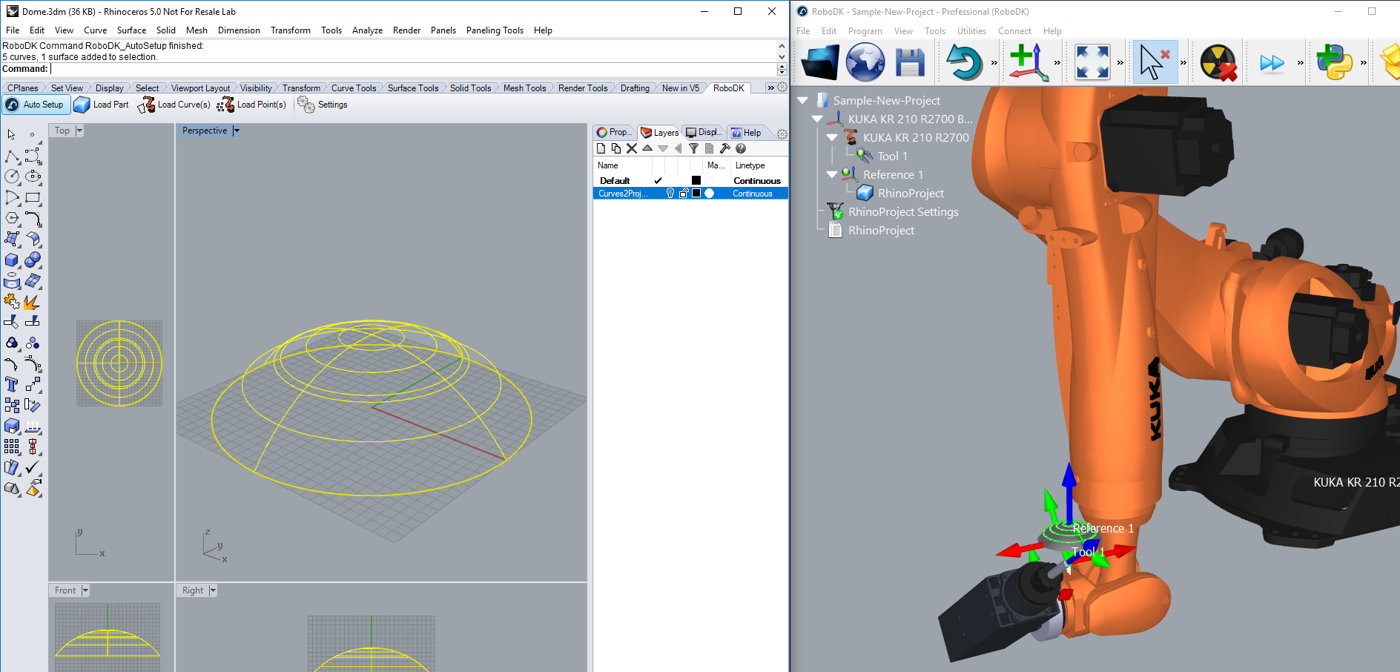
Tip: プログラムを右クリックし Show Instructions を選択すると、生成された指示が表示され、プログラムをデバッグできます。Add Instruction を選択して手動で新しい指示を追加することも可能です。
Tip: 適切なポストプロセッサの選択に関する詳細は、Post Processor セクションを参照してください。
Tip: Export Simulation を選択して、3D HTML または 3D PDF シミュレーションを生成できます。


