ドームストライプ
この例では、サンプルの RoboDK プロジェクト (デフォルト設定) をロードし、Rhino で定義された一連の曲線をロボットでたどる方法を示します。
1.RhinoでDomeの例をロードします。
2.「RoboDK」タブを選択し、「設定」を選択します。
3.Load Project…を選択します。
4.Default Setupを選択します。RoboDKは自動的に起動しサンプルプロジェクトを開きます。サンプルプロジェクトにはKUKAロボット、1つの工具 (スピンドル、Tool 1)、1つの参照座標系 (Reference 1) が含まれています。

5.Settingsウィンドウを閉じるか、OKを選択します。
6.Rhino で
7.すべての曲線と表面を選択し、Enterキーを押します(または右クリックします)。下図のように、プロジェクトが RoboDK に読み込まれます。
アクティブ参照フレーム (Reference 1) にパーツがロードされ、RoboDKにはアクティブなロボット工具 (Tool 1) で曲線をたどる新しい曲線追従プロジェクトが作成されます。

Tip: +または – キーを押すと、参照座標系を大きくまたは小さくできます。
また、表面の法線が反対方向に抽出されていることがわかります。この問題を解決するには、次の手順に従います。
8.
9.Invert Normalsオプションにチェックを入れます。
10.OKを選択します。
11.手順6と7を繰り返します。
表面の法線が反転し、接近の動きがパーツの上部から来るはずです。ロボットはツールパスに沿って問題なく移動できるはずです。
Tip: 3D ビューでAlt キーを押したまま参照座標系またはロボットを移動できます。
RoboDKのツリーから「RhinoProject Settings」をダブルクリックすると、さらに多くのオプションが表示され、ロボットが追従するツールパスをカスタマイズできます。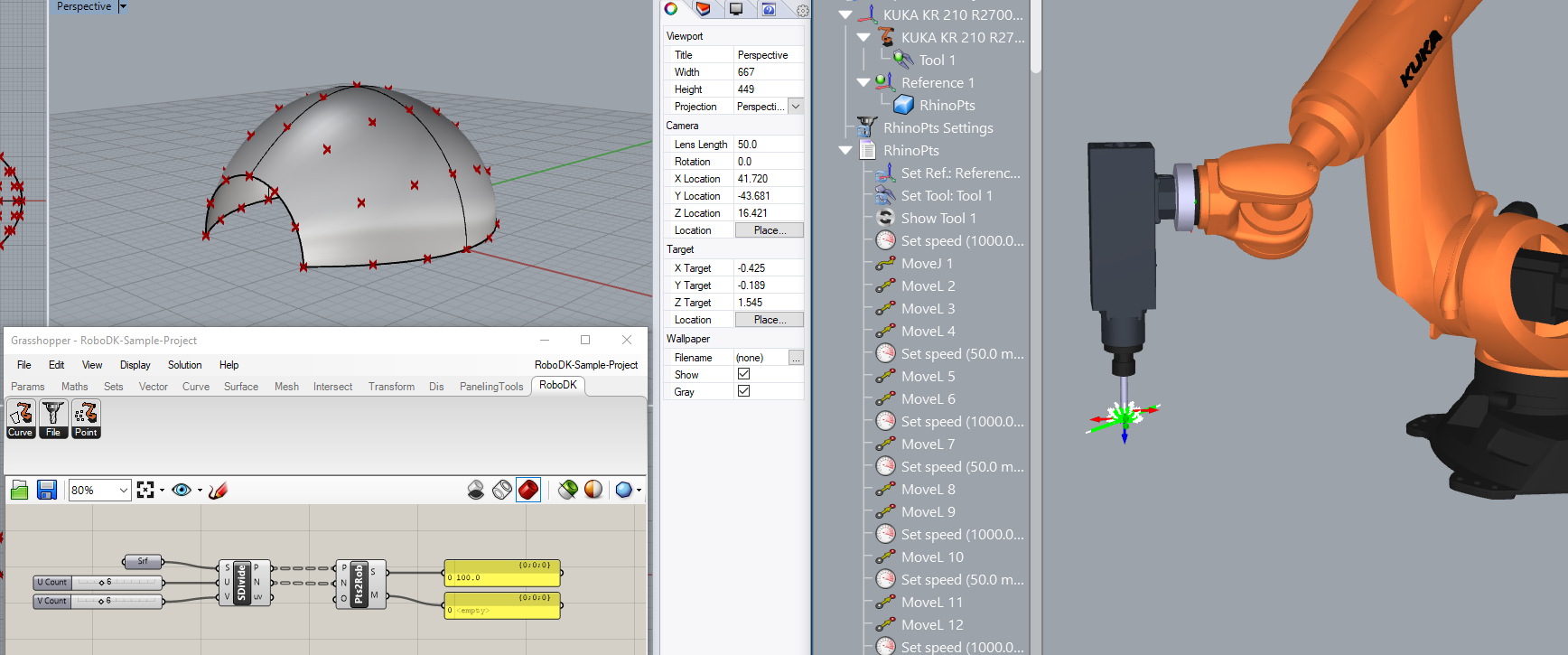
RoboDKのツリーから RhinoProject Settingsをダブルクリックすると、その他のオプションが開き、ロボットがたどるツールパスをカスタマイズできます。
たとえば、Show preferred tool pathを選択して、パーツに対する工具のデフォルトの方向を表示および変更できます。Path to tool offsetの値を変更して、追加の回転を定義します。新しい値を入力するか、マウスホイールを使用して結果のクイックプレビューを確認できます。
詳細については、robot machining sectionを参照してください。
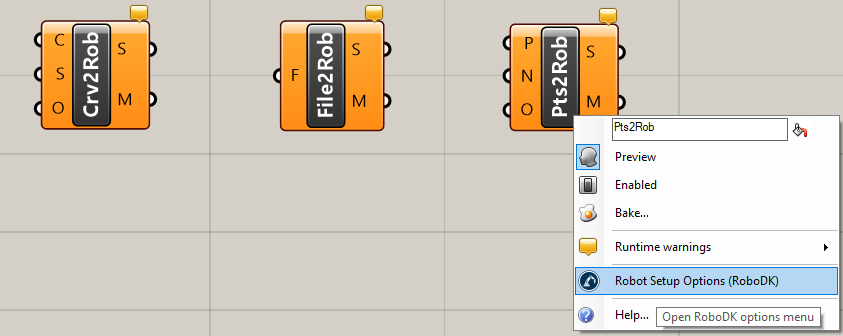
最後に、シミュレーションで目的の結果が得られたら、プログラムを生成するか、シミュレーションをエクスポートできます。
12.プログラムRhinoProjectを右クリックします。
13.Generate robot program (F6)を選択します。ロボットプログラムが生成され、表示されます。
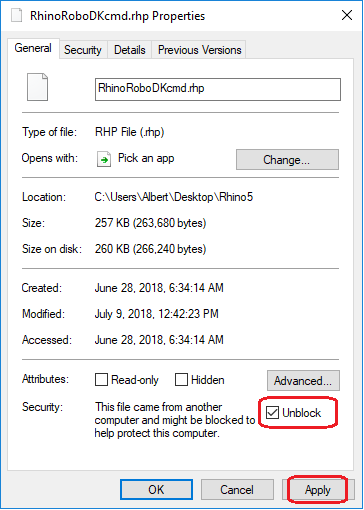
Tip: プログラムを右クリックし、[Show Instructions] を選択すると、生成された指示を表示してプログラムをデバッグできます。[Add Instruction] を選択すると、新しい指示を手動で追加できます。
Tip: 適切なポストプロセッサの選択に関する詳細は、Post Processorのセクションを参照してください。
Tip: [Export Simulation] を選択して、3D HTML または 3D PDF シミュレーションを生成できます。


