インストール
以下の手順でRoboDKソフトウェアからRhinoプラグインをインストールしてください。
ダウンロード:
1.Rhinocerosをダウンロードしてインストールします。
2.RoboDKをダウンロードしてインストールします。Rhinoのインストーラーファイルは以下のディレクトリにあります:C:/RoboDK/Other/Plugin-Rhino/
3.RoboDK plugin for Rhinoを直接、またはFood4Rhinoからダウンロードします。
4.圧縮ファイルを解凍します。
Double click the RoboDK.RUI インストーラーをダブルクリックし指示に従ってプラグインをインストールします。インストールが失敗した場合はこちらinstall the plugin manuallyでから手動でプラグインをインストールしてください、
Rhino用RoboDKプラグインには、Rhinoコマンド(プレフィックスRoboDK_...で始まります)、Grasshopperコンポーネント、およびツールバーが含まれています。ツールバーの各ボタンは1つのRoboDKコマンドにリンクされています。
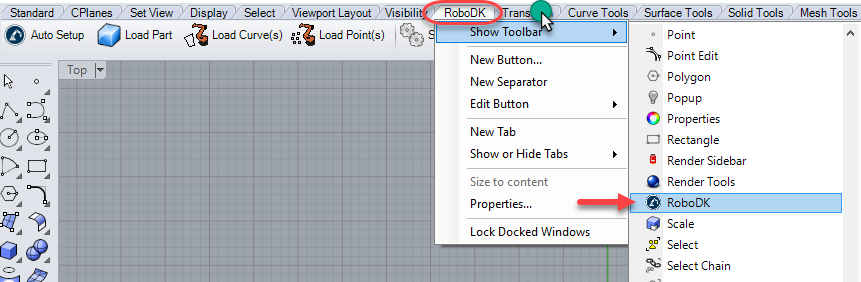
Tip:ツールバーを表示するには、ツールバーを右クリックし下図のように”Show Toolbar“からRoboDKを選択してください。タブをドラッグアンドドロップ操作で整理ができます。(Rhino 6の場合はリストの一番最後にRoboDKのオプションがあります。)
Note: RhinoプラグインからRoboDKを起動すると、RoboDKのデフォルト設定がRhinoの3Dマウスナビゲーションとウィンドウスタイルに合わせて変更されます。この動作はPlugin settings windowから変更できます。または、default RoboDK settingsを設定することでも変更できます。
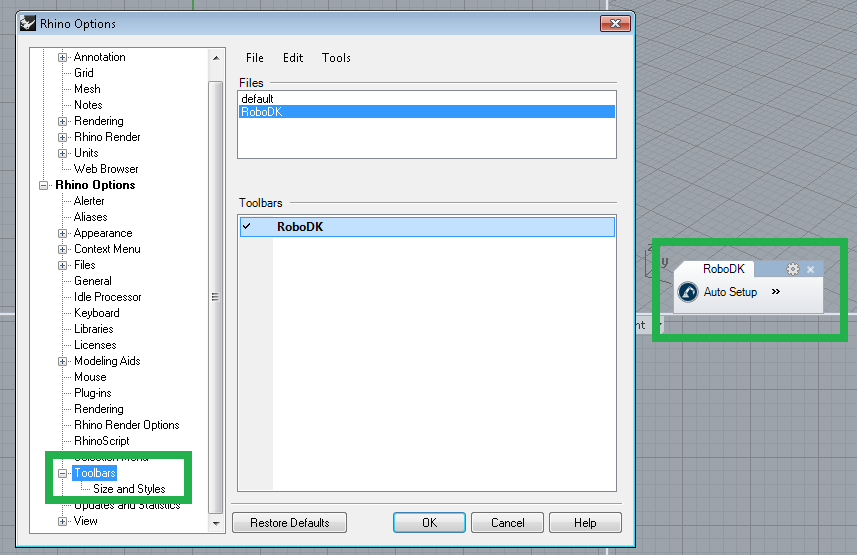
Note: RoboDKツールバーがRhinoに表示されていない場合は、Tools-Optionsを選択し、Toolbarsを選択してRoboDK Toolbarにチェックを入れて有効にする必要があります。下図を参照してください。