プロペラの例
この例では、サンプルのRoboDKプロジェクトをロードし(デフォルト設定)、SolidWorksで定義された一連の曲線をロボットで追従する方法を示します。
1.SolidWorksに3つのブレードプロペラの例をロードします。
2.RoboDKタブを選択し、設定を選択します。
3.プロジェクトの読み込みを選択…
4.デフォルト設定を選択します。RoboDKが起動し、KUKAロボット、1つの工具(工具1としてのスピンドル)、および1つの参照座標系(参照1)を含むサンプルプロジェクトがロードされます。

5.[設定]ウィンドウを閉じるか、[OK]を選択します。
6.SolidWorksで自動設定ボタンを選択します。
7.すべての曲線とサーフェスを選択し、プロパティマネージャページで[OK]を押します。次の図に示すように、プロジェクトはRoboDKに読み込まれます。
アクティブ参照フレーム(参照1)にロードされたパーツと、ツールパスに従うRoboDKの新しい曲線追従プロジェクトが表示されます。
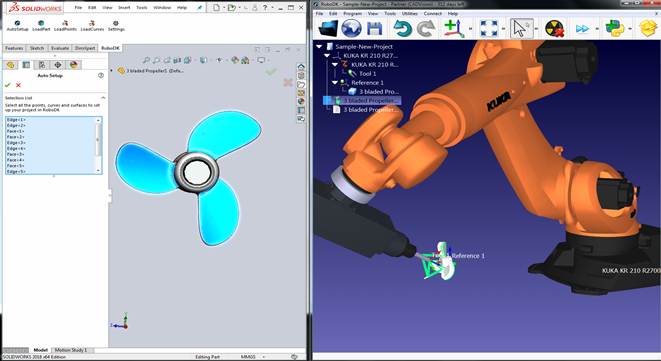
接近動作がツールパスに対して法線方向であることがわかります。ロボットは、問題なくツールパスに沿って移動できるはずです。
RoboDKツリーの 3つのブレードプロペラ設定をダブルクリックすると、さらに多くのオプションが開き、ロボットが追従するツールパスをカスタマイズできます。
たとえば、[優先ツールパスを表示]を選択して、パーツに対する工具のデフォルトの方向を確認および変更できます。[パスから工具へのオフセット]の値を変更して、追加の回転を定義します。これを行うには、新しい値を入力するか、マウスホイールを使用して結果のクイックプレビューを表示します。
これらの設定を変更するための詳細情報は、ロボット加工のセクションにあります。

最後に、シミュレーションで目的の結果が得られたら、プログラムを生成するか、シミュレーションをエクスポートできます。
8.プログラムを右クリック
9.[ロボットプログラムの生成(F6)]を選択します。ロボットプログラムが生成され、表示されます。


