すべてのプログラムを
この例では、KUKA KRC4ポストプロセッサのデフォルトの動作を変更して、メインプログラムとそのサブプログラムを同じファイルに生成する方法を示します。
5.「OK」を選択します。ポストプロセッサがテキストエディタに表示されます。
6.ポストプロセッサを選択してください。たとえば、KUKA KRC4の場合は「KUKA_KRC4」を選択します。
1.「プログラム」➔「ポストプロセッサの追加/編集」を選択します
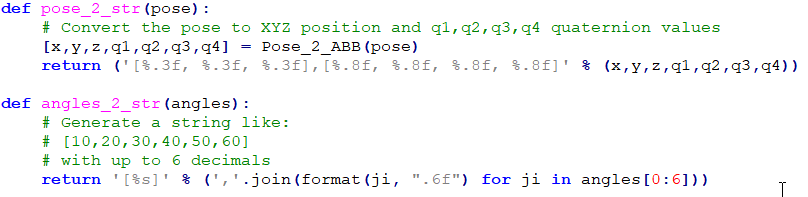
テキストエディタを使用してこれらの変更を行うこともできます。ポストプロセッサのデフォルトのPythonコードを変更するには、以下の手順に従ってください:
7.プログラムを再度コンパイルして、結果を確認してください。
8.作成した新しいポストプロセッサを選択してください。
9.「ポストプロセッサの選択」を選択します。
1.ロボットを右クリックしてください。
これで、RoboDKの「Posts」フォルダに新しいポストプロセッサが追加されたはずです。以下の手順に従って、プロジェクトを更新し、この新しいポストプロセッサを使用するように設定してください:
10.保存する新しい名前を入力してください(デフォルトの名前は変更日になります)。
11.「ポストプロセッサを…として保存」を選択します
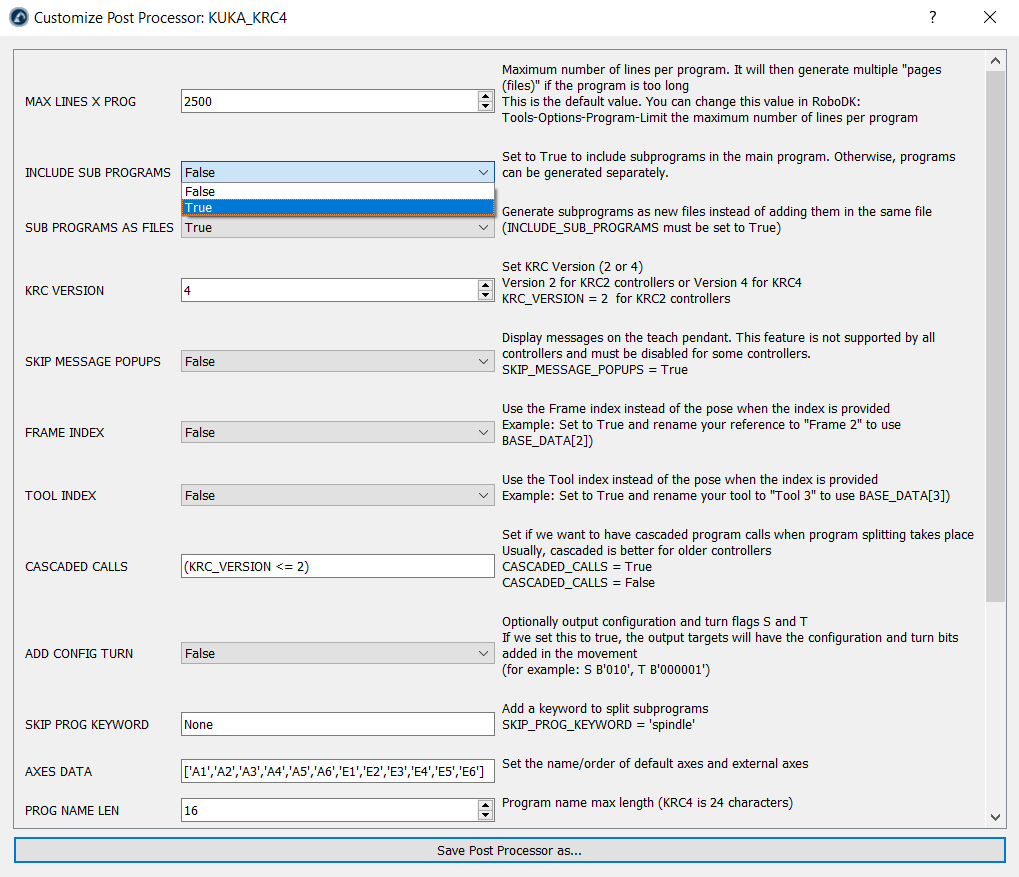
12.「Include Sub Programs」変数を「False」ではなく「True」に設定してください。
13.「OK」を選択します。新しいウィンドウが開き、次の画像に示すように、変更可能な変数が表示されます。
14.カスタマイズしたいポストプロセッサ(KUKA KRC4)を選択してください。
1.「プログラム」➔「ポストプロセッサエディタ」を選択します。
ポストプロセッサエディタプラグインが有効になっていることを確認し、以下の手順に従ってポストプロセッサの設定を変更してください:
1.変数MAX_LINES_X_PROGを3000に設定します
2.変数INCLUDE_SUB_PROGRAMSをTrueに設定します。
注意:RoboDKのプログラムオプションメニューでプログラムごとの最大行数が指定されている場合、変数MAX_LINES_X_PROGはオーバーライドされる可能性があります。ポストプロセッサの__init__セクションを変更して、RoboDKの設定からこの変数が変更されないようにすることもできます。