Python API
パイソンは、汎用プログラミングで広く使用されている高水準プログラミング言語です。Pythonは、より高速に作業し、システムをより効果的に統合できるプログラミング言語です。Pythonの構文を使用すると、プログラマーは他の言語と比較して概念を少ないコード行で表現できるため、親しみやすく学習しやすくなります。
の 前のセクション は、Pythonなどのロボットプログラミングに広く使用されているプログラミング言語でRoboDK APIを使用する利点を説明しています。
Pythonはデフォルトで自動的にインストールされ、RoboDKと統合されます。ツールを選択➔オプション➔その他の デフォルト設定(Pythonの場所とPython Editor)を変更します。
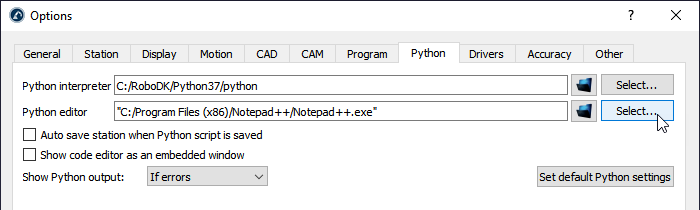
Python用RoboDK APIは、次の2つのモジュールに分かれています。
●ロボリンクモジュール(robolink.py):robolinkモジュールは、RoboDKとPythonの間のインターフェースです。RoboDKステーションツリー内のオブジェクトは、Robolinkオブジェクトを使用して取得でき、Itemオブジェクトによって表されます。Robolink.Itemクラスに応じて、そのアイテムに対してさまざまな操作を実行できます。
●robodkモジュール(robodk.py):robodkモジュールは、ポーズ変換での操作を可能にし、さまざまなロボットベンダーのオイラー角を取得できるPython用のロボットツールボックスです。すべてのポストプロセッサーは、このrobodkモジュールに依存しています。
PythonモジュールはC:/ RoboDK / Python /フォルダーにあります。RoboDKでPythonプログラムとポストプロセッサーを実行すると、このフォルダーはデフォルトで自動的に含まれます(PYTHONPATHとして使用されます)。
次のセクションでは、シミュレーション、オフラインプログラミング、およびオンラインプログラミング用の簡単なプログラムをそれぞれ作成する方法を示します。その他の例は、RoboDK用のPython APIページ。また、RoboDKライブラリには、デフォルトのライブラリ(C:/ RoboDK / Library /)にあるScripts and MacrosフォルダーにサンプルPythonスクリプトが付属しています。
Pythonシミュレーション
この例では、URロボットを使用して新しいステーションを作成し、ロボットで六角形の動きをシミュレートする方法を示します。
1.ファイルを選択➔
2.UR10ロボットを開く
3.ファイルを選択➔
4.Paint_gun.toolファイルを開きます。
5.サンプルPythonプログラムを開くSampleOfflineProgramming.py C:/ RoboDK / Library / Macros /から
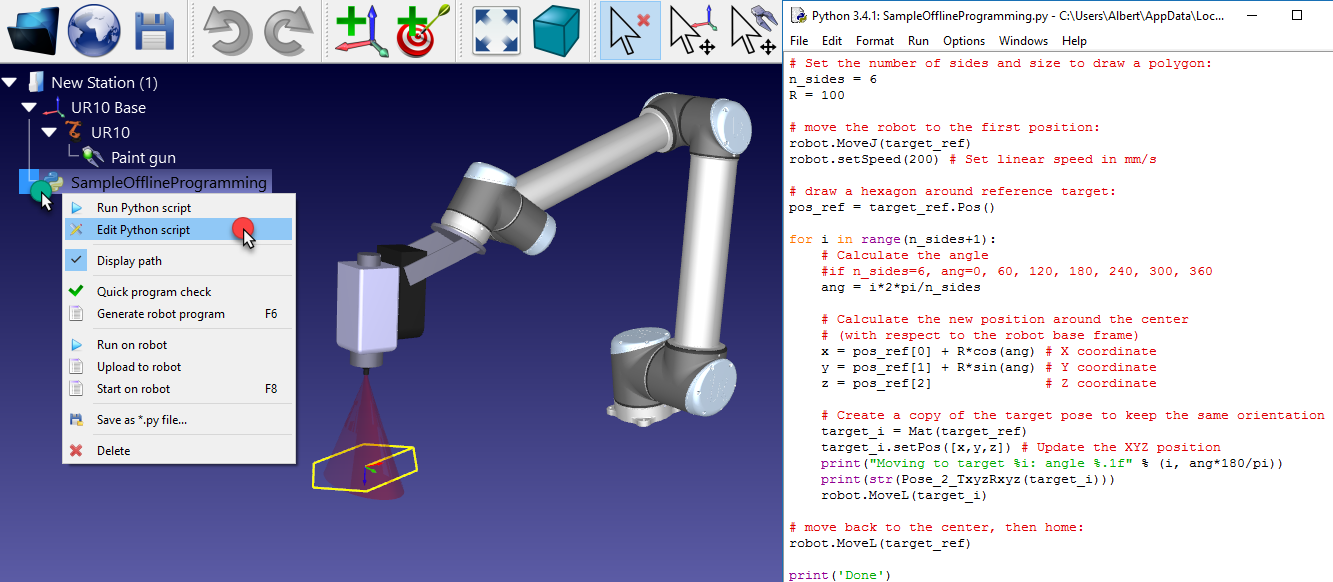
6.SampleOfflineProgrammingアイテムをダブルクリックしてシミュレーションを実行します。ロボットはロボットの現在の位置の周りに六角形を描く必要があり、TCPのトレースは黄色で表示されます。
または、プログラムを右クリックして、
7.右クリック
SampleOfflineProgrammingマクロは、ロボットのリファレンスフレームを基準にして、ロボットの現在の位置に辺n_sidesと半径Rのポリゴンを描画します。必要に応じて、ポリゴンの寸法を変更してロボットを別の場所に移動し、プログラムを再実行します。
この例は、 オフラインプログラミング Webサイトのセクション(ビデオを含む)。
Python OLP
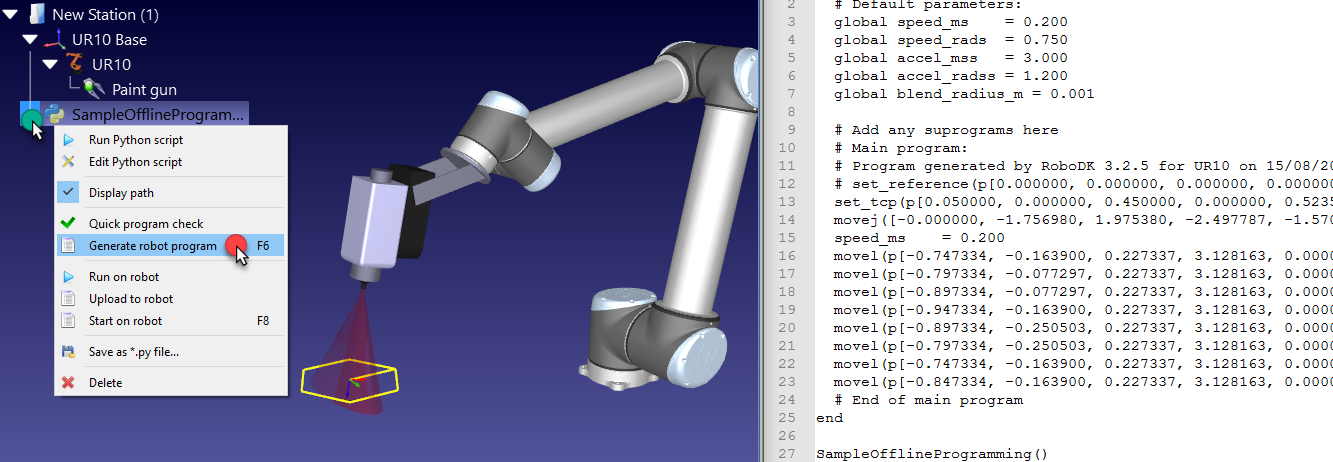
ロボットのシミュレーションに使用したものと同じPythonコードを使用して、Pythonプログラムをオフラインで生成できます(前に示したとおり)。 Pythonシミュレーションセクション)。オフラインプログラミングでは、特定のロボットコントローラで実行できるロボットプログラムを生成できます。
1.右クリック
2.[ロボットプログラムの生成(F6)]を選択します。
この場合、プログラムはシミュレートされませんが、結果を取得するためにすばやく実行されます。これは、ロボットコントローラに固有のロボットプログラムです。
注意: [ロボットプログラムの生成]オプションは、RunModeRUNMODE_MAKE_ROBOTPROGへのRDK / Robolink接続の例。言い換えると、PythonプログラムがRoboDKのGUIの外部で実行されている場合、シミュレーションする代わりに、プログラムを使用してベンダー固有のプログラムを生成することが可能です。例えば:
RDK = Robolink()
RDK.setRunMode(RUNMODE_MAKE_ROBOTPROG)
Pythonオンラインプログラミング
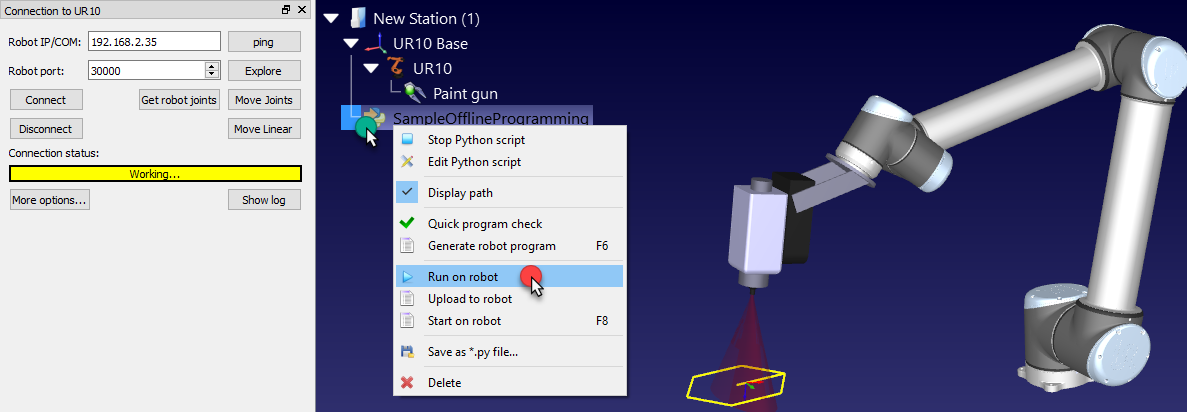
Pythonプログラムは、ロボットのシミュレーションに使用したものと同じPythonコードを使用して、ロボットで直接実行できます(Pythonシミュレーションセクション)。オンラインプログラミングでは、ロボットドライバーを使用して特定のロボットコントローラーで汎用プログラムを実行できます。
1.右クリック
2.ロボットで実行を選択します
プログラムは、Pythonプログラムが実行されるときにロボット上で実行されます。
注意: Run on robotオプションは自動的に RunModeRUNMODE_RUN_ROBOTへのRDK / Robolink接続の例。つまり、RoboDKのGUIの外でロボットの動作コマンドを実行することが可能です。例えば:
RDK = Robolink()
RDK.setRunMode(RUNMODE_RUN_ROBOT)
注意:のAPIによるロボットドライバーの使用に関する詳細情報 ロボットドライバーセクション。
RoboDKでのPython設定のトラブルシューティング
Pythonをインストールした後にRoboDKをインストールした場合、RoboDKがPythonスクリプトを正しく実行できなかったり、プログラムを生成できなかったりすることがあります。このセクションでは、RoboDKでPythonインタープリタを正しく設定し、問題なくPythonスクリプトを実行するための手順を説明します。
「Tools-Options-PythonでPythonインタープリタのパスを設定してください」または「Pythonスクリプトの実行に失敗しました。Tools-OptionsのPythonタブでPythonインタープリタのパスを設定してください」といったエラーメッセージが表示された場合は、以下の手順に従ってください。
注記:WindowsにRoboDKをインストールすると、通常はPythonもデフォルトでインストールされます。Pythonがインストールされていない場合は、Pythonの公式サイトからダウンロードしてインストールしてください。どのバージョンのPythonでも動作しますが、最新バージョンの使用を推奨します。
すでにPythonがインストールされている場合、Pythonインタープリタのパスを正しく設定するには、以下の手順に従ってください:
1.Windowsのスタートメニューを選択し、pythonと入力します。
2.RoboDKで使用したいPythonのバージョンを右クリックし、ファイルの場所を開くを選択します。
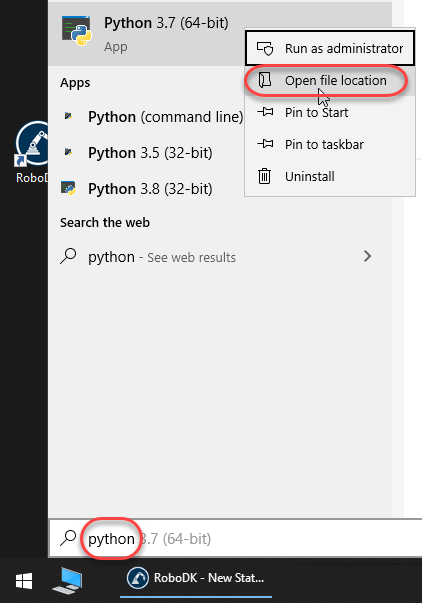
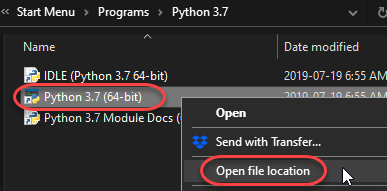
開いたフォルダーで、この手順を繰り返します:
3.Python 3.7を右クリックし、ファイルの場所を開くを選択します。
4.パスのタイトルバーでパスをコピーを選択します。
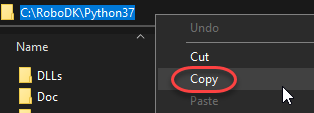
RoboDKの設定にPythonのパスを入力します:
5.RoboDKを開きます。
6.Tools-Optionsを選択します。
7.Pythonタブを選択します。
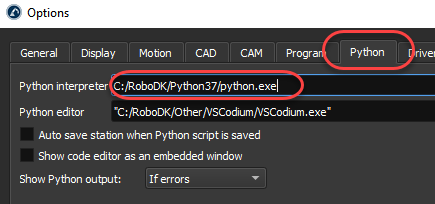
8.次の画像に示すように、パスに/python.exeを追加してPythonインタープリタボックスに貼り付けます。スラッシュ(/)とバックスラッシュ(\\)のどちらを使用しても動作します。