RoboDK
Pythonをインストールした後にRoboDKをインストールした場合、RoboDKがPythonスクリプトを正しく実行できなかったり、プログラムを生成できなかったりすることがあります。このセクションでは、RoboDKでPythonインタープリタを正しく設定し、問題なくPythonスクリプトを実行するための手順を説明します。
「Tools-Options-PythonでPythonインタープリタのパスを設定してください」または「Pythonスクリプトの実行に失敗しました。Tools-OptionsのPythonタブでPythonインタープリタのパスを設定してください」といったエラーメッセージが表示された場合は、以下の手順に従ってください。
注記:WindowsにRoboDKをインストールすると、通常はPythonもデフォルトでインストールされます。Pythonがインストールされていない場合は、Pythonの公式サイトからダウンロードしてインストールしてください。どのバージョンのPythonでも動作しますが、最新バージョンの使用を推奨します。
すでにPythonがインストールされている場合、Pythonインタープリタのパスを正しく設定するには、以下の手順に従ってください:
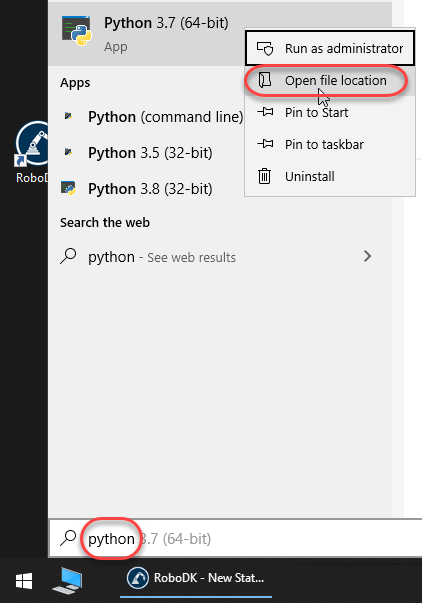
1.Windowsのスタートメニューを選択し、pythonと入力します。
2.RoboDKで使用したいPythonのバージョンを右クリックし、ファイルの場所を開くを選択します。
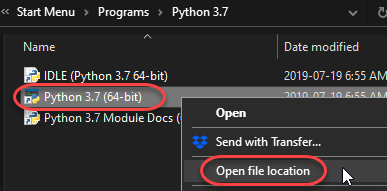
開いたフォルダーで、この手順を繰り返します:
3.Python 3.7を右クリックし、ファイルの場所を開くを選択します。
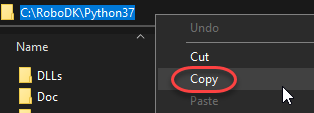
4.パスのタイトルバーでパスをコピーを選択します。
RoboDKの設定にPythonのパスを入力します:
5.RoboDKを開きます。
6.Tools-Optionsを選択します。
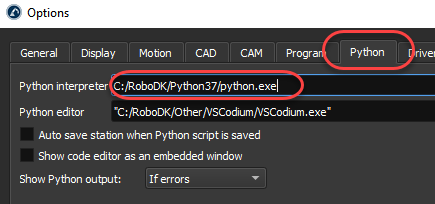
7.Pythonタブを選択します。
8.次の画像に示すように、パスに/python.exeを追加してPythonインタープリタボックスに貼り付けます。スラッシュ(/)とバックスラッシュ(\\)のどちらを使用しても動作します。