ロボットのキャリブレーション
ロボットのキャリブレーションは4つのステップに分かれています。各ステップでは、一連の測定を行う必要があります。次の4つの手順を順番に実行する必要があります。
1.ベース参照測定(3分)。
2.工具リファレンス測定(3分)
3.キャリブレーション測定(7分、60測定)
4.検証測定(7分、60測定)。
次のビデオは、このキャリブレーションを20分で実行する方法を示しています。 https://youtu.be/Htpx-p7tmYs。検証測定(ステップ4)はロボットのキャリブレーションに必須ではありませんが、精度結果の客観的な観点を提供します。ある領域でのロボットのキャリブレーションと別の領域での検証の影響を確認することもできます。
4つの測定セットのそれぞれに対して[測定]ボタンを選択します。これにより新しいウィンドウが開き、新しい測定を行うことができるほか、既存の測定値をテキストファイル(csvまたはtxt形式)からインポートしたり、テキストファイルにエクスポートしたりすることができます。
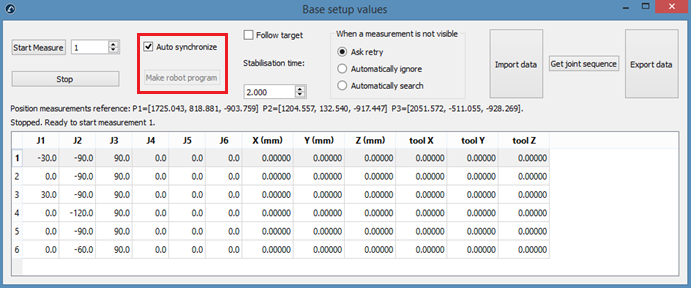
1.適切なポストプロセッサを使用して、ロボットプログラムを生成してください。
2.「ロボットプログラムを作成」ボタンをクリックしてください。
3.「自動同期」のチェックを外してください。
デフォルトでは、接続されたロボットを介して、ロボットと測定システムが自動的に同期されます。ロボットドライバーが利用できない場合でも、ティーチペンダント上でユーザーに手動同期を促すロボットプログラムを生成することで、ロボットのキャリブレーションを実行することができます。
ベースの測定
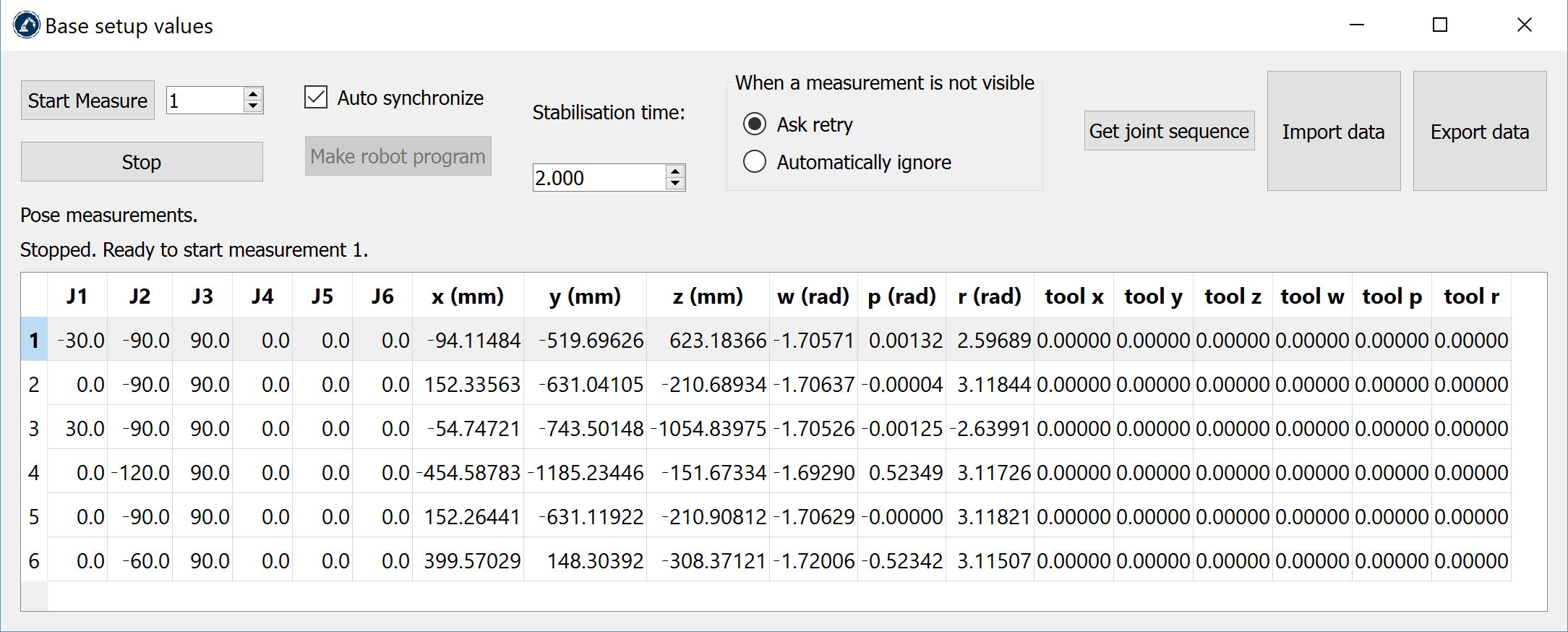
これらの測定は、6つの測定すべてで同じターゲットを測定する場合、工具フランジの任意の場所で実行できます。測定を開始するには、[ベース設定]セクションで[測定]を選択します。次のウィンドウが開きます。次に、[測定開始]を選択すると、ロボットはスケジュールされた測定を順に実行します。
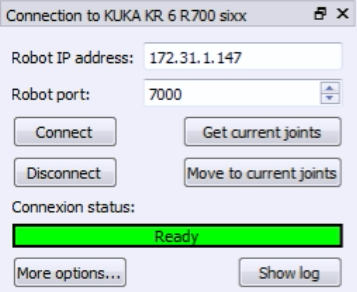
測定が完了したらウィンドウを閉じます。Measurements参照座標系がロボットのベースフレームに対して更新されます。参照座標系を選択しなかった場合は、参照座標系を追加し(プログラム➔参照座標系を追加を選択)、ロボットのベース参照座標系の下に配置できます(アイテムツリーでドラッグアンドドロップ)。
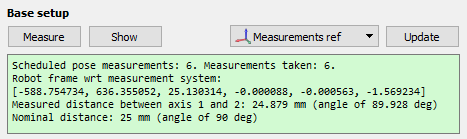
概要には、キャリブレーション参照座標系に対するロボット参照座標系の位置と方向が表示されます([x,y,z,w,p,r]形式、mmおよびラジアン)。
この手順が完了すると、ロボットに対するトラッカーのワークスペースをRoboDKでリアルタイムに正確に表示できます。
ツールの測定
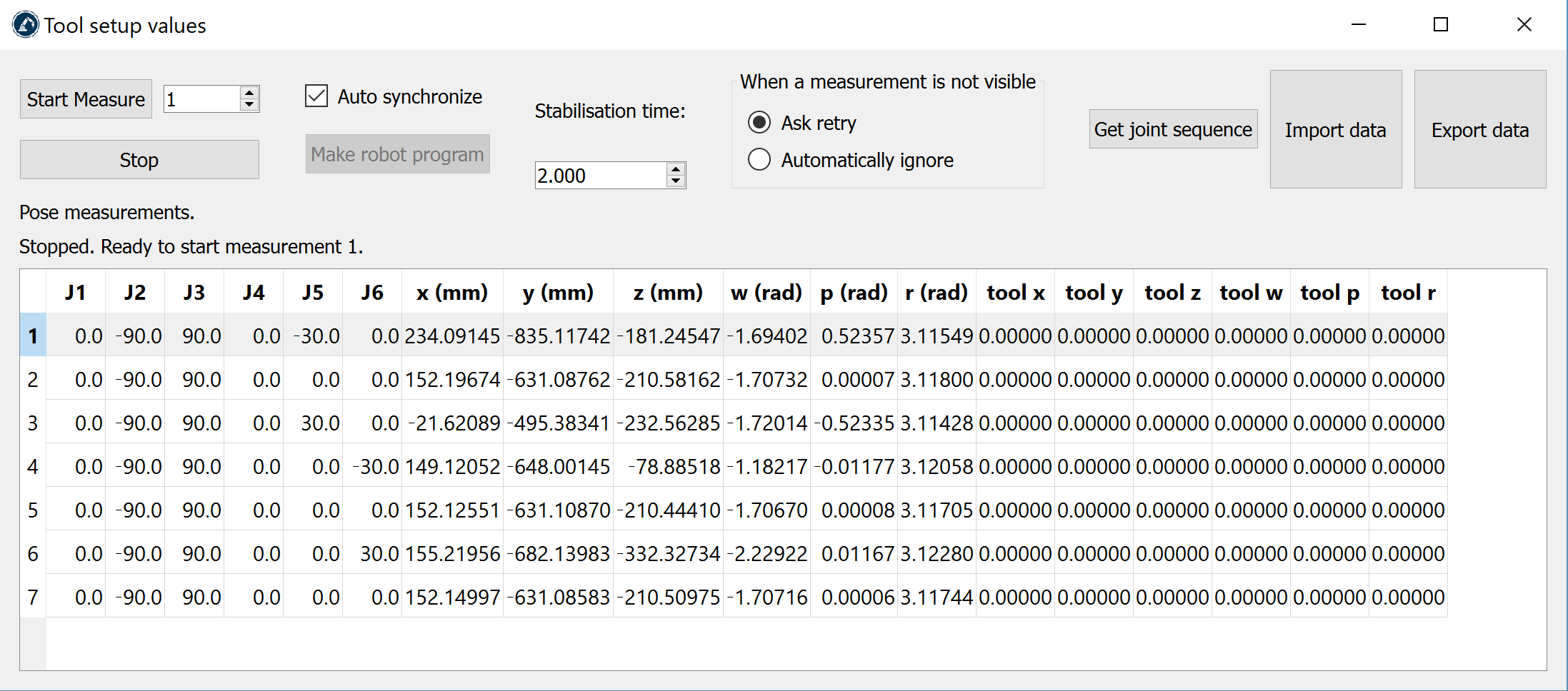
前のセクションと同様に、[ツールセットアップ]セクションで[測定]を選択します。次のウィンドウが開きます。[測定を開始]を選択すると、ロボットは計画された測定を順に実行します。測定をダブルクリックして、その位置から測定を続行します。
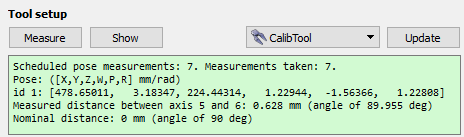
手順が完了すると、要約にキャリブレーションされたTCP(位置と方向)が表示されます。TCPの定義(次の画像では「スピンドル」)は自動的に更新されます。TCPを選択しなかった場合は、新しいTCPを追加し(「プログラム➔空のツールを追加」を選択)、「再計算」を選択します。
ロボットのキャリブレーション
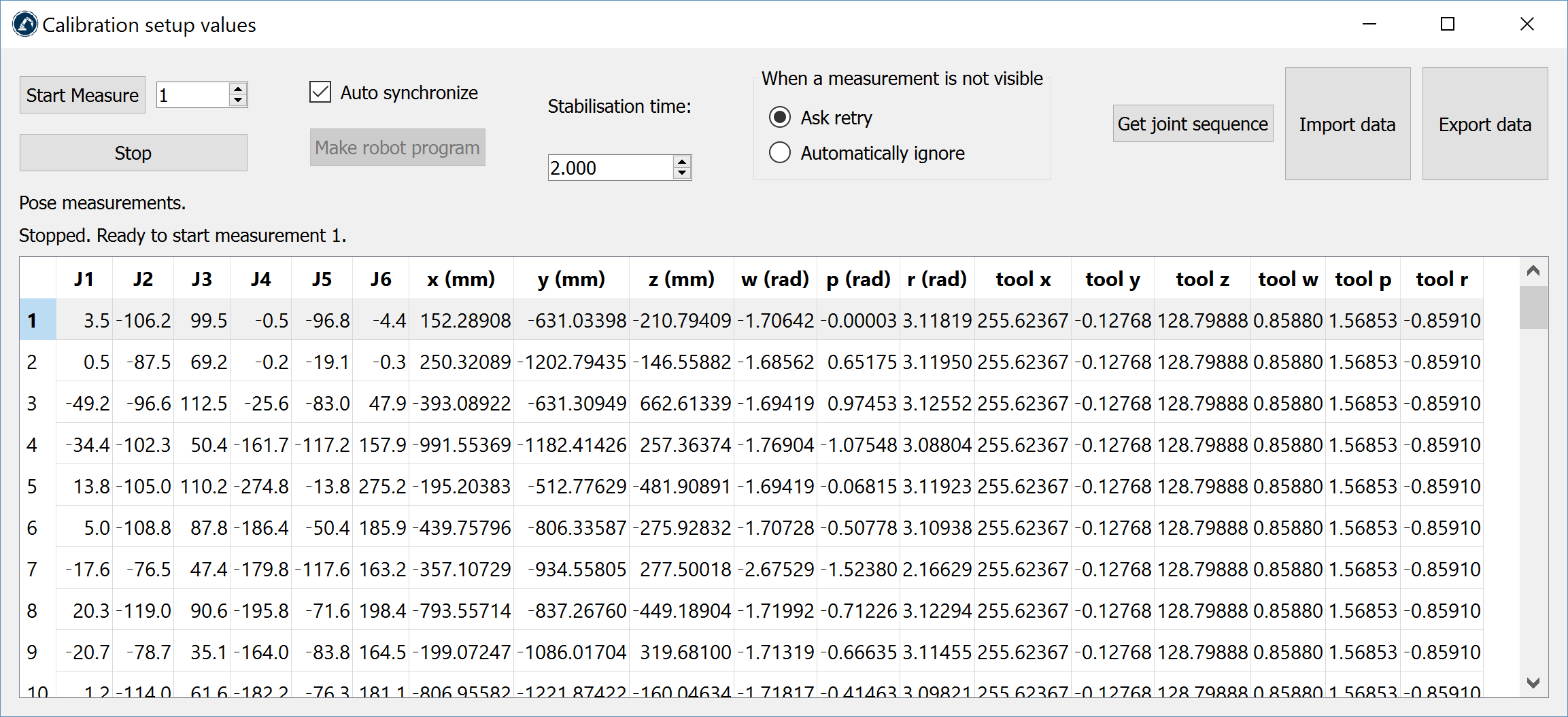
キャリブレーションセクションで[測定]を選択すると、ロボットキャリブレーション測定ウィンドウが開きます。次に、[測定開始]を選択すると、ロボットは計画された測定を順に実行します。測定をダブルクリックして、その位置から測定を続行します。
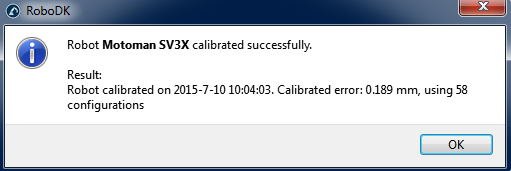
測定が完了したらウィンドウを閉じます。ロボットは自動的にキャリブレーションされ、問題がなければ次のメッセージが表示されます。
最後に、緑色の画面には、キャリブレーション測定に関する統計と、それらの測定の精度がどの程度向上するかが表示されます。
ロボット検証
ロボットのキャリブレーションに使用したのと同じ測定値を使用してロボットの精度を検証するべきではないため、精度を検証するために追加の測定を行うことをお勧めします(精度結果のより客観的な観点を持ちます)。
検証測定を行うには、同じキャリブレーション手順に従う必要があります。概要には、検証統計が表示されます。詳細については、次の結果セクションを参照してください。


