ロボットマスタリング
ロボットのキャリブレーションが完了すると、通常はプログラムをフィルタリングするためにRoboDKが必要になるため、RoboDKライセンスが必要です(ロボットがキャリブレーションされたら、基本的なオフラインプログラミングライセンスで正確なロボットプログラムを生成できます)。プログラムをフィルタリングするとは、すべてのキャリブレーションパラメーター(約30パラメーター)を考慮に入れて、プログラムのターゲットを変更/最適化してロボットの精度を向上させることです。
または、関節オフセットとベースフレームおよびツール座標系のみをキャリブレーションすることもできます(4つの関節オフセットパラメーター、ベースフレームの6つのパラメーター、ツール座標系の6つのパラメーター)。キャリブレーションは、デフォルトの完全なキャリブレーションを使用した場合ほど正確ではありませんが、ロボットコントローラーに特定のパラメーターを入力でき、RoboDKに依存せずにロボットプログラムを生成できる場合があります。
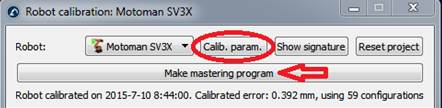
関節オフセットのみのキャリブレーションを取得するには、Calib. Param.ボタンを選択し、次にマスタリングボタンを選択する必要があります(ロボットキャリブレーションメニュー内)。

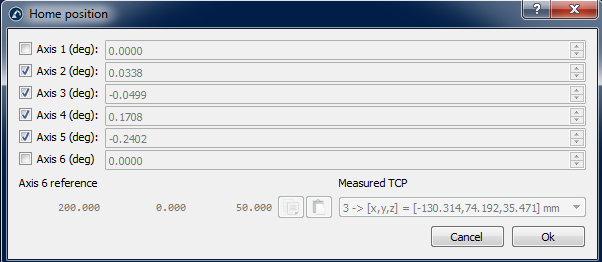
[マスタリングプログラムの作成]を選択すると、新しいウィンドウが表示されます。このウィンドウでは、新しいホームポジションの作成を検討する軸を選択できます。

[マスタリングプログラムの作成]ボタンがロボットのキャリブレーションウィンドウに表示されます。このボタンを選択して、ロボットを新しいホームポジションに移動させるプログラムを生成します。プログラムをロボットに転送して実行し、その後、新しいホームポジションを記録する必要があります。
ロボットとPCが接続されている場合は、プログラムを右クリックして[プログラムをロボットに送信]を選択すると、プログラムをロボットに自動的に送信できます。それ以外の場合は、[ロボットプログラムを生成する]を選択して、ホームポジションの新しい関節値を確認できます。