工具のキャリブレーション
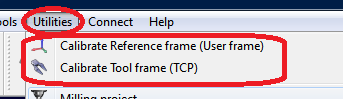
ユーティリティ➔工具のキャリブレーションを選択して、RoboDKを使用してTCPをキャリブレーションします。異なる向きを使用して、必要な数の点を使用できます。点の数を増やし、向きの変化を大きくするほど、TCPのより良い推定値とTCP誤差の良い推定値が得られるため、より良い結果になります。
注:詳細については、ヒントセクションを参照してください。
TCPをキャリブレーションするには、次の2つのオプションを使用できます。
●方向の異なるTCPで1つの静止点に触れること。
●(タッチプローブのように)TCPで平面に触れる。
タッチプローブまたはスピンドルをキャリブレーションする必要がある場合は、参照平面に触れてキャリブレーションすることをお勧めします。この方法は、ユーザーエラーに対してより安定しています。
TCPが球形の場合、球の中心は新しいTCPとして計算されます(球の直径を指定する必要はありません)。
(図に示すように)平面でTCPをキャリブレーションするには、次の手順に従う必要があります。
1.キャリブレーションが必要な工具を選択します。
2.キャリブレーション方法を選択➔”Calib XYZ by plane”。
3.「関節」を使用してキャリブレーションを選択します。
4.使用しているロボットを選択してください。
5.TCPキャリブレーションに使用する構成の数を選択します(8つ以上の構成を取ることをお勧めします)。
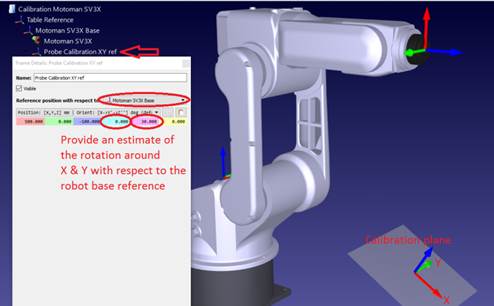
6.参照平面の推定を選択します。参照平面がロボットのXY平面に平行でない場合(ロボット参照から)、この参照平面の推定値を±20度以内で追加する必要があります。この平面の位置は重要ではなく、方向だけが重要です。
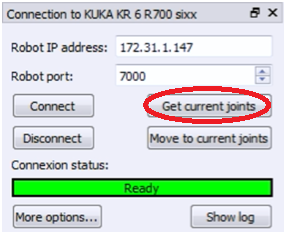
7.関節値のテーブルへの入力を開始できます。手動で、またはボタンを使用してコピー/貼り付けを実行することで(図に示すように)入力できます。「Get Jx」ボタンを使用して、シミュレータのロボットから現在の関節値を取得することもできます。ロボットに接続されている実際のロボットから関節を取得する場合は、最初にロボット接続メニューから[現在の関節を取得]を選択する必要があります(RoboDKとロボットの接続の詳細については、添付の画像または付録を参照してください)。キャリブレーションに使用する関節値のコピー(テキストファイルなど)を個別に保存することを強くお勧めします。
8.テーブルへの入力が完了すると、新しいTCP値(X、Y、Z)が「キャリブレーション済みTCP」としてウィンドウの下部付近に表示されます。「更新」を選択すると、RoboDKプロジェクトで新しいTCPが更新されます。この方法では、プローブの向きを見つけることができません。
9.「エラーを表示」を選択すると、計算されたTCP(すべての構成の平均)に対する各構成の誤差が表示されます。誤差が他の構成よりも大きい場合は、その構成を削除できます。
10.実際のロボットコントローラの値を手動で更新する必要があります(X、Y、Zのみ)。このTCPがRoboDKによって生成されたプログラムで使用される場合、ロボットコントローラの値を更新する必要はありません。


