ロボットキャリブレーションのセットアップ
2つのオブジェクトが必要です。工具オブジェクト(ロボットが保持)とベース参照オブジェクト(セル内で静止)です。トラッカーは、各測定において工具オブジェクトとベース参照オブジェクトを視認できる必要があります。これらのオブジェクトは「モデル」(VXelements)とも呼ばれ、工具と参照座標系オブジェクトに取り付けられた一連のターゲットによって定義されます。トラッカーは、これらのターゲットの位置を追跡し、トラッカーに対する測定としてこれらのオブジェクトの参照座標系を提供します。RoboDKは、各測定をベース参照座標系に対する工具の位置として取得するため、測定を変更せずにトラッカーを移動できます。
これらのオブジェクトを適切に追跡できるようにするには、ターゲットのグループを工具と参照座標系にそれぞれ取り付ける必要があります。次の画像は、適切な設定の例をいくつか示しています。
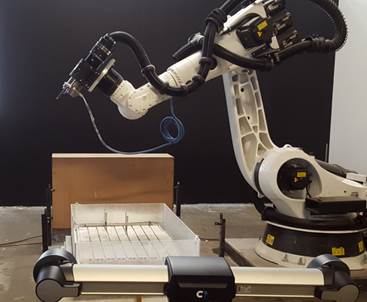
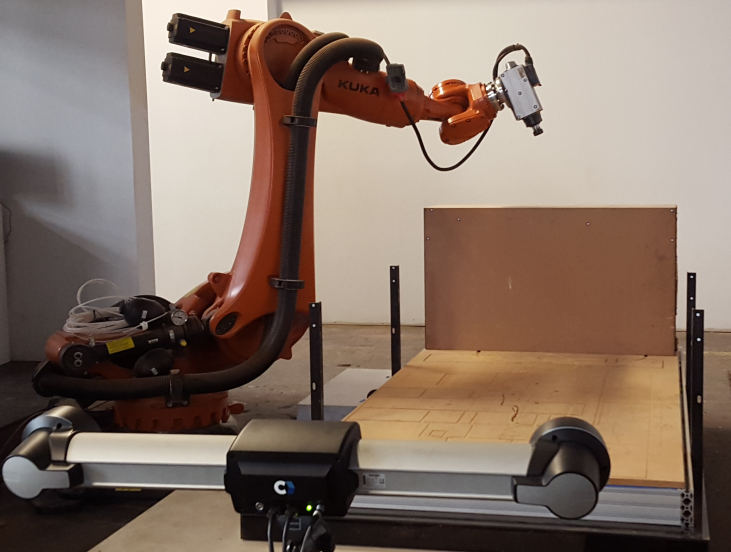
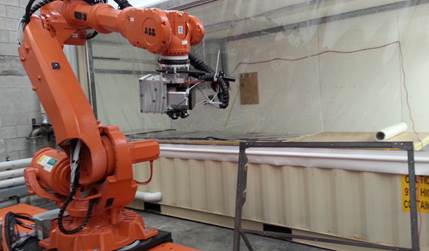
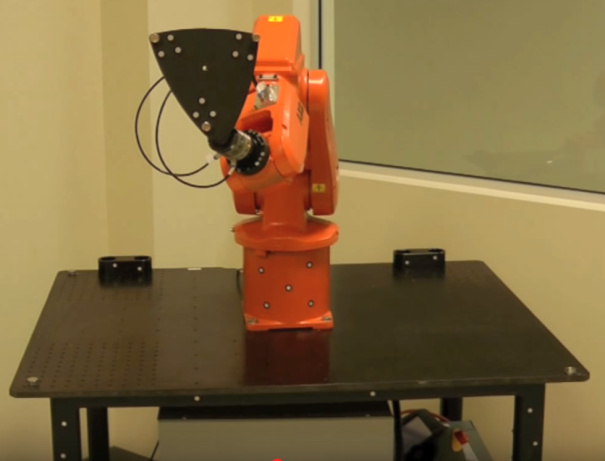
次のサブセクションは、測定を開始する準備ができるように、順次実行する必要があります。最後に、測定を行う手順を自動化するために、トラッカーとロボットをコンピューターに接続する必要があります。
参照座標系のプローブ
最初に、2つのモデルが必要です。1つはツールのモデル、もう1つは基本参照フレームのモデルです。1つのモデルは、モデル参照(ツールまたはベース参照フレーム)に関するターゲットに対応する点(X、Y、Z座標)のリストとして定義された1つのオブジェクトです。オプションで、HandyProbeを使用して、参照フレームを必要な場所に配置できます。
工具モデルとベースモデルを定義するには、次の手順を2回実行する必要があります。
1.Connect Connect Creaform’s C-Track Optical CMMを選択して、VXElementsに接続します。
2.RoboDKで「ツールリファレンス」を選択し、ツールモデルを表す点を選択して、この操作を繰り返します。
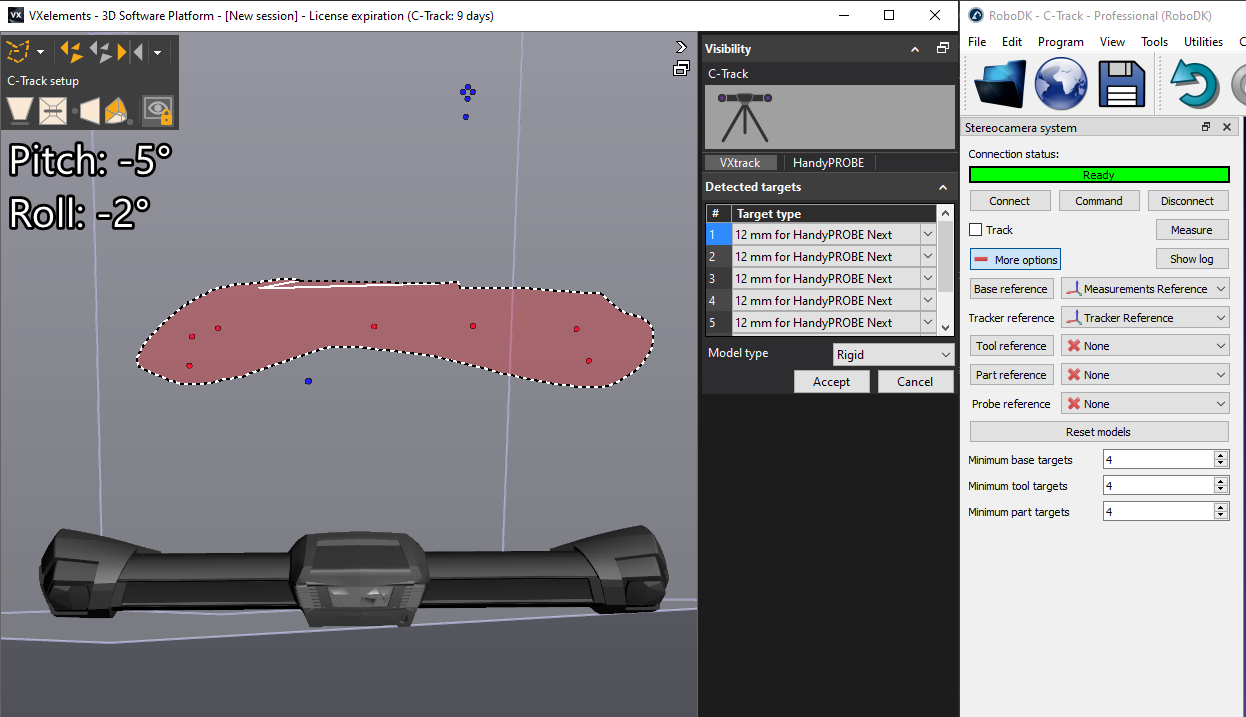
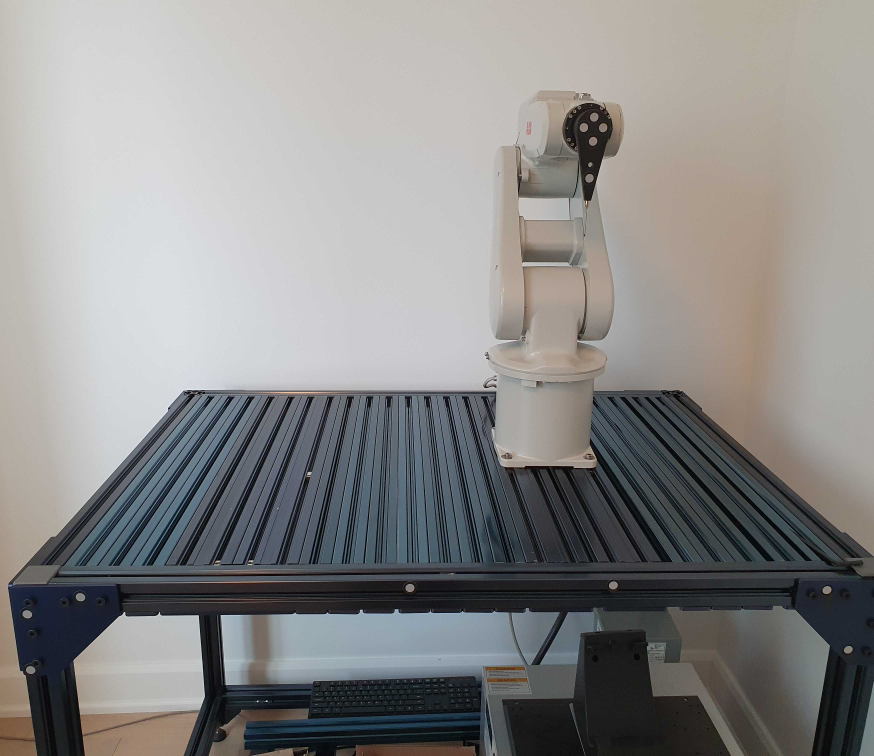
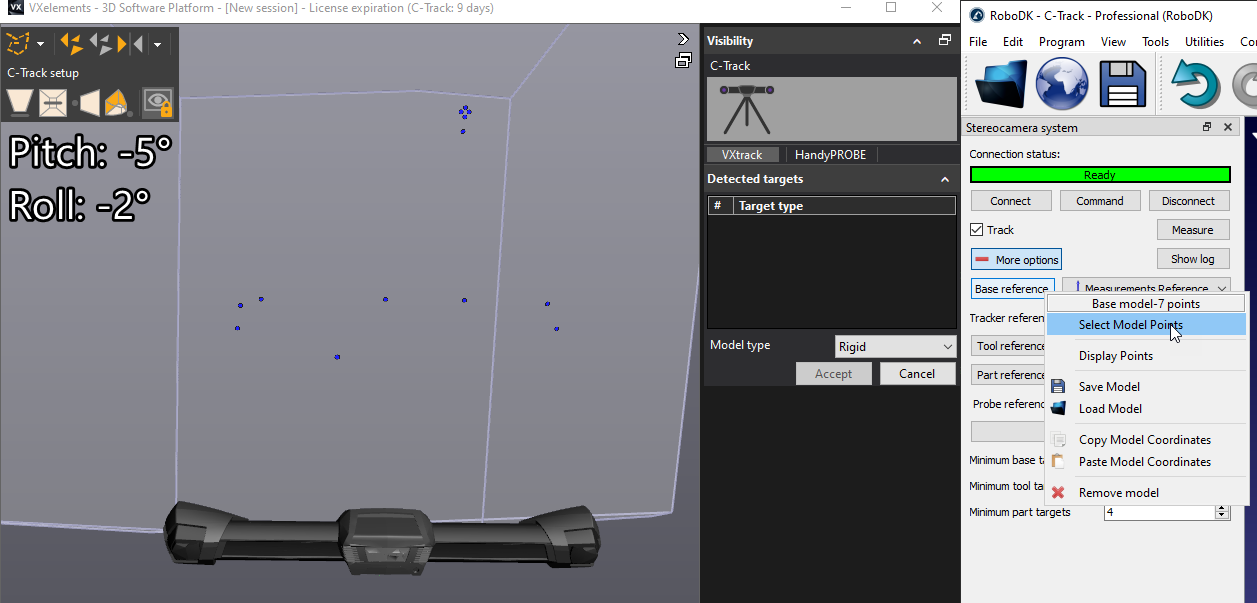
3.RoboDKで「ベースリファレンス」を選択します。VXelementsが起動し、可視のポジショニングターゲットが表示されます。静的な点を選択してください。静的なリファレンスを表すすべての点を確実に選択してください。動く可能性のある点は含めないでください。
4.「接続」を選択し、接続状態が「準備完了」になるまで待ちます。VXElementsで必要とされる場合は、トラッカーとHandyProbeのキャリブレーションを必ず行ってください。また、Creaformが提供するVXTrackおよびVXModelのソフトウェアオプションがインストールされていることを確認してください。
5.VXelementsの左側のツリーから[トラッキングモデル]を選択し、[モデルの検出]を選択します。モデル(ツールまたはオブジェクト)に対応するターゲットを選択し、「承認」を選択します。
ヒント:Ctrlキーを押しながらターゲットのグループを選択します。
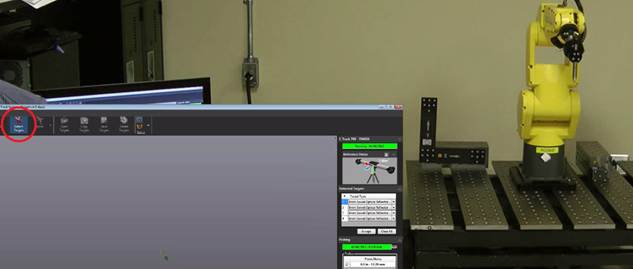
注:必要に応じて、モデルをテキストファイルとしてインポートまたはエクスポートすることができます。テキストファイル内のターゲットは、XYZ座標のリストとして表示されます。また、RoboDKで「ベースリファレンス」または「工具リファレンス」ボタンを右クリックし、「点を表示」を選択することで、点を可視化することもできます。
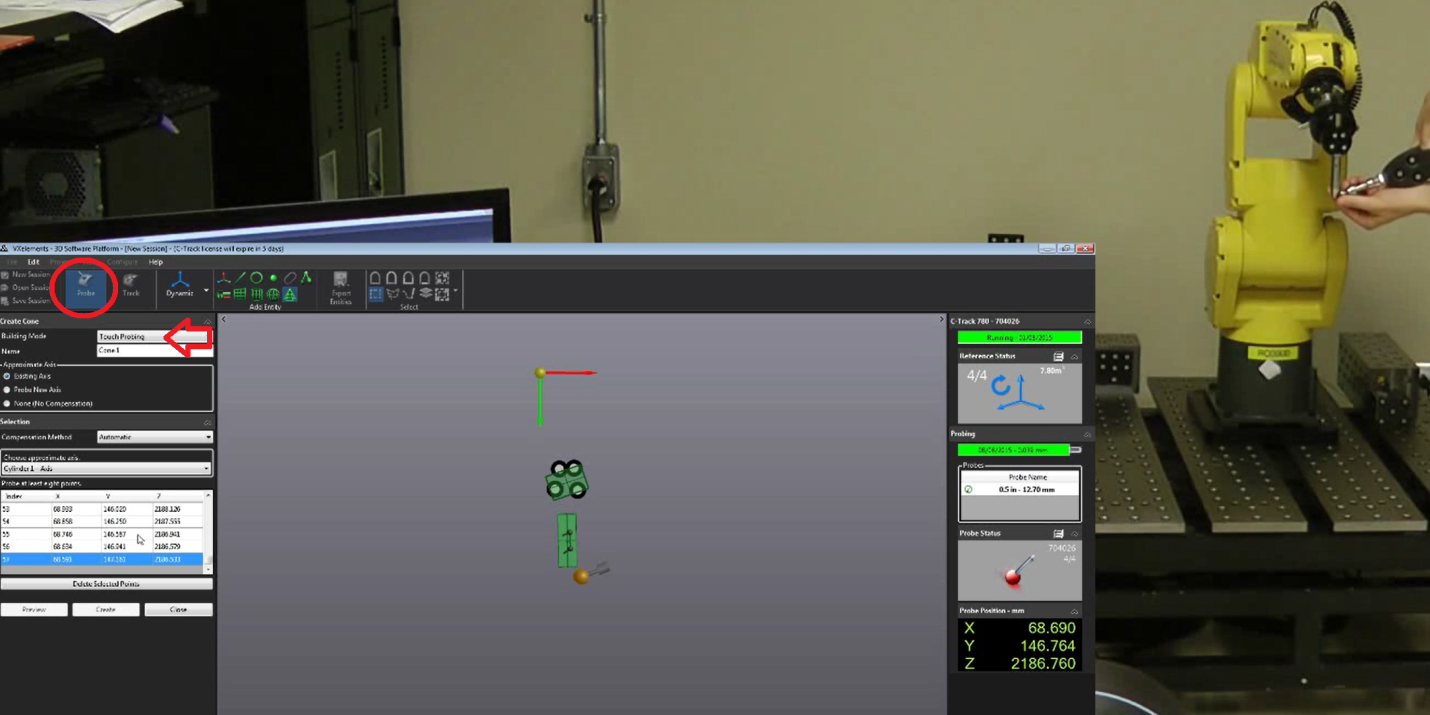
6.オブジェクトの参照フレームは、オブジェクトの特定の特徴に対して特定の位置に配置できます。このステップはオプションですが、ロボットフランジに対してTCPフィーチャーを正確に配置する必要がある場合は強くお勧めします。たとえば、スピンドル軸として使用される参照円柱に沿ってツールのZ軸を正確に配置できます。
オブジェクトの参照フレームを適切に移動するには、HandyProbeを使用して、これらの機能を仮想VXelementsセッションに組み込む必要があります。使用されているモデルは、このモデルに関してフィーチャがプローブされるように、位置決めモデルとして定義する必要があります。ポイント、ライン、プレーン、シリンダー、コーンを調査し、これらのフィーチャーに関して参照フレームを定義することができます。
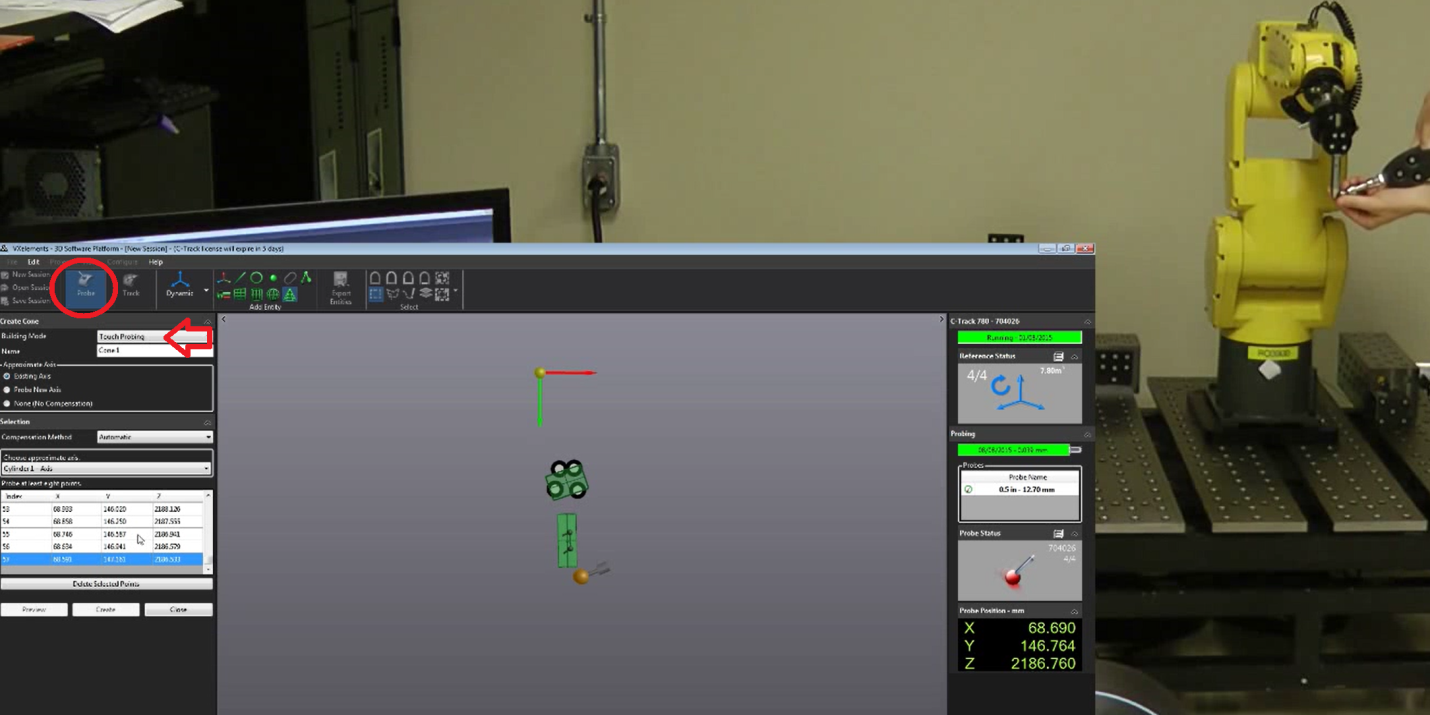
注意:オプションで、モデルをテキストファイルとしてインポートまたはエクスポートできます。テキストファイル内のターゲットは、XYZ座標のリストとして表示されます。Base referenceまたはTool referenceボタンを右クリックしてDisplay pointsを選択すると、RoboDKで点を表示することもできます。ヒント:参照の参照座標系またはTCPは、オブジェクトの特定のフィーチャーに対して特定の位置に配置できます。このステップはオプションですが、ロボットフランジに対してTCPフィーチャーを正確に配置する必要がある場合はお勧めします。たとえば、スピンドル軸として使用される参照円柱に沿って工具のZ軸を正確に配置できます。オブジェクトの参照座標系を適切に移動するには、HandyProbeを使用して、これらのフィーチャーを仮想VXelementsセッションに取り込む必要があります。使用するモデルは、フィーチャーがこのモデルに対してプローブされるように、位置決めモデルとして定義する必要があります。点、線、平面、円柱、円錐をプローブし、これらのフィーチャーに対して参照座標系を定義することができます。
注意:追跡されるオブジェクトが非常に複雑な場合は、MaxShotデバイスまたは写真測量サービスを使用して、オブジェクトモデルを適切に定義できます。この手順により、より良い精度の結果が得られる場合があります。
トラッカーに接続
RoboDKで通信を適切に設定するには、トラッカーのIPが必要です。VXelementsが実行されていないことを確認し、次の手順に従ってトラッカーとの通信を確認します。
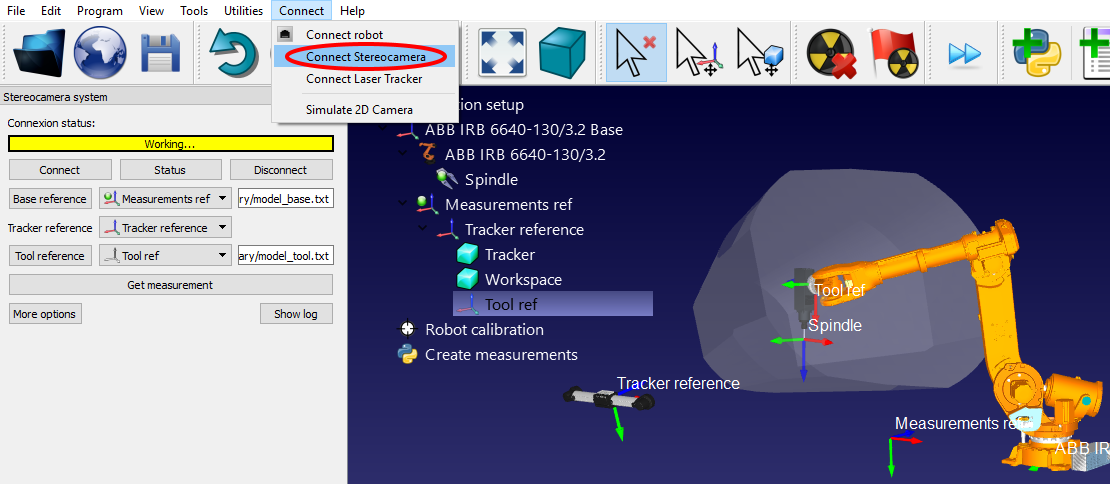
a.メニューの「接続➔ステレオカメラを接続」を選択します。新しいウィンドウが開きます。
b.「ベースモデル」と「ツールモデル」をテキストファイルとして入力します(前のセクションで生成)。これらは、それぞれ参照座標系とツール座標系を定義するターゲットの位置です。
c.「接続」ボタンを選択します。
d.接続が成功したら、ベースモデルとツールモデルをテキストファイル(.txt)として提供する必要があります。
注:上級ユーザーは、必要に応じてHandyProbeを使用して、参照座標系を任意の位置に配置することができます。
VXelementsの統合バージョンが開始し、数秒後、接続が成功した場合は「準備完了」を示す緑色のメッセージが表示されます。VXelementsウィンドウを閉じることができ、接続はアクティブなままになります。接続が成功しない場合は、Windowsタスクバーまたはタスクマネージャー(CTRL + ALT + DELを選択して「VXelementsApiImplementation」プロセスを強制的に停止する)の背後でVXelementsプロセスが実行されていないことを確認してから、RoboDKで「接続」を選択して再試行してください。
ロボットに接続する
RoboDKとの通信を適切に設定するには、ロボットのIP(またはRS232接続のCOMポート番号)が必要です。次の手順に従って、ロボットとの通信を確認します。
1.接続➔ロボットを接続を選択します。新しいウィンドウが表示されます。
2.ロボットのIPおよびポートを設定します(RS232経由の場合はCOMポート)。
3.[接続]ボタンをクリックします。
4.問題が発生した場合は、付録を参照してください。
注意:詳細については、プログラムセクションを参照してください。
接続が成功すると、準備完了を示す緑色のメッセージが表示されます。[位置を取得]を選択した場合、仮想ロボットの位置は実際のロボットの位置と正確に一致する必要があります。または、[関節を移動]を選択して、シミュレーターで設定された現在の位置にロボットを移動します。ウィンドウを閉じることができ、接続はアクティブなままになります。