曲線を辿るプロジェクト
RoboDKを使用して、三次元空間でロボットに曲線を辿らせることができます。RoboDKの曲線は、オブジェクトの端またはCSVファイルとして点の一覧をインポートする事ができます。この設定は、ロボット溶接などのアプリケーションに役立ちます。
ユーティリティ➔曲線を辿るプロジェクトを選択して、曲線を辿る設定を開きます。これらの設定は、ロボット加工プロジェクトと同じです。唯一の違いは、既にパス入力が曲線を選択に設定されていることです。
画面上の曲線を選択するには、曲線を選択ボタンを選択してください。
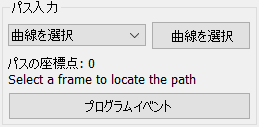
マウスの左クリックで曲線を選択します。同じ曲線を2回選択する事で、移動方向が切り替わります。また、選択済みの曲線を右クリックすると、方向転換したり、選択を解除したりできます。
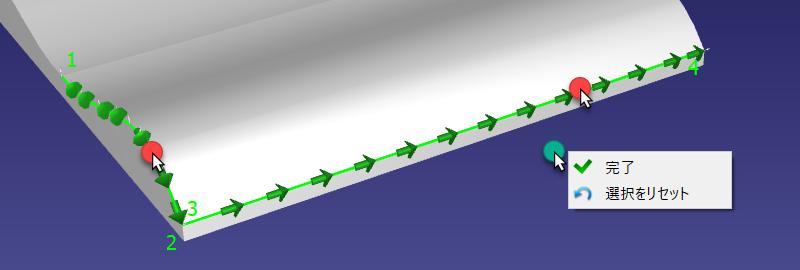
画面を右クリックして完了を選択するか、Escキーを押して設定メニューに戻ります。緑色の経路は、オブジェクトに対してロボットの動きを示します。
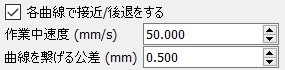
ツールの速度や、接近/後退移動を各曲線に適用するかどうかなどの、追加の設定が設定ウィンドウの右上にあります。次の画像でデフォルトの設定が示されています:
3Dオブジェクトから特徴を抽出
Tools→Create Curvesを選択することで、RoboDKにインポートされた3Dオブジェクトの特徴から曲線を抽出できます。
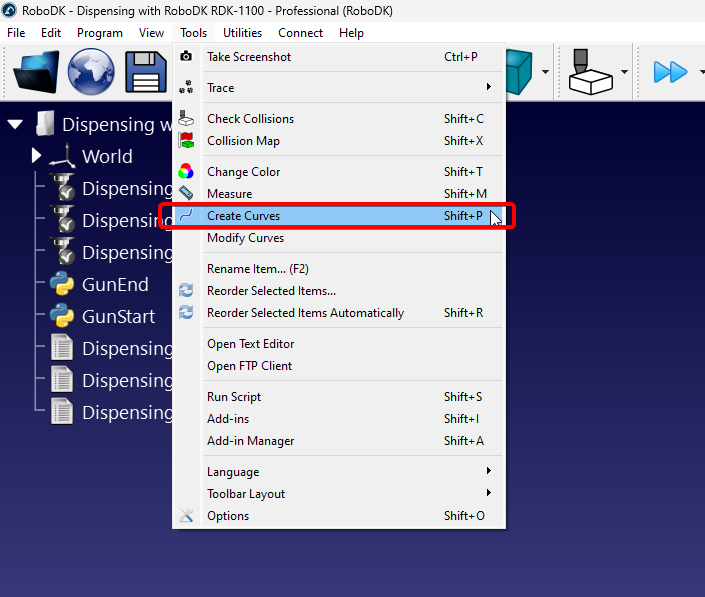
RoboDKウィンドウの左側にパネルが表示されます。このパネルが有効で、「Auto extract curves」オプションがオンになっている限り、曲線を抽出できます。
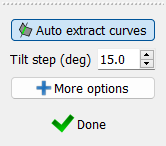
曲線を抽出したい3Dオブジェクトの上にカーソルを合わせます。曲線を表す細い水色の線が表示されます。異なる点にある白い矢印は曲線の法線を表し、これはツールが接近する方向を示します。
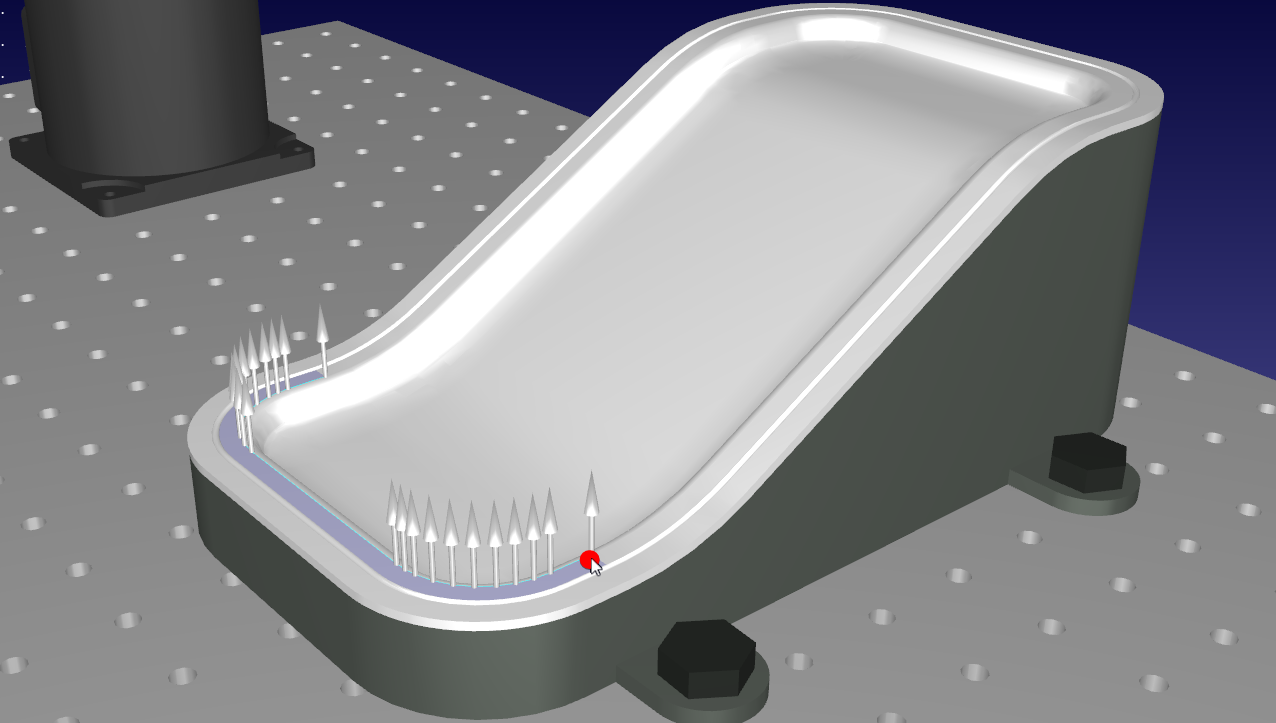
マウスを縦または横に軽くずらすことで、曲線の法線(接近方向)の向きを変更できます。デフォルトのステップサイズは15度で、Create Curve Panelの「Tilt step (deg)」オプションで制御されます。
適切な曲線を見つけたら、マウスを動かさずにクリックします。Curve Follow Projectで使用したいすべての曲線を選択するまで、これを繰り返します。
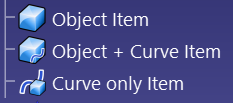
RoboDKには、曲線を抽出した後でも編集できるさまざまなツールが用意されています。法線だけを変更したい場合は、Tools→Modify Curvesから行うことができます。この機能を使用すると、以前に作成したどの曲線でも法線を変更できます。
曲線のインポート
RoboDKでは、さまざまなソースから曲線を作成または取得できます。以下のリストは、Curve Follow Projectで使用できる曲線を作成するツールの例を示しています:
1.特徴を抽出:RoboDKにインポートされた3Dオブジェクトから抽出します。
2.曲線を含むCSVファイルをインポートします。
3.CAD/CAMプラグインを使用して曲線をインポートします。
5.Surface Pattern Generatorアプリを使用します。
6.RoboDK APIを使用して外部アプリケーションと統合します。
7.RoboDK TwinTrackなどのハンドプローブを使用します。
CSVファイルのインポート
ユーティリティ➔曲線をインポートを選択して、CSVファイルまたはテキストファイルから曲線をRoboDKにインポートできます。プロジェクトに新しいアイテムが表示され、オブジェクトとして曲線が追加されます。
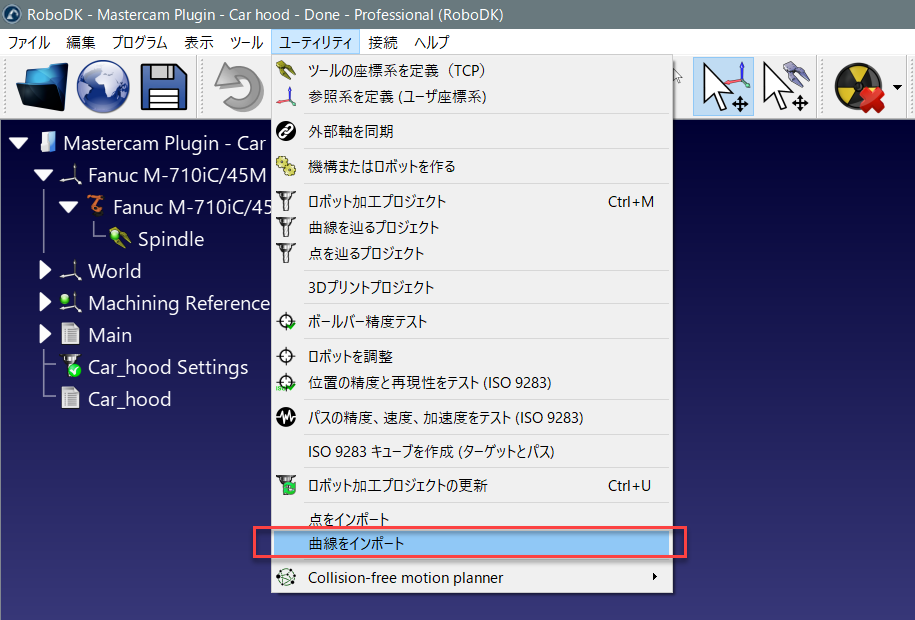
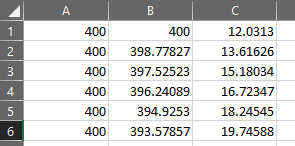
ファイルは、各点の三次元座標を含むテキストファイルである事もできます。任意ですが、ツールのZ軸の方向をi,j,kベクトルとして指定できます。
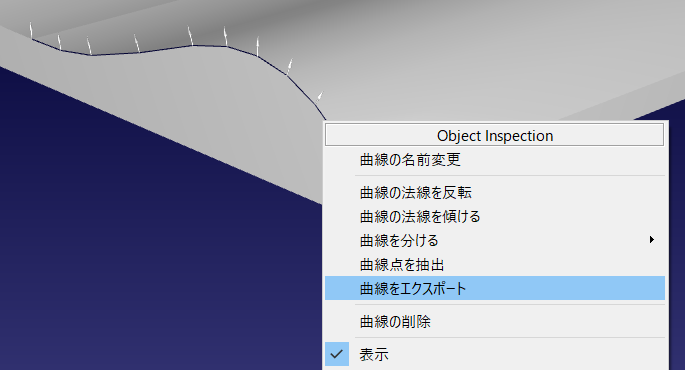
必要に応じて、オブジェクトに既存する曲線をCSVファイルとしてエクスポートし(曲線を右クリックして、曲線をエクスポートを選択)、編集してからRoboDKに再インポートできます。
CSVまたはTXTファイルを曲線または点としてのインポートをカスタマイズする方法については、RoboDK APIの実例項目にあります。


