ロボット加工プロジェクト
CAMソフトウェアを使用して生成されたNCファイル(GコードやAPTなど)を指定して、RoboDKで新しいロボット加工プロジェクトを設定するには、次の手順を辿ってください:
1.ユーティリティ➔
画像のように、新しいウィンドウがポップアップします。
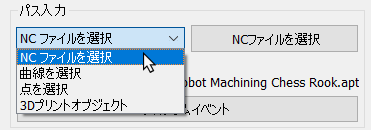
2.パス入力の部分でNCファイルを選択を選択します
3.次のAPT加工ファイルなどのNCファイルを提供してください:
C:/RoboDK/Library/Example-02.e-Robot Machining Chess Rook.nc
4.ツリー内の新しいアイテムを右クリックし、名前の変更(F2)でロボット加工プロジェクトの名前を加工設定に変更します。
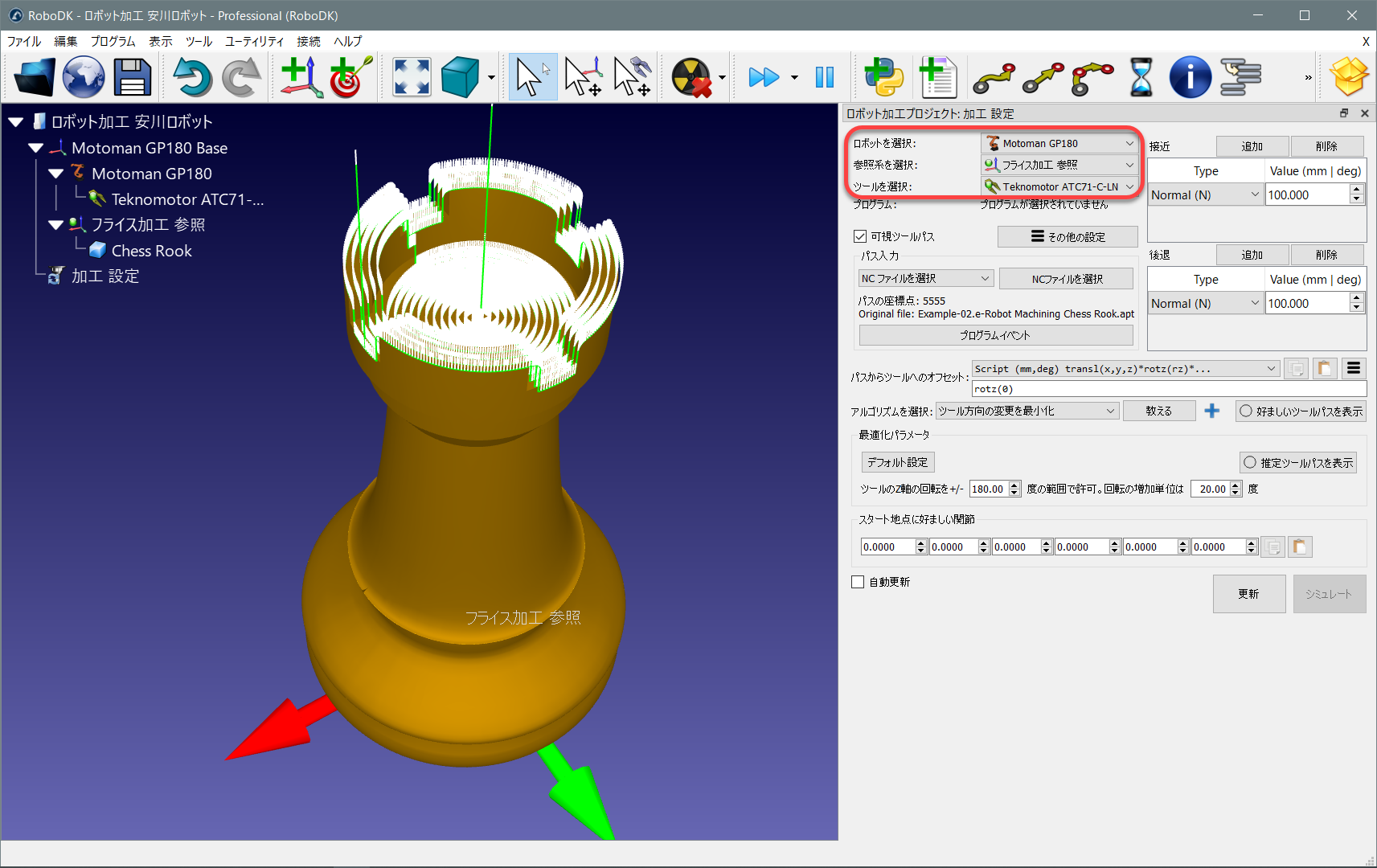
次の画像で示すように、メニューの左上にあるロボット、参照座標系、および工具を選択してください。ツールパスは、正しい座標系に対して緑色で表示されます。
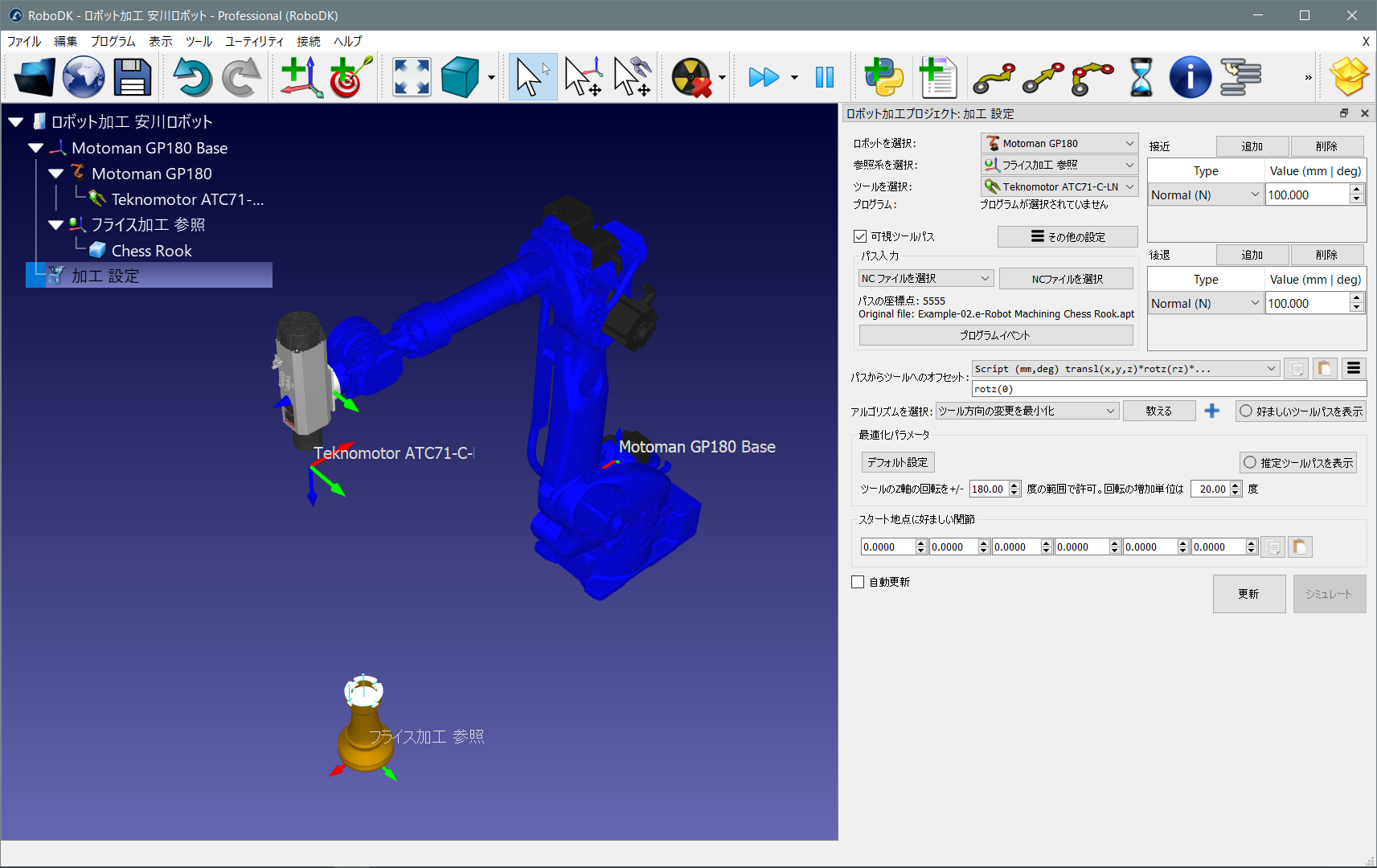
加工のツールパスは緑色で表示され、パスの法線は白いベクトルで表示されます。ツールパスを非表示にするには、可視ツールパスのチェックを外してください。
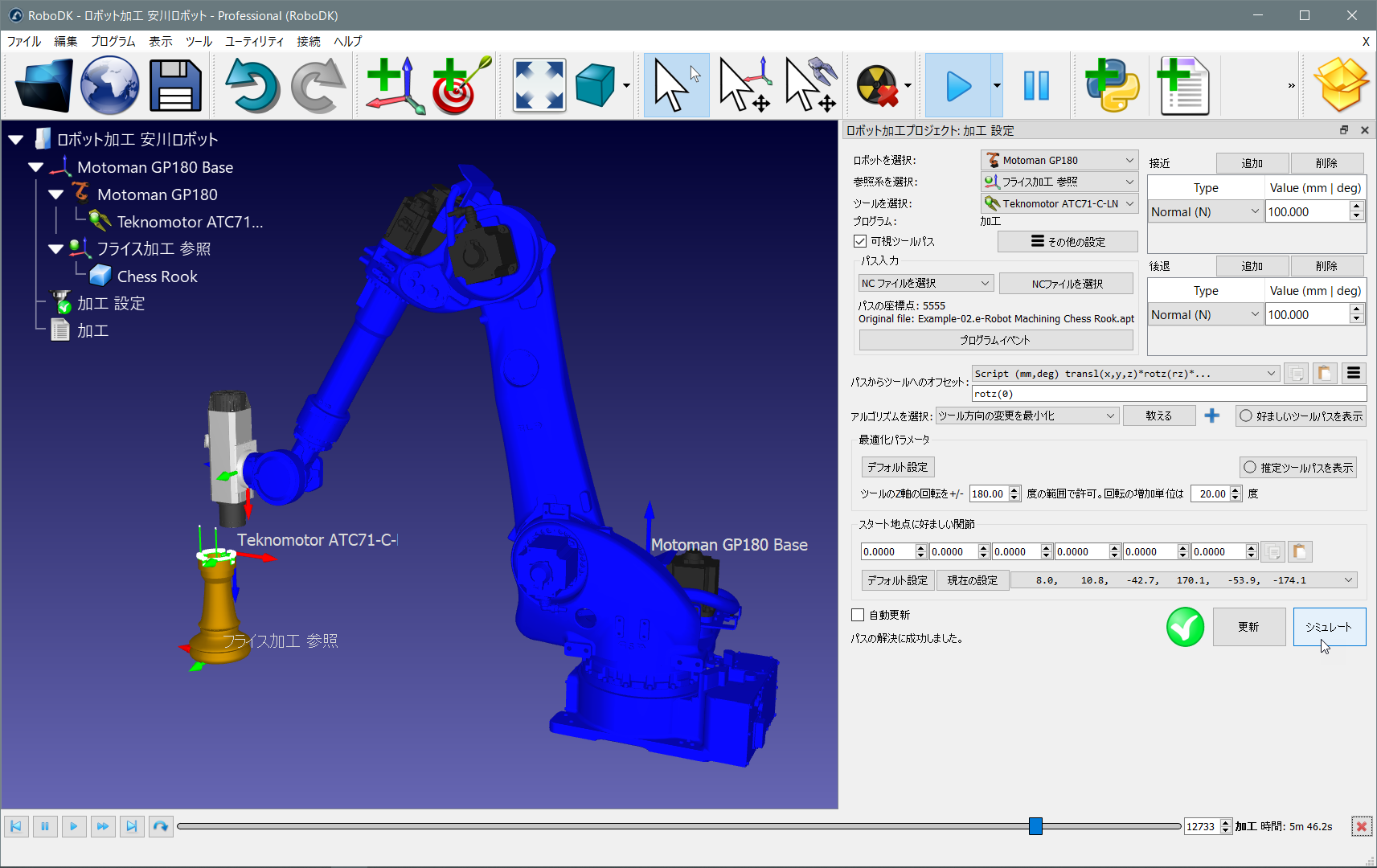
更新を選択して、デフォルトの設定でロボット加工プログラムを作成できるかどうか確認できます。プログラムが正常に生成されると、緑色のチェックマークが表示されます。次に、シミュレートを選択するか、生成されたプログラムをダブルクリックして、シミュレーションが開始されます。
警告メッセージと共に赤い十字が表示された場合は、ロボット加工プログラムが実行可能ではないことを意味します。工具の向き、最適化パラメーター、開始点、パーツの位置などの一部の設定を変更する必要があります。
次の項目では、ロボット加工設定をカスタマイズする方法について詳しく説明します。
パス入力
パス入力では、ツールパスを提供するさまざまな方法を選択できます。
●NCファイルを選択:この項目で説明するように、一つのNCファイルとして(CAMソフトウェアから取得)。
●曲線を選択: 一つ以上の曲線として、曲線追従プロジェクトの項目で示す用に。
座標の一覧としてRoboDKに曲線をインポートする事が可能です。
●点を選択:一つ以上の点として、ポイント追従プロジェクトの項目で示す用に。
座標の一覧としてRoboDKに点をインポートする事が可能です。
●3Dプリントオブジェクト:3Dプリント用のオブジェクトとして。形状をツールパスに変換する為にスライサーが使用されます
プログラムイベント
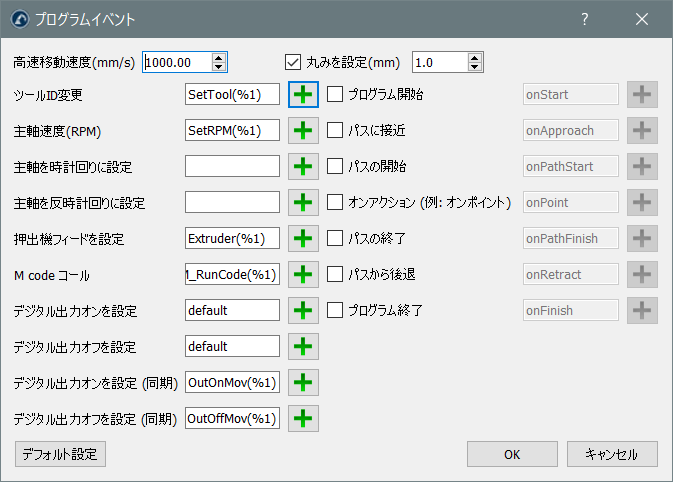
「プログラムイベント」を選択すると、ロボットプログラムの生成時に考慮する必要がある特別なイベントが表示されます。これには、工具交換のトリガー、RPM単位での主軸速度の設定、またはプログラム開始時や終了時の特定のプログラムのトリガーが含まれます。
「プログラムイベント」を選択すると、ロボットプログラムを生成する際に考慮すべき特別なイベントが表示されます。これには、ツールチェンジのトリガー、RPM単位でのスピンドル回転数の設定、およびプログラムの開始時または終了時に特定のプログラムをトリガーすることが含まれます。
プログラムイベントを選択すると、ロボットプログラムの生成時に考慮する必要がある特別なイベントを表示します。これには、工具交換のトリガー、RPMでの主軸速度の設定、またはプログラム開始時や終了時の特定のプログラムのトリガーが含まれます。プログラムイベントでは丸め値を指定できます。これにより、プログラムの先頭に丸め指示が自動的に作成され、ロボット加工プログラムがより滑らかになり、ロボットの振動を防ぐことができます。例えば、ABBロボットではZoneData値(mm)、ファナックロボットではCNT値(パーセンテージ)、ユニバーサルロボットのコントローラではブレンディング値(mm)が設定されます。GコードまたはNCIファイルを使用している場合、カスタムMコードはデフォルトでM_RunCodeへの関数呼び出しとしてトリガーされます(Mコードはパラメータとして渡されます)。M_RunCodeへの呼び出しを削除することで、カスタムMコールを削除できます。
マウスカーソルを対応するフィールドに移動すると、各セクションをカスタマイズするための詳細情報が表示されます。
例えば、工具を変更する場合、CAMソフトウェアから提供された工具IDを表す%1値を使用する事ができます。引数を渡す代わりに静的関数をトリガーしたい場合は、SetTool(%1)をSetTool%1に置き換えることができます。工具2を使用すると、SetTool(2)ではなくSetTool2が生成されます。注:Tools-Options-CAM-Program eventsを選択すると、デフォルトのイベントを変更できます。
注:[ツール] - [オプション] - [CAM] - [プログラムイベント]を選択することで、デフォルトのイベントを変更できます。
接近/後退
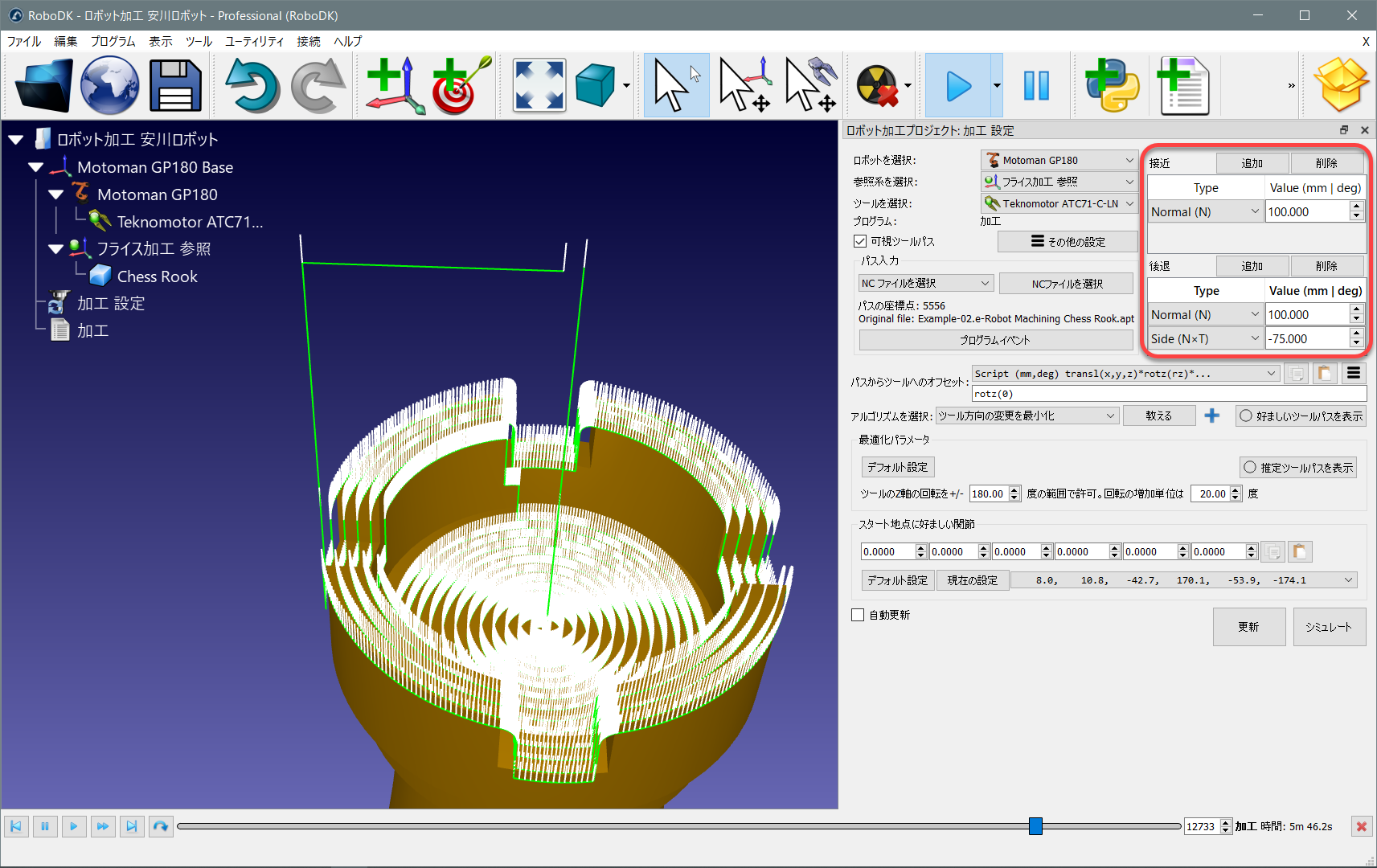
ロボット加工メニューの右上から、接近と後退動作をカスタマイズする事ができます。デフォルトでRoboDKは、法線に沿って100 mmの接近と後退の移動を追加します。
追加の後退移動を追加する為に、追加を選択してください。緑色のパスはそれに応じて更新されます。特定の軸に沿って移動したり、座標を提供したり、円弧の接近をしたり、その他から選択する事ができます。追加ボタンを選択する事で、複数の接近/後退移動を組み合わせる事もできます。
削除を選択して、特定の接近または後退移動を取り消します。
パスからツールへのオフセット
パスからツールへのオフセットで、ツールパスに沿ったツールの望ましい方向が変更できます。この設定は主に、TCPのZ軸を中心にツールを回転させる為に使用されます。これにより、ツールの軸周りに6番目の自由度が処理できます。場面や要件によって、様々な設定が利用可能です。例えば、ツールの向きを最小化したり、パスに沿ってツールの向きを辿ったりする事が選べます。
3軸または5軸のCNC製造プログラムを実行する為に6軸ロボットを使用している為、定義する必要がある追加の自由度があります。通常は、この自由度がTCPのZ軸を中心とした回転になります。この追加の自由度は、特異点、関節の制限、衝突、または到達可能性の問題を回避するのに特に役立ちます。
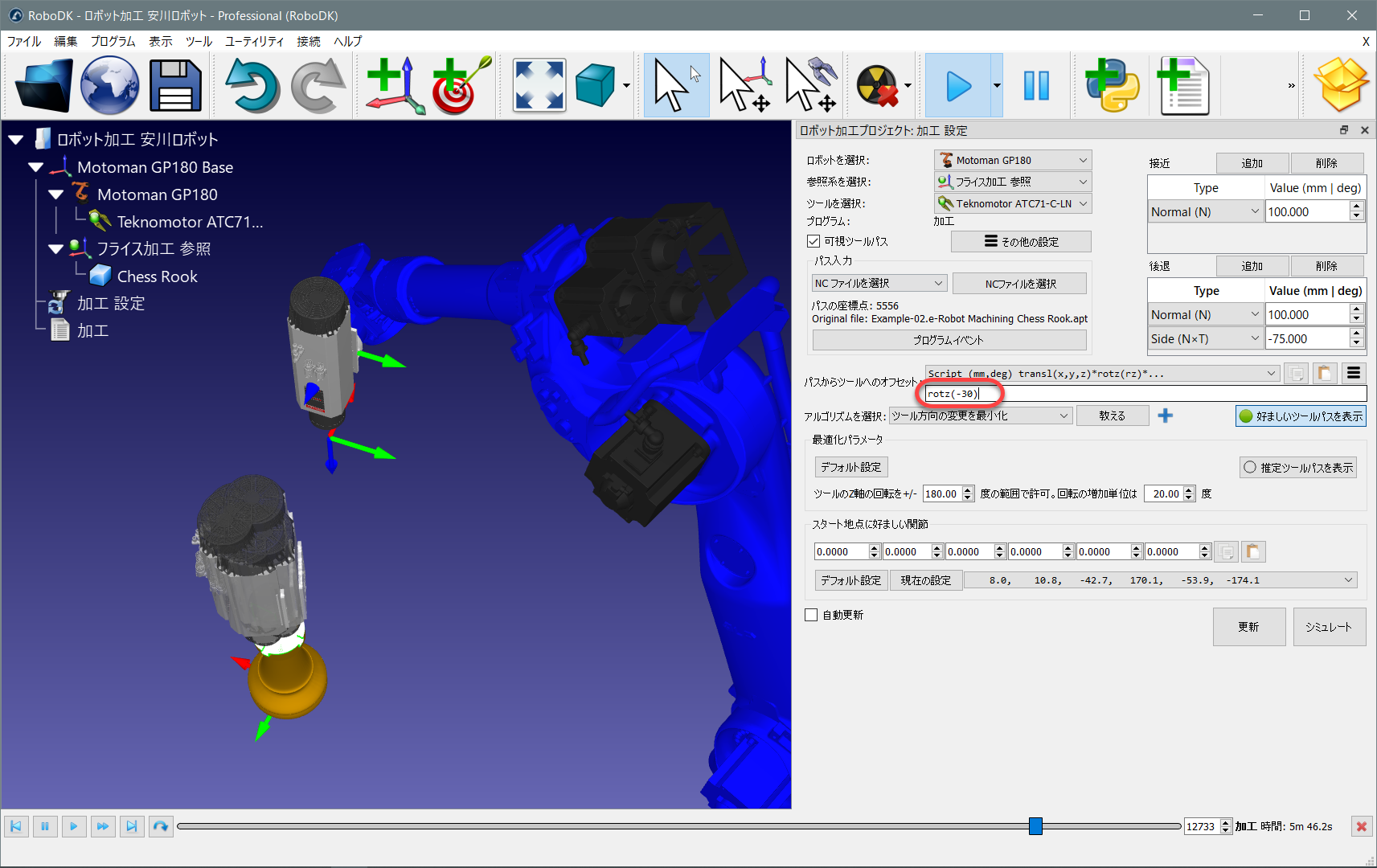
デフォルトで、パスからツールへのオフセットはrotz(0)の変換を表示します。つまり、ツールのZ軸を中心に回転が追加できます。この値を変更させて、ツールの好ましい方向を成立させる事ができます。TCPのZ軸を中心にまたは他の軸と組み合わせて、方向を変更できます。好ましい方向は、ロボットがツールパスをたどっている間、ロボットが維持しようとする方向です。
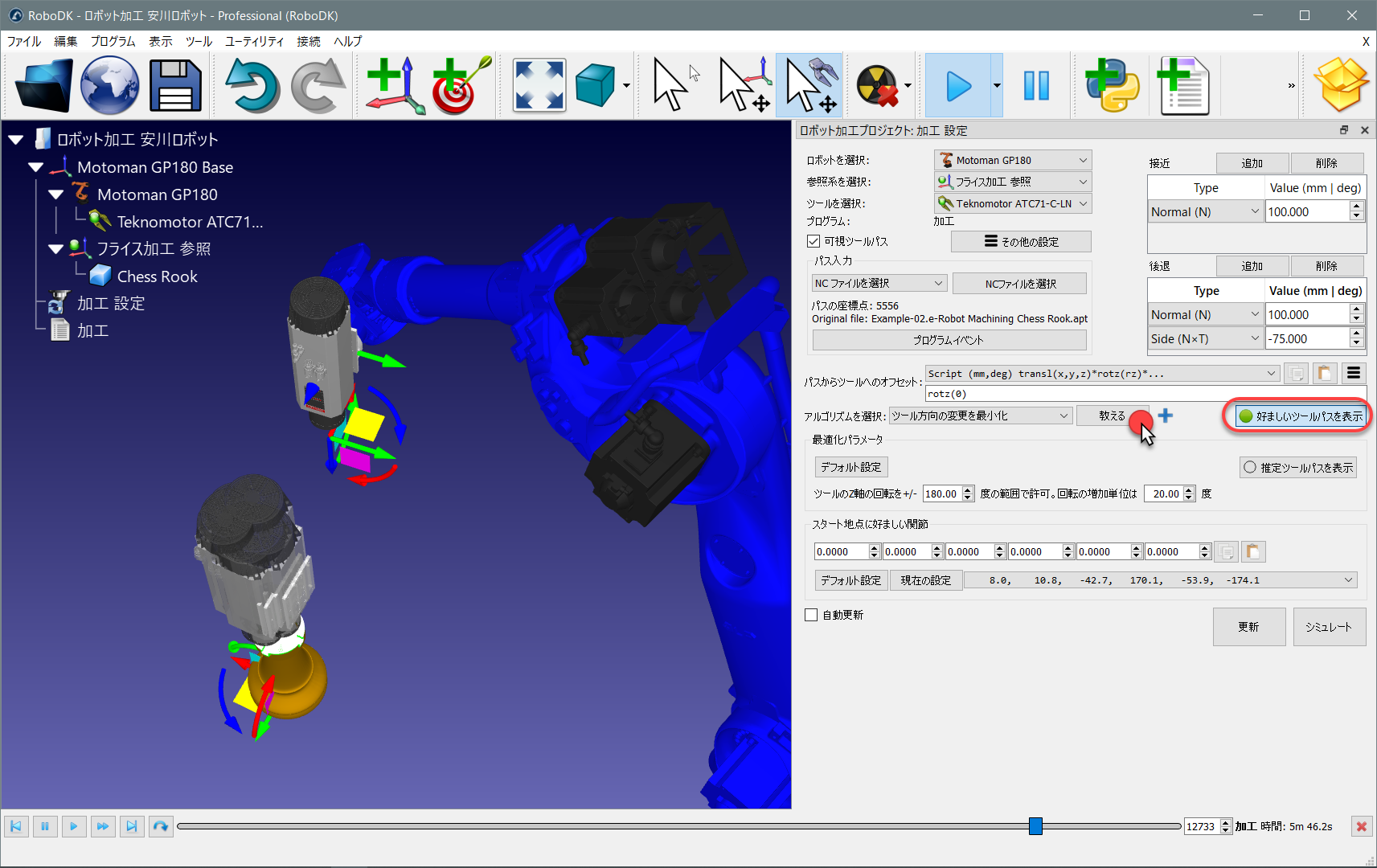
デフォルトでRoboDKは、ツール方向の変更を最小化アルゴリズムを使用します。これは、ツールの向きがツールパスに沿って可能な限り一定に保たれることを意味します。一般的に、この設定はロボットの関節の動きを最小限に抑えるため、ミーリング加工に適しています。また別で、他のアルゴリズム/方法も利用できます。例えば、ツールの向きがツールパスを辿る(刃がパスに沿って接線である必要がある、切断用途に有効です)、または辿るツールパスがロボットツールに取り付けられている場合オブジェクトを持つロボット(例えば、塗布または研磨をする時。リモートTCP構成とも呼ばれます)を選択します。
最適化パラメータ
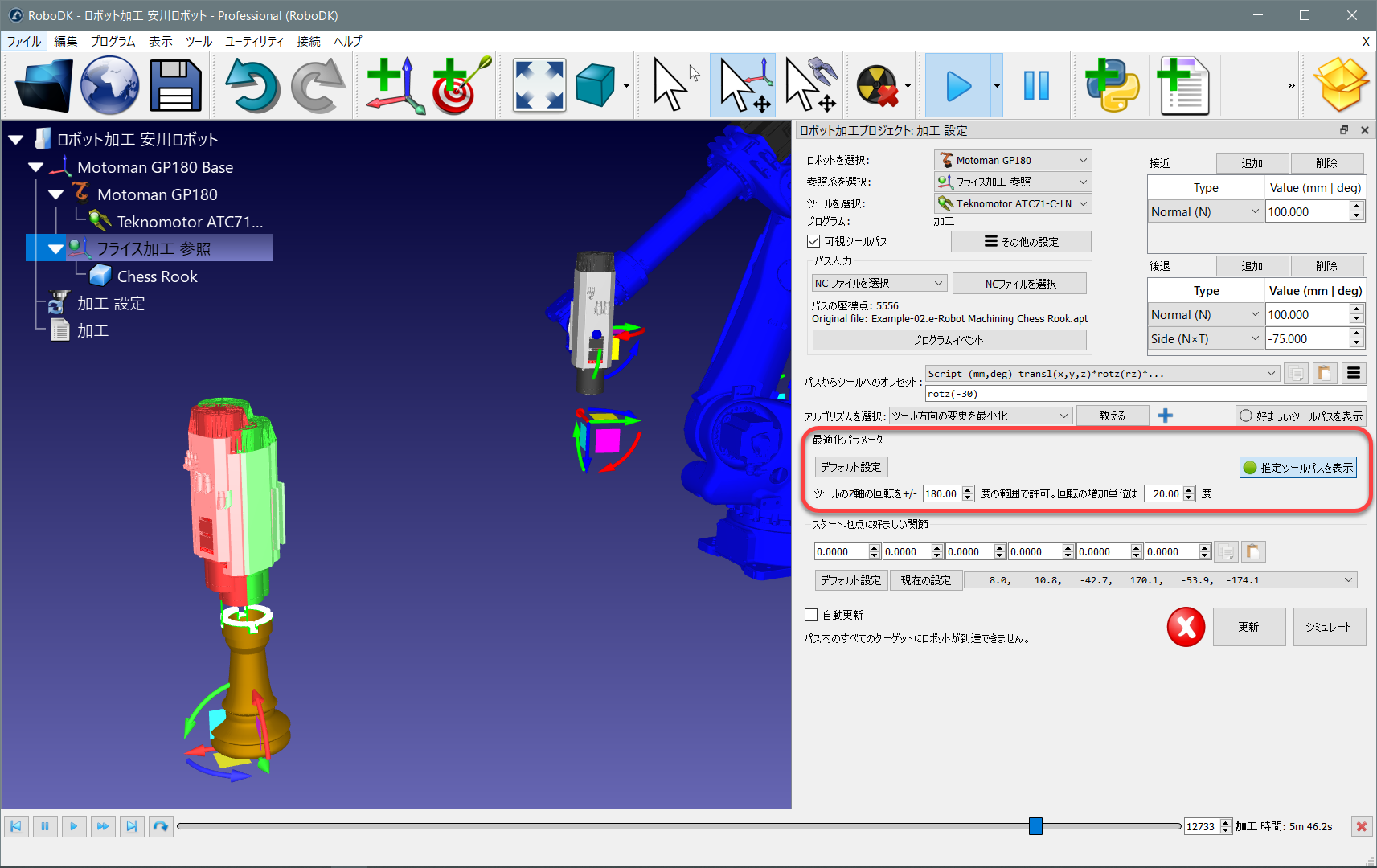
好ましい工具の向きを指定する事により、ロボットは工具のZ軸を中心に回転する自由度が得られます。これにより、ロボットは全ての点に到達できることを確認しながら、特異点や関節の制限を避けてプログラムを解くことができます。デフォルトでRoboDKは、20度ずつの増加でTCP軸を中心に工具を+/-180度回転できます。
アプリケーションに応じて、この回転を制限することをお勧めします。例えば、許容される回転範囲を半減する為に+/-90度を入力する事ができます。さらに、このパラメータを下げることでプログラムを入手する為の処理時間も減ります。
もしもパスの一部の点に到達できない場合は、参照座標系を回転させるか、工具のZ軸回転で許容する回転範囲を広げることをお勧めします。参照座標系を移動するには、Altキーを押しながら座標系をドラッグして、パーツがロボットの作業スペースに入るように配置します。
好ましい構成
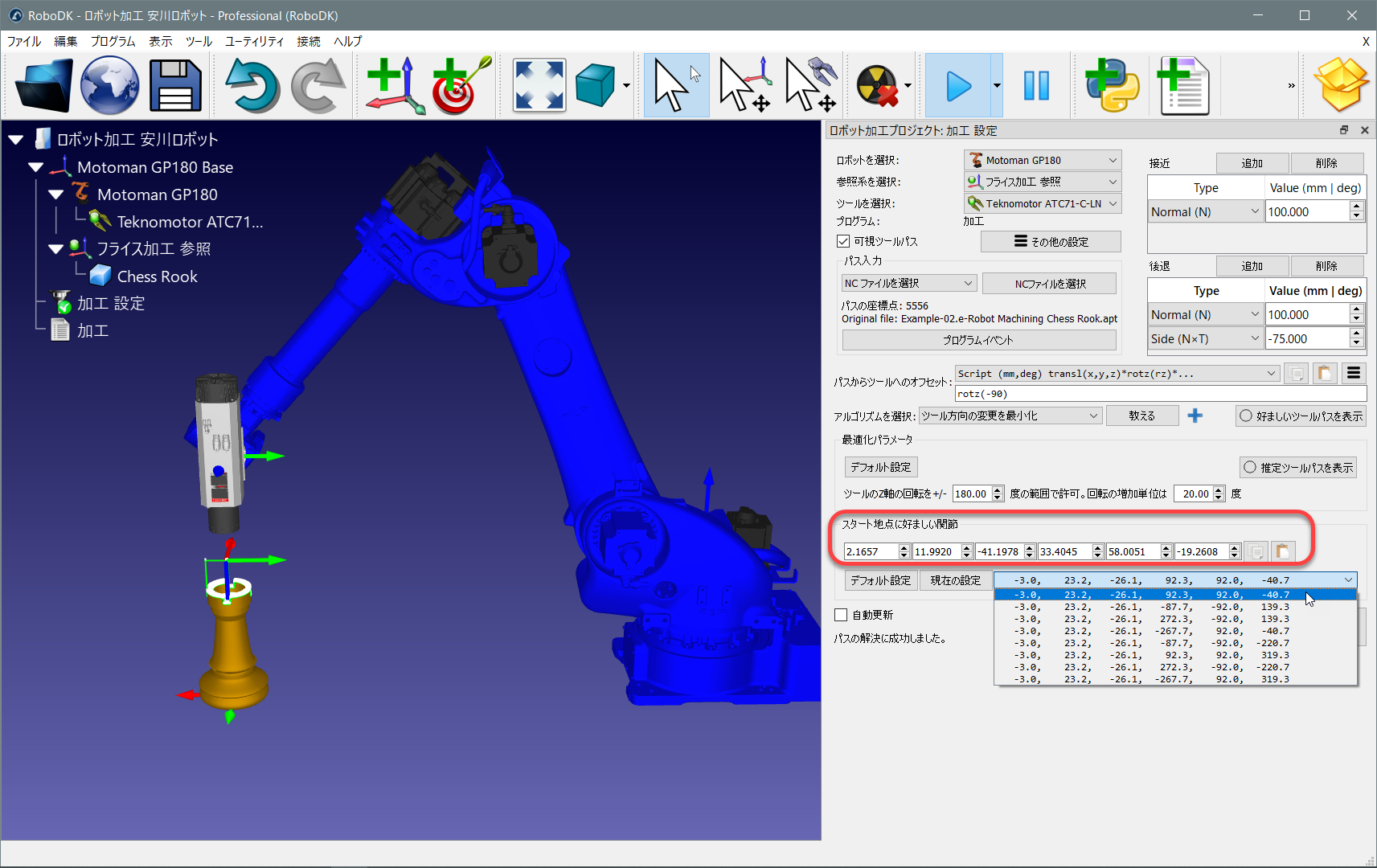
RoboDKは、好む開始の関節構成(開始点に望む関節)に最も近い開始構成を自動的に選択します。その点から、ロボットは直線移動を行う為、ロボットの構成は変更されません。
ドロップダウンメニューに、プログラムを開始する為に考えられるすべての解決策が表示されます。必要に応じて、望むロボットの関節構成を選択し、プログラムを再計算する為に更新を選択してください。
プログラムの更新
指定された設定でロボットプログラムを生成するには、更新を選択してください。プログラムの作成に成功すると、緑色のチェックマークが表示されます。すると、プロジェクト内に加工(Machining)という新しいプログラムが追加されます。
生成された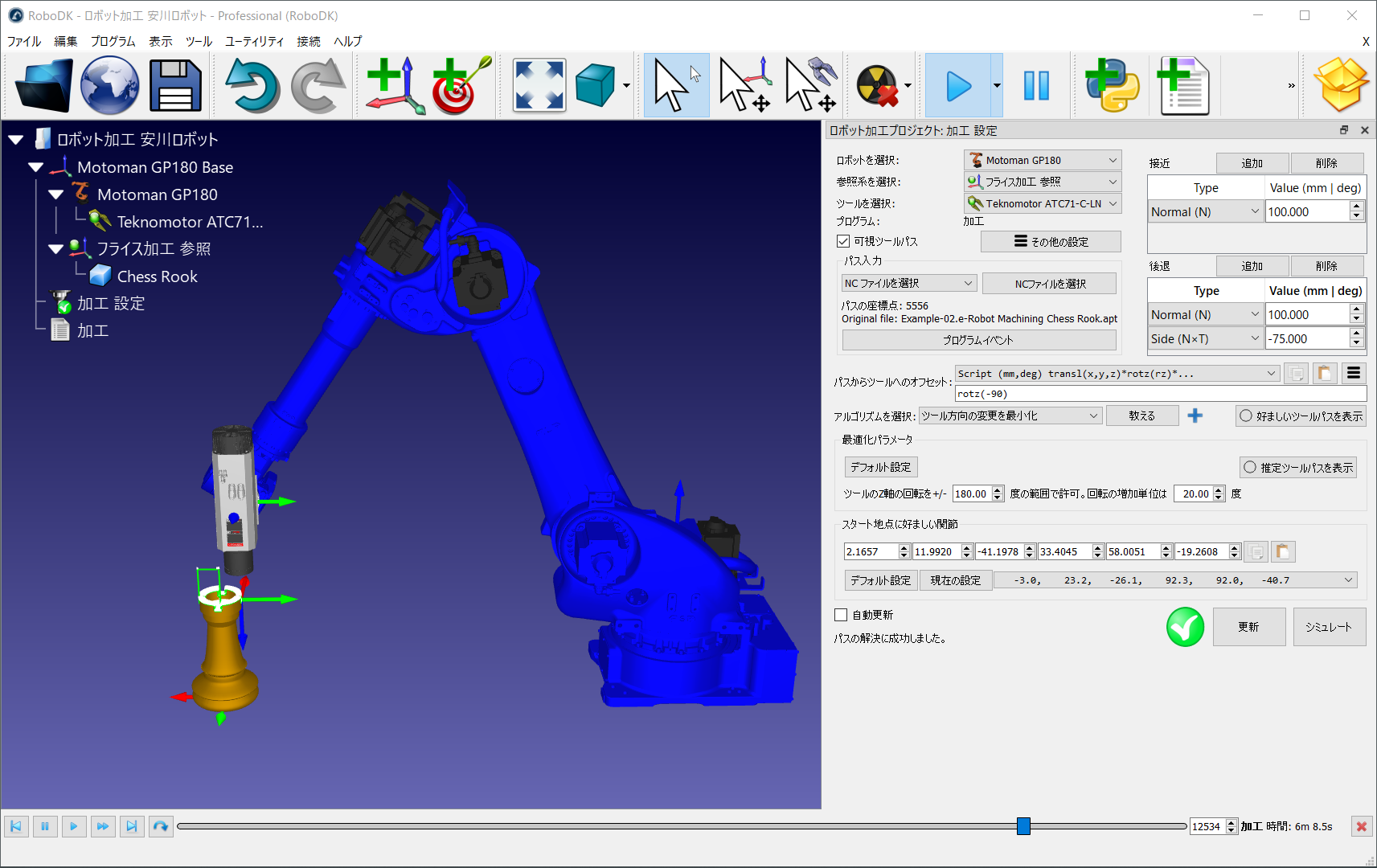
プログラムを右クリックして、ロボットプログラムを生成(F6)を選択してロボットプログラムを生成します。プログラム生成の詳細については、プログラム項目へ。