ポイント追従プロジェクト
RoboDKを使用すると、ロボットに点を追従させるシミュレーションが簡単にできます。RoboDKの点は、オブジェクトや曲線から抽出することも、CSVファイルの点の一覧としてインポートすることもできます。この設定は、スポット溶接や穴あけ加工などに役立ちます。次のビデオは、スポット溶接の用途を設定する例を示しています:ビデオを見る。
メモ:CADソフトウェア用のほとんどのRoboDKプラグインは、点を自動的に作成し、ポイント追従プロジェクトでそれらを選択します。その場合、ロボット加工項目で示すようにロボットツールパスが調整できます。
ヒント:点は、工具のZ軸と一致させる法線のベクトルを持つことができます(通常は表面に垂直)。
ユーティリティ➔ポイント追従プロジェクトを選択して、ポイント追従の設定を開きます。これらの設定は、ロボット加工プロジェクトと同じです。唯一の違いは、既にパス入力が点を選択に設定されていることです。

画面上の点を選択するには、点を選択ボタンを選択してください。
マウスの左クリックで点を選択します。同じ点を2回選択すると、接近方向が替わります。また、点を右クリックして、次を選択を選択すると後続の点を選択します。
メモ: 動きの順序は緑色の数字で表示されます。
ヒント:点が互いに近すぎる場合は、ツール➔設定➔ 表示を選択して、点選択の感度を下げましょう。
画面を右クリックして完了を選択するか、Escキーを押して設定メニューに戻ります。緑色のパスは、オブジェクトに対するロボットの動きを示します。
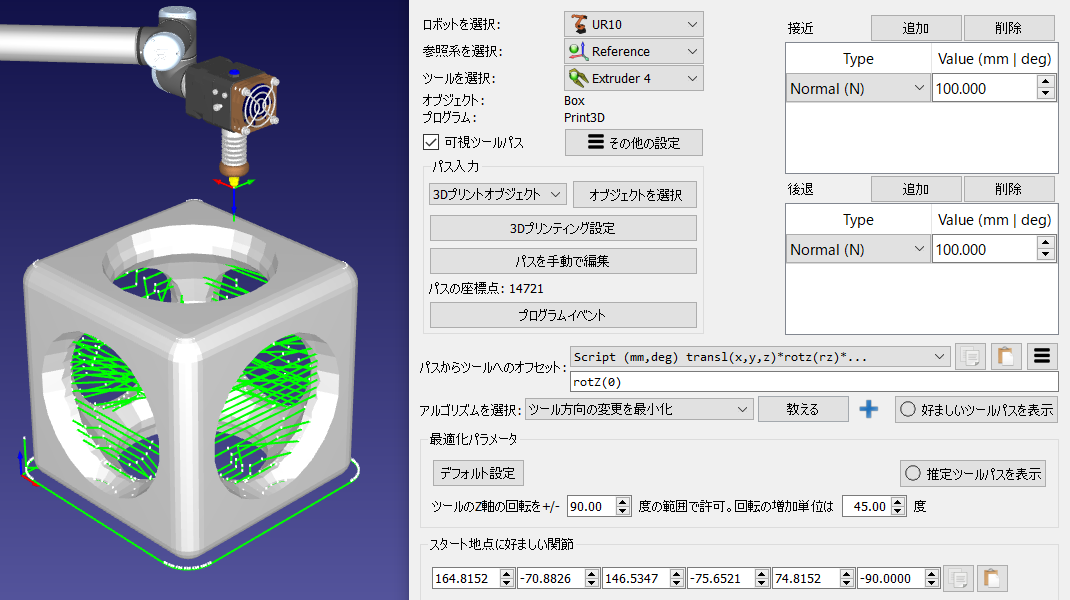
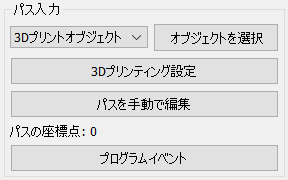
工具の速度や、接近距離などの、追加の設定が設定ウィンドウの右上にあります。次の画像でデフォルトの設定が示されています:
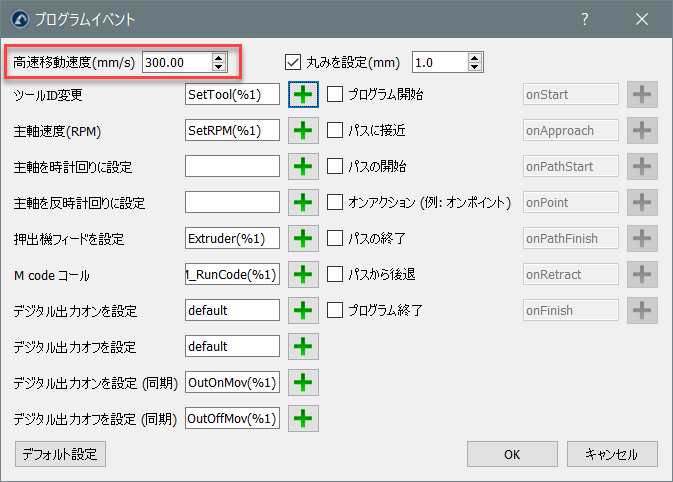
メモ:特に、プログラムイベント設定では、接近および後退移動中に速度が変更できます。
点のインポート
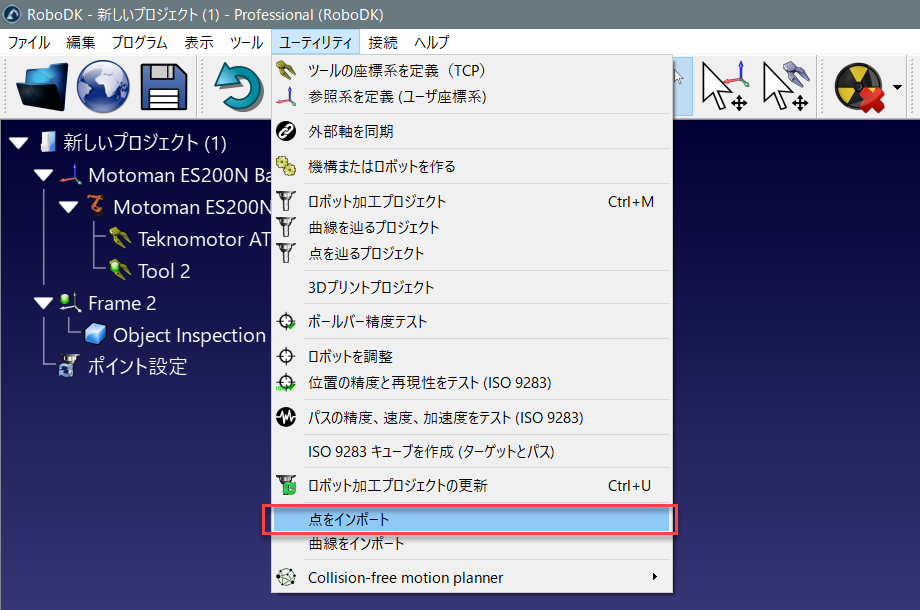
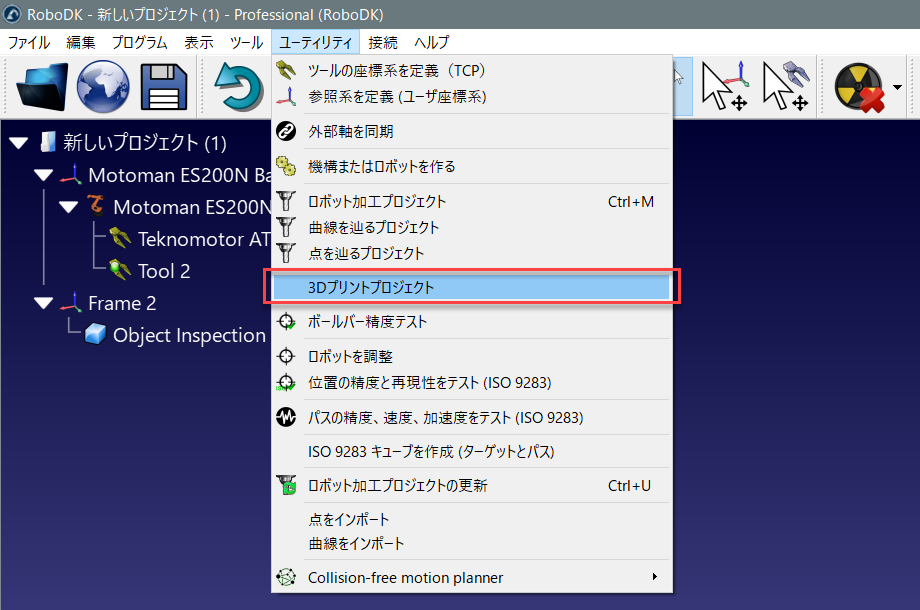
点の一覧は、ユーティリティ➔点をインポートを選択して、テキストファイルまたはCSVファイルからインポートできます。プロジェクトに新しいアイテムが表示され、点がオブジェクトとして表示されます。
ヒント:テキストファイル(.txt形式)をRoboDKウィンドウにドラッグアンドドロップして、ファイルを点の一覧として自動的にインポートします。
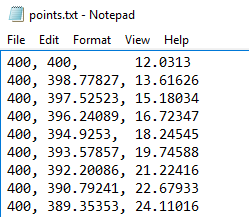
ファイルは、曲線の各点の三次元座標を含むテキストファイルであることができます。必要に応じて、工具のZ軸の方向をi,j,kベクトルとして指定できます。
メモ:パラメトリックオブジェクトファイル(STEPファイルやIGESファイルなど)の点は、デフォルトで自動的にインポートされます(詳細については、STEP/IGESインポート項目にあります)。
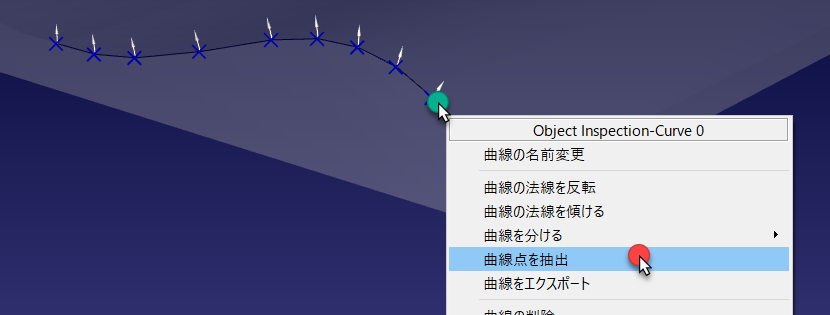
さらに、オブジェクトの既存の曲線は、曲線を右クリックして曲線の点を抽出を選択することで点に変換できます。