Cura
ロボットによる積層造形(3Dプリント)は、Ultimaker Curaなどのスライサーでツールパスを作成し、生成されたGコードをRoboDKでロボットプログラムに変換することで実現できます。
この例は、ABB IRB 6640ロボット、CEAD押出機、ABB IRBT 6004リニアレールを使用して、船体用の型を大規模3Dプリントする際に、CuraとRoboDKをどのように組み合わせるかを示しています。
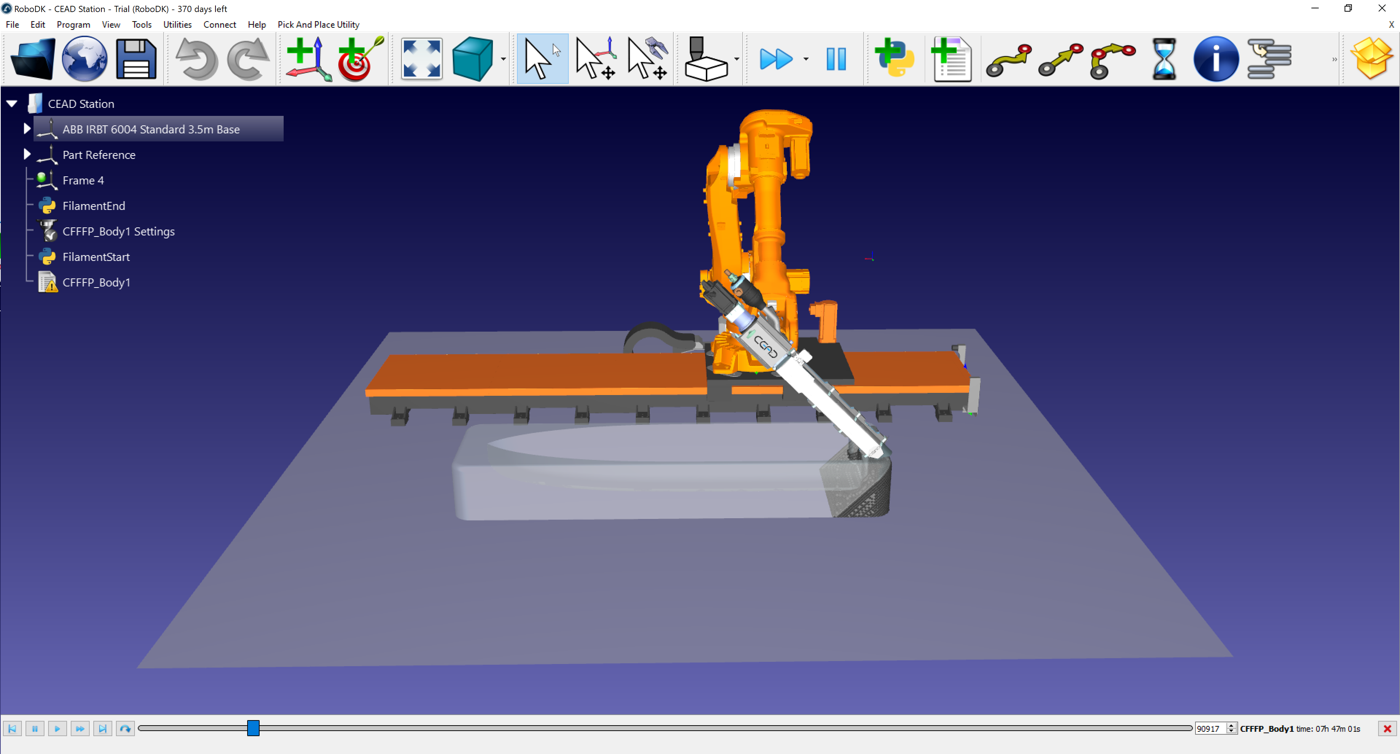
CuraとRoboDKを使用した3Dプリントは、次のいずれかの方法で行うことができます:
1.ロボットの作業空間に合わせて、Curaでカスタムのfff printerを作成する。
2.3Dモデル(STLファイル)をCuraにインポートし、スライスする前に45°の傾斜を適用する。
3.回転させたSTLをスライスし、Gコードプログラムを生成する。
4.RoboDKでCuraのGコードをロボットプログラムに変換する。
5.RoboDKで傾斜押出プロセスをシミュレートし、ABB RAPIDコードをエクスポートする。
Curaでのカスタムプリンターの作成
Ultimaker Curaを開き、Settings → Printer → Add Printerを選択し、続けてCustom → Custom FFF Printerを選択します。
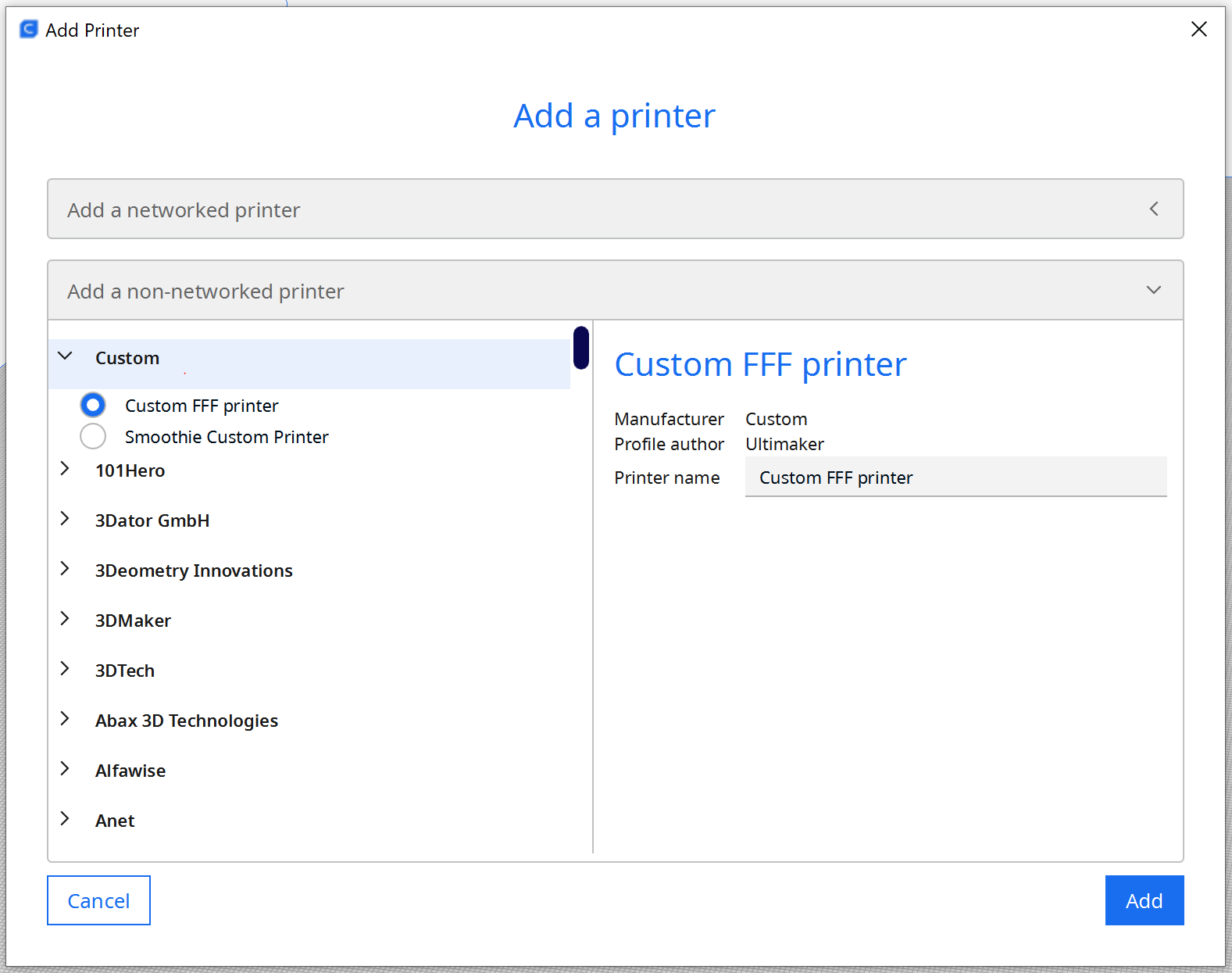
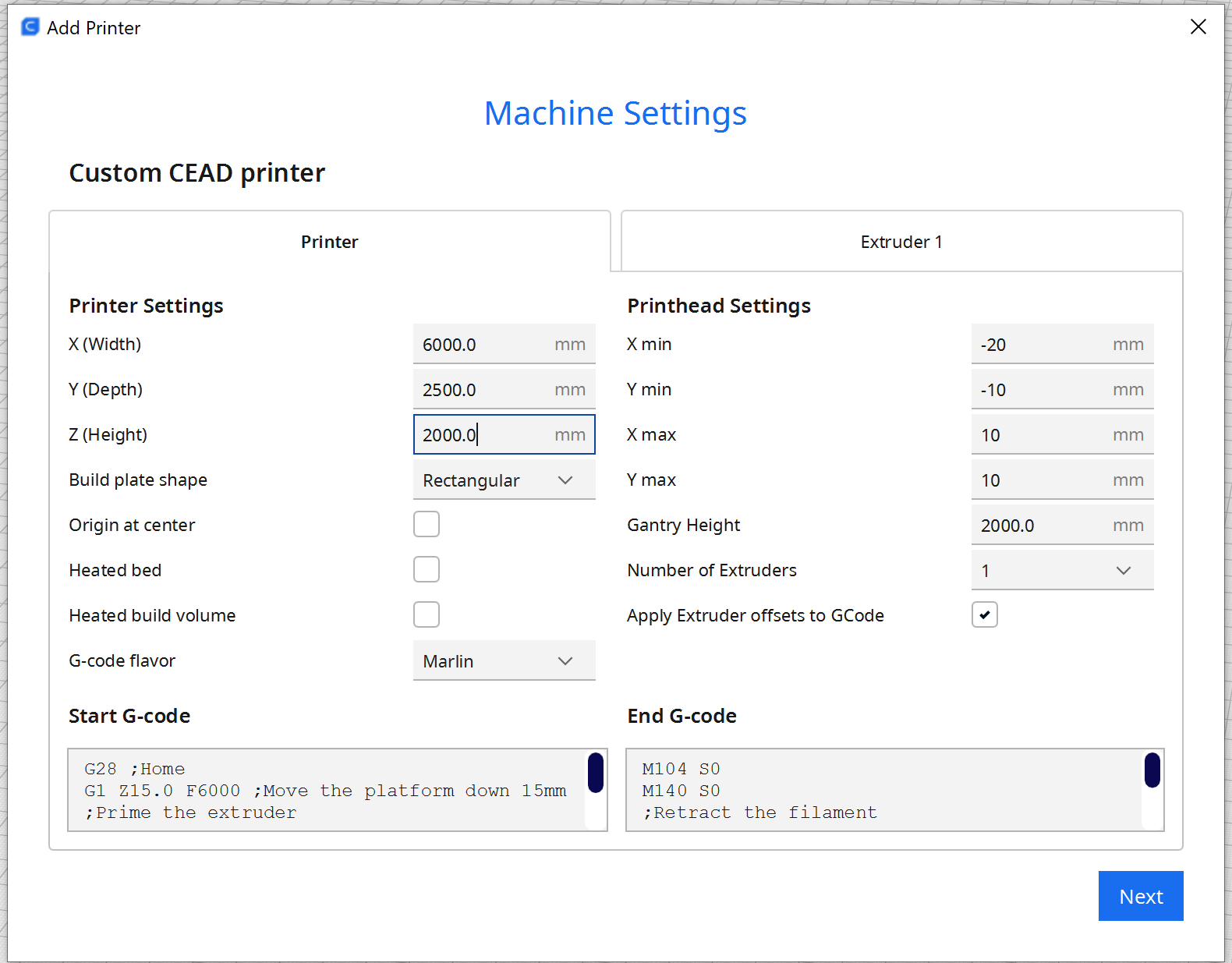
ロボットとレールに合わせてビルドボリュームを設定します:
1.X:6000 mm
2.Y:2500 mm
3.Z:2000 mm
CEAD押出機が外部で加熱を管理するため、ヒーター制御を無効にします。
Curaでの45°傾斜の適用
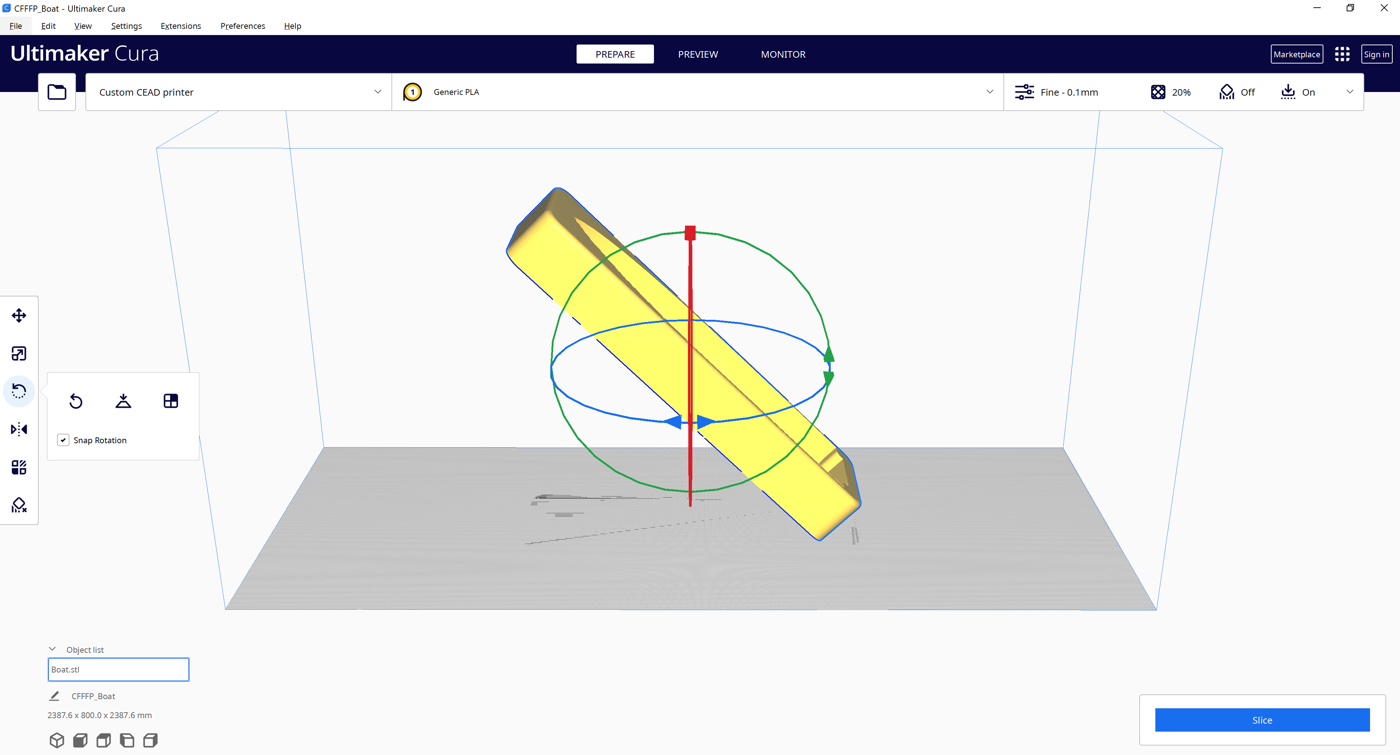
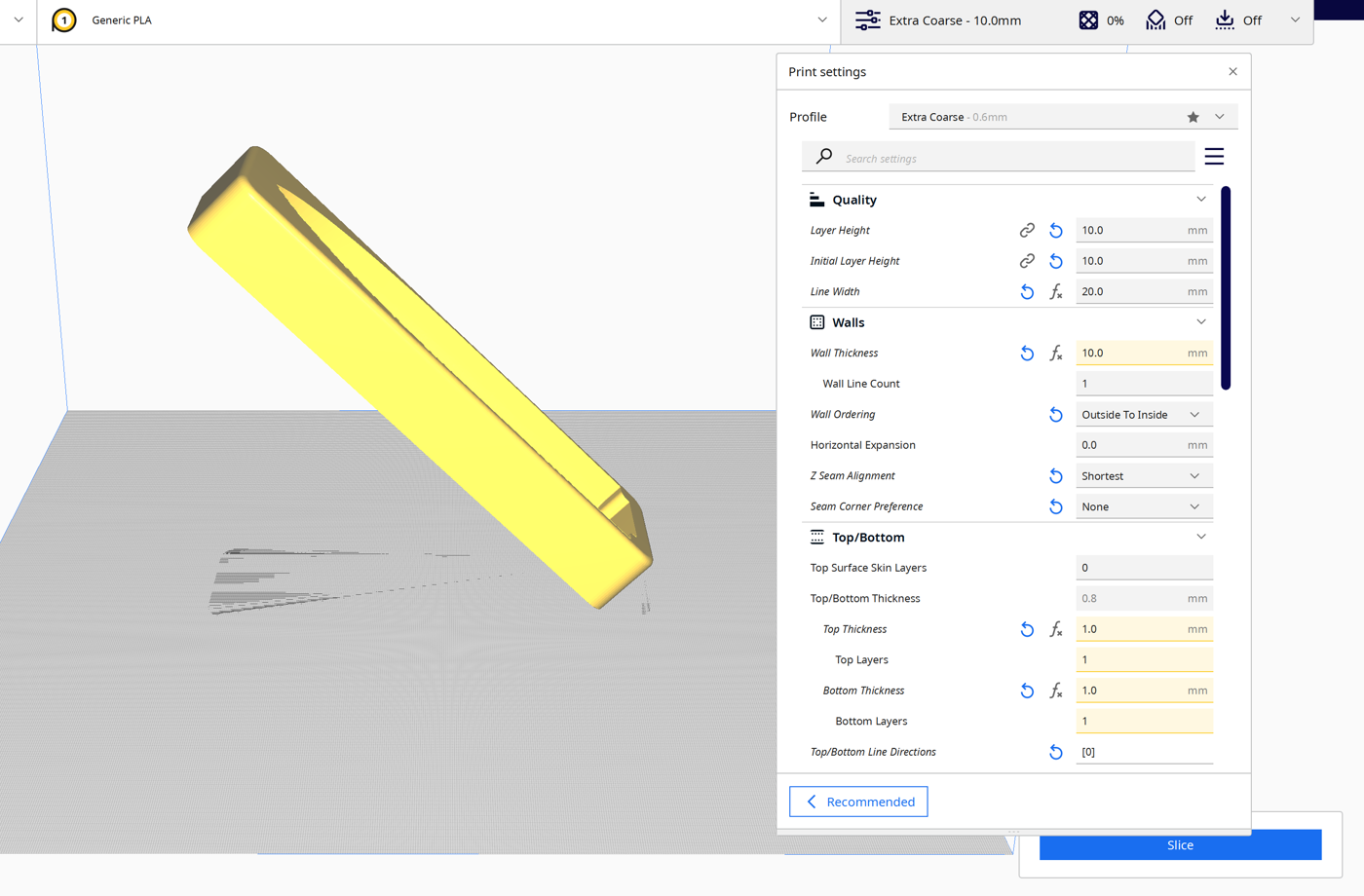
STLモデルは、スライスする前にCura内で45°回転させる必要があります。
1.オブジェクトを選択します。
2.Curaのrotateツールを使用して、パーツを45°傾けます。
3.回転させたSTLをスライスします。
Gコードの生成とインポート
モデルを傾けた後、Curaでスライスし、プログラムを.gcodeファイルとして保存します。
RoboDKでUtilities → Convert NC Programを選択し、Curaのファイルを選択します。
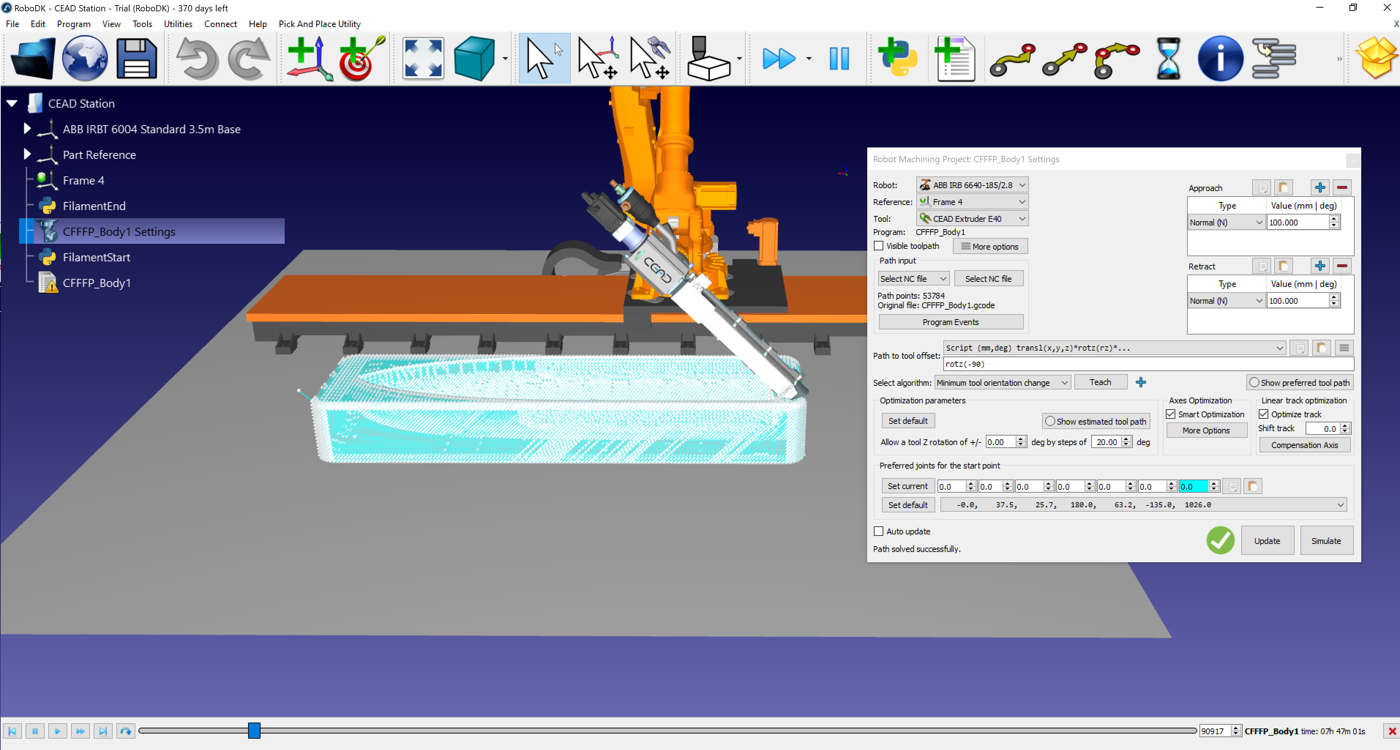
NCインポートダイアログでは:
1.ABB IRB 6640ロボットを選択します。
2.ABB IRBT 6004レールを外部軸として追加します。
3.CEAD押出機をツールとして選択します。
4.参照系(船体プラットフォーム)を定義します。
押出機の同期
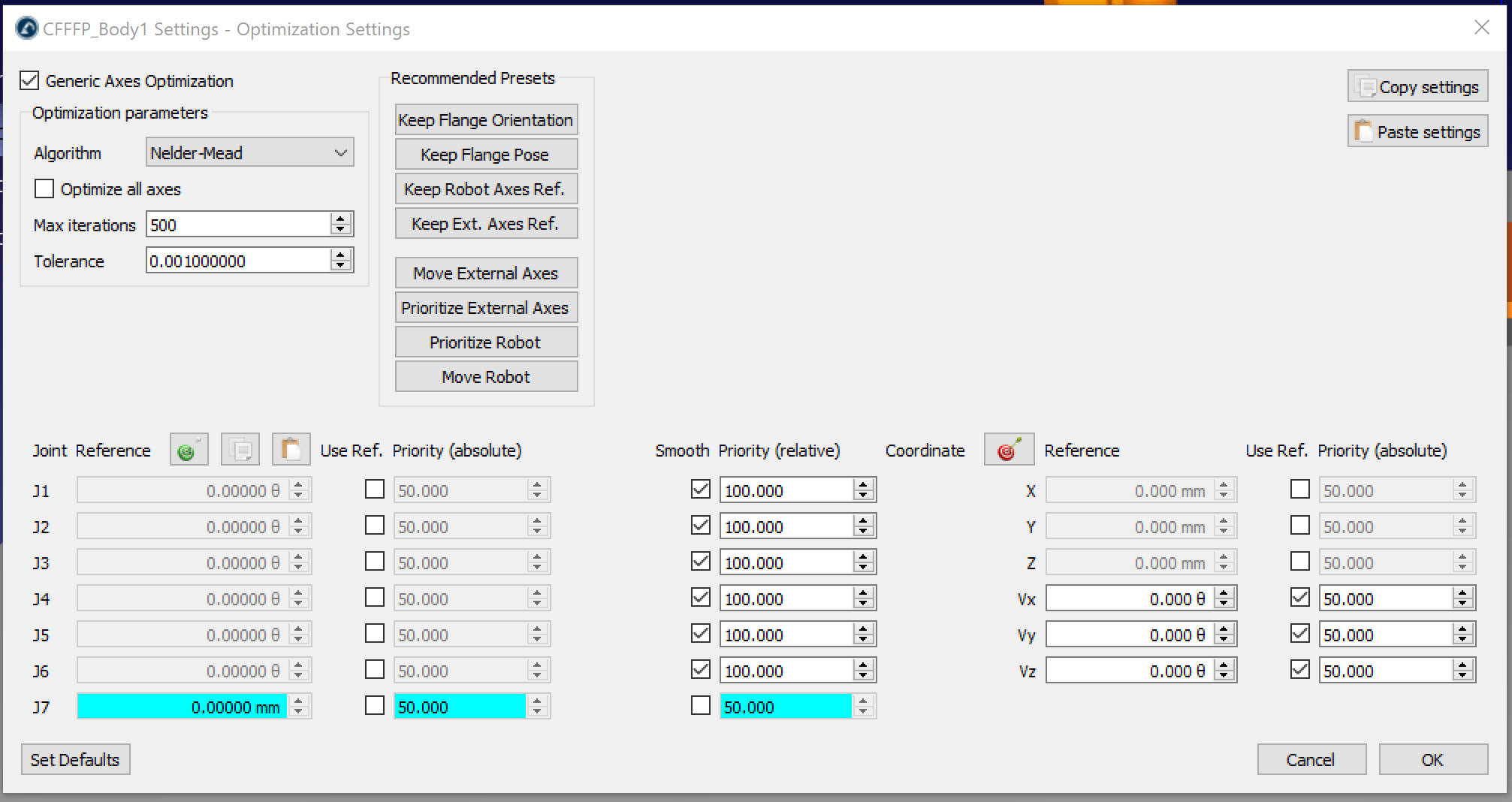
デフォルトでは、RoboDKはCuraのE指示を、Extruderという名前のプログラムへの呼び出しとして変換し、E値をパラメーターとして渡します。
この設定はTools → Options → Program Eventsで変更できます。
45°印刷のシミュレーション
CuraのGコードをインポートすると、RoboDKは傾斜押出プロセスをシミュレートします:
1.ABB IRB 6640はCuraのツールパスに従って動作します。
2.CEAD押出機はロボットの動作と同期します。
3.ツールの向きは、Curaで適用された45°の傾斜を反映します。


