オフライン準備
ボールバーテストを完了するには、ロボットプログラムを準備する必要があります。ロボットプログラムは、中心点を中心とした円形のパスです。このセクションでは、プログラムの準備方法について説明します。続行する前に、次の紹介ビデオをご覧になることをお勧めします。https://robodk.com/ballbar-test
ロボットセルに必要なもの:
1.ピボットサポート(円の中心)を設定するときのロボットの関節。
2.工具のTCPの[X、Y、Z]値(ロボットフランジに対する工具の位置)。ロボットの検証と一緒に検証工具を作成する場合、これらの値は非常に重要です。それ以外の場合、TCPの精度は必要ないか、ボールバーテストでは検証されないため、この情報は重要ではありません(推定で十分です)。
RoboDKプロジェクトを作成する
ボールバーテストをオフラインで準備するには、次の手順に従う必要があります。
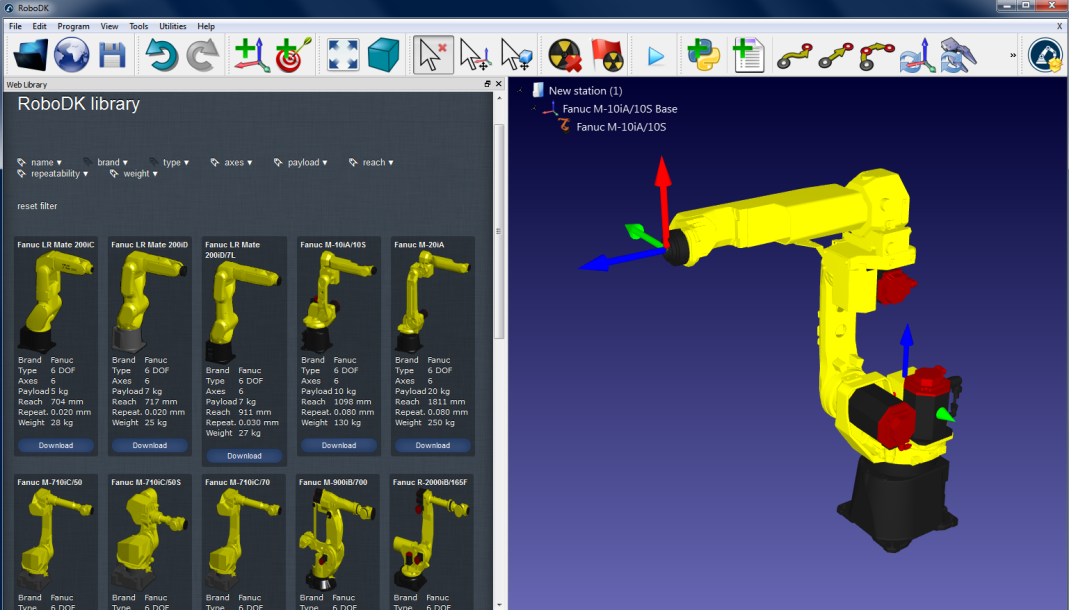
1.ロボットを選択します。
a.ファイル➔オンラインライブラリを開くを選択します。ロボットのリストを含むウィンドウが表示されます。
b.(オプション)フィルターを使用してロボットの選択を絞り込みます。
c.ロボットを見つけ、[ダウンロード]を選択します。
または、ファイルを選択します➔開いた…コンピュータでロボットファイルを選択します。このファイルはWebサイトからダウンロードできます。https://robodk.com/library またはロボットのキャリブレーションプロジェクトの後に取得します。
2.プロジェクトにボールバーテストモジュールを追加します。
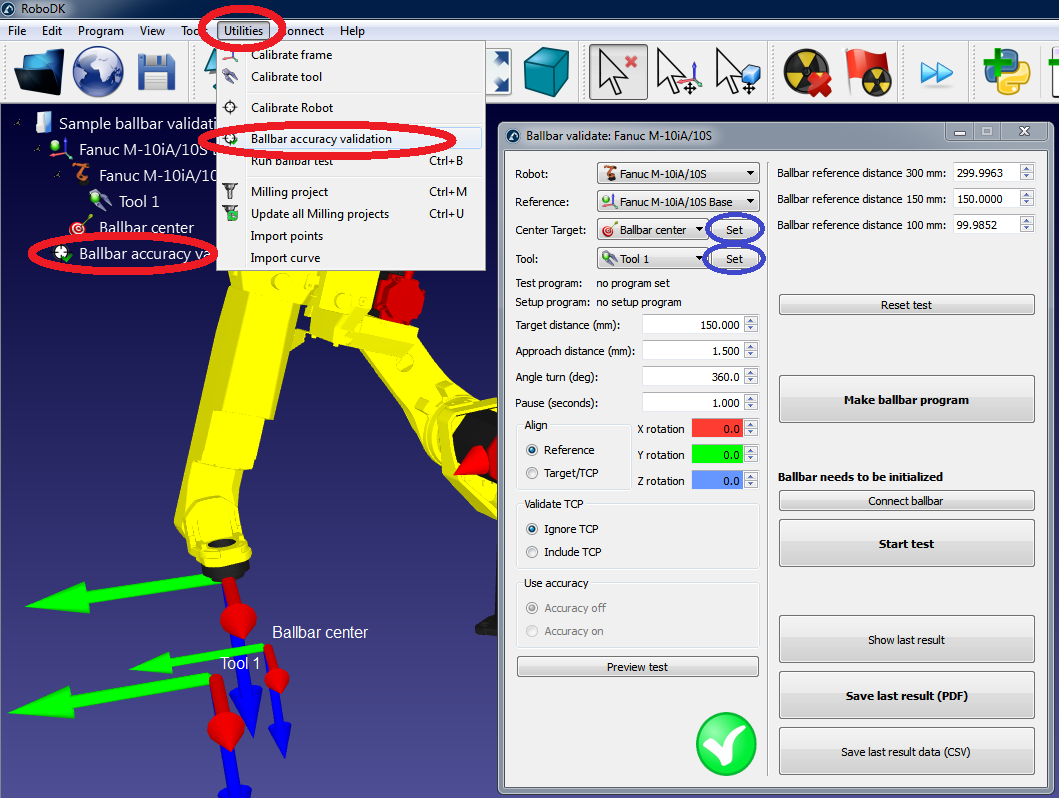
a.ユーティリティを選択➔ボールバー精度テスト
b.次のウィンドウが表示され、ターゲットのボールバーの中心が自動的に作成されます。ロボットにTCPがない場合、TCP 工具1も自動的に作成されます。
3.ボールバーテストの中心(ターゲットボールバーの中心)のロボット関節を挿入します。
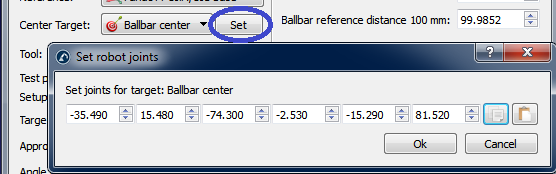
a.ターゲットのボールバーの中心の横にある[設定]を選択します。
b.ロボットの関節(関節軸1〜6)を入力します。
c.OKを選択します。
4.TCP座標を入力します。
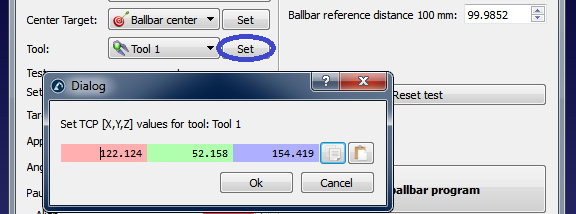
a.選択した工具(この例では工具1)の横にある[設定]を選択します
b.TCPのX、Y、Z座標を入力します(ロボットのエンドエフェクターを基準にして)
c.[OK]を選択します
5.プログラムを生成します。
a.[ボールバープログラムの作成]を選択すると、プログラムが作成されます。実際には、2つのプログラムが表示されます。
i.BallbarSetup:このプログラムは、以前に配置されたのと同じ場所に中心のツールカップのピボット点(円の中心)を配置するために使用されます
ii.BallbarTest:このプログラムは、ボールバーでデータを取得するためのピボットポイント(円の中心)の周りに円を作成するために使用されます
b.新しく生成されたプログラムをダブルクリックします。RoboDKは、プログラムを実行するロボットをシミュレートします。
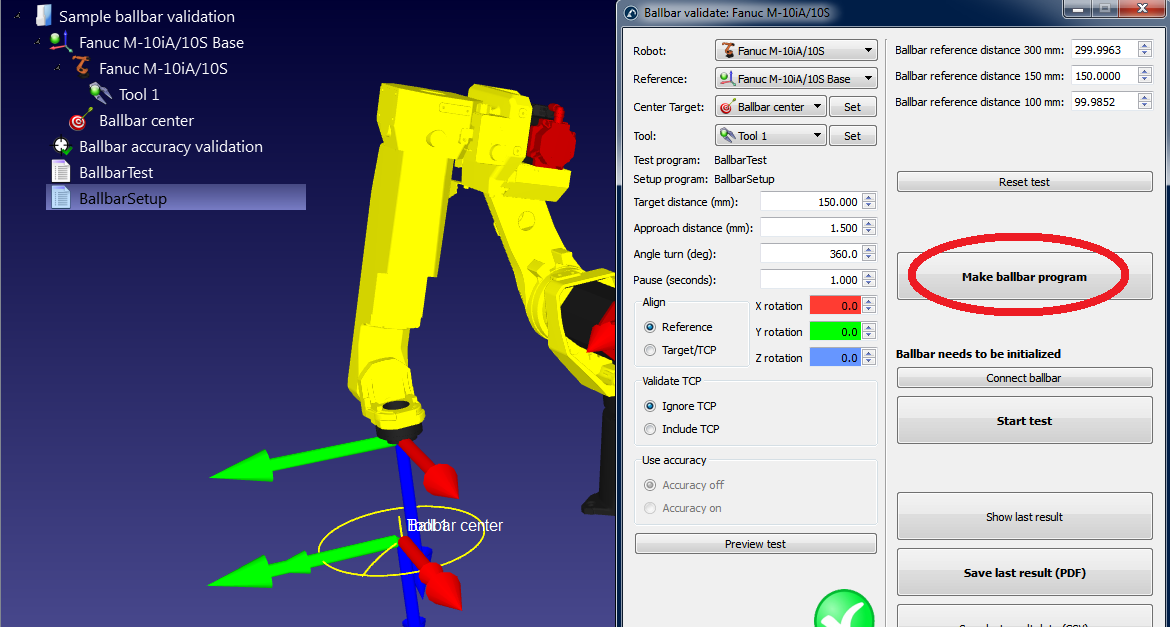
ボールバーテストがデフォルト設定で実行できない場合は、テストパラメータを変更できます。これらの設定を変更する方法については、次のセクションを参照してください。
6.ロボットプログラムがお好みになったら、ロボットのプログラムファイルを生成できます。
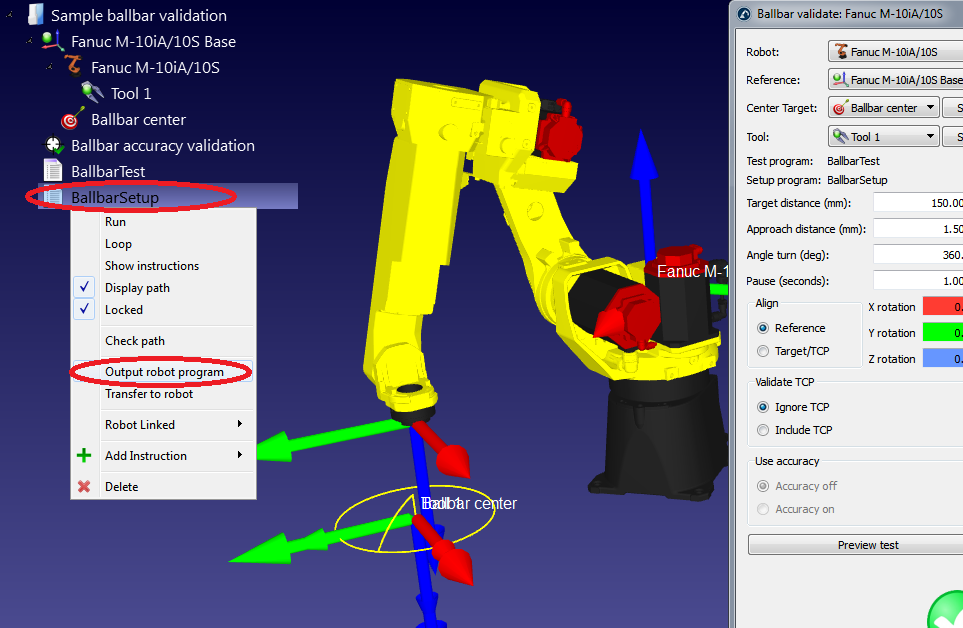
a.BallbarTestプログラムを右クリックします。
b.[ロボットプログラムの生成]を選択します
c.BallbarSetupプログラムについて繰り返します(すべてのプログラムは、F6を押すことにより、デスクトップ上で自動的に生成できます)。
d.その後、プログラムをUSBディスクに保存し、ロボットに転送できます。FTP接続は、ほとんどのロボットでも使用できます。
7.最後に、ファイル➔プロジェクトを保存を選択して、RoboDKプロジェクトを単一のファイルに保存します。RoboDKでは、ファイル(rdk形式)をダブルクリックしてプロジェクトを再開できます。
ボールバーテストパラメーターの編集
次の画面は、ボールバーテストパラメーターメニューに表示されます。この画面には、プロジェクト内の「ボールバー精度検証」アイテムをダブルクリックしてアクセスできます(前のステップを参照)。
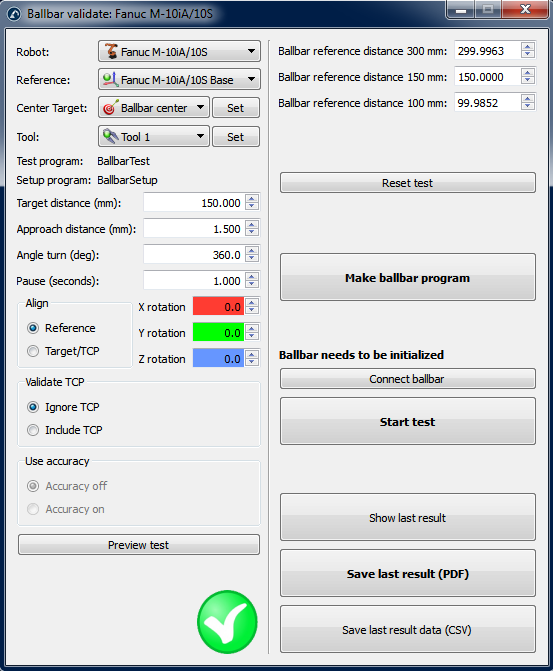
ボールバーテストは、デフォルトでは実行できない可能性があります。テストの実現可能性は、これらすべてのパラメーターに加えて、センターツールカップのロボットジョイントとTCPの位置に依存します。
そもそもテストが実行不可能な場合は、「プレビューテスト」を選択すると、おそらく不完全なシーケンスが表示されます。この場合、プログラムが実行可能になるように「角度回転(度)」を減らすことができます。それでも実行可能にならない場合は、円の半径(「ターゲット距離」)を小さくできます。レニショーのQC20-Wボールバーを使用すると、100 mm、150 mm、300 mmの距離を+/- 1 mmの誤差でテストできます。レニショーのRCS L-90の場合、ボールバーの範囲は240 mm~330 mmです。「接近距離(mm)」とポーズ(「ポーズ(秒)」)はデフォルトのままにしておくことができます。これらのパラメーターにより、テストの開始と終了を検出できます。
テスト平面は、ロボットベースの参照座標系(「整列」セクションの「参照」)を基準に方向付けられます。これは、ロボットの参照座標系のXY平面を使用して円を作成することを意味します。工具の参照座標系を基準にしてテストを行うことも選択できます。この場合、工具のXY平面が使用されます(中心がティーチされたとき)。どちらの場合も、参照座標系のX、Y、Z軸に対する追加の回転を加えることができます。
特定のパラメーターを変更すると(検証に工具を追加するなど)、「重要:TCPは正確である必要があります」というメッセージが表示されます。つまり、工具の中心を基準にして動きが計算されます。そうしないと、TCPエラーが発生する可能性があり、テストはとにかく実行可能になります。
オプション「TCPを含める」を選択すると、円に沿った動きに応じて工具の方向が変わります。このオプションにより、ロボットと工具のエラーを1つのシステムとして評価できます。それ以外の場合は、ロボットのエラーのみをチェックします(「TCPを無視」)。


