ボールバーテストレポート
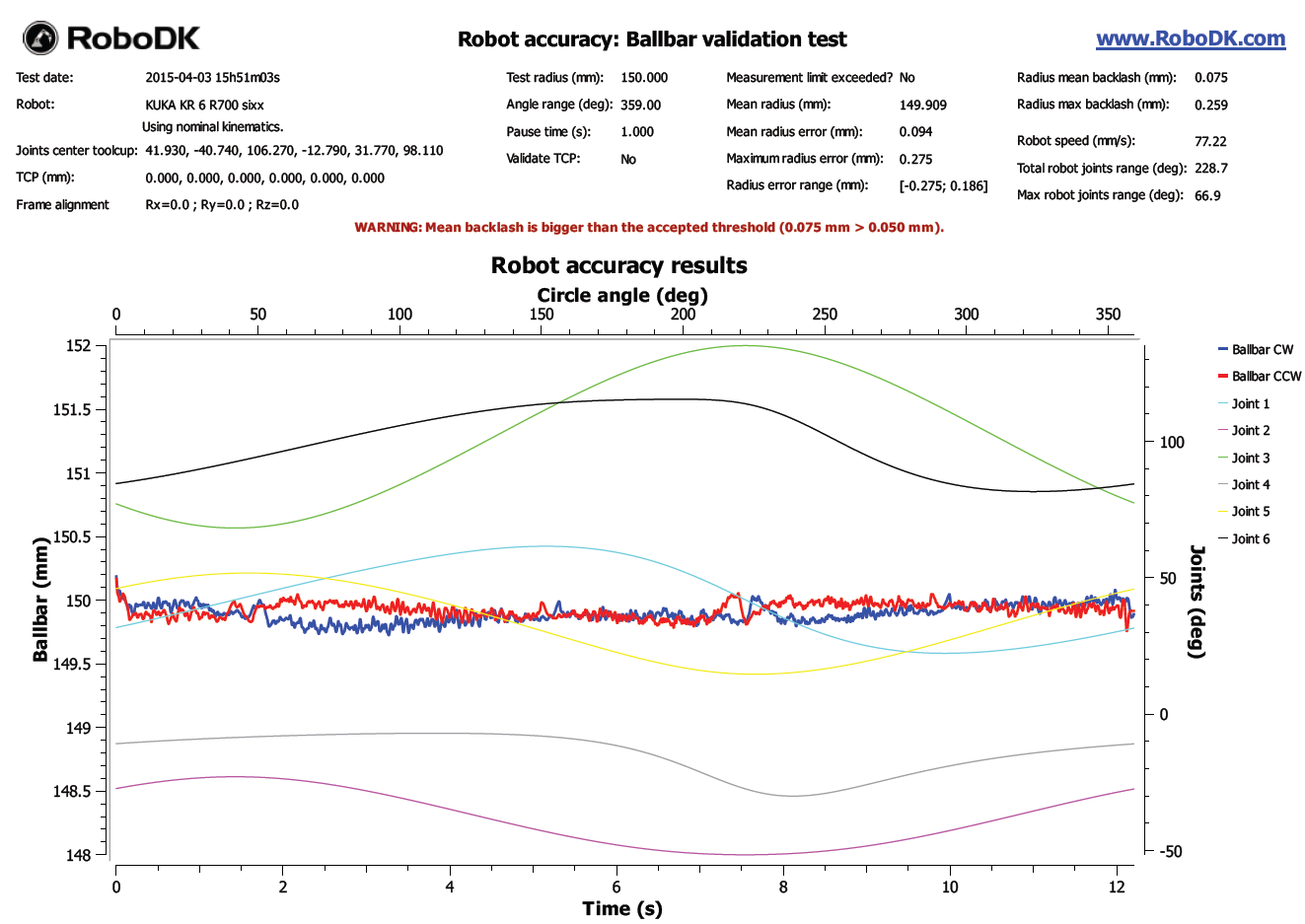
ボールバーテストが完了すると、PDFレポートが取得されます(次の画像を参照)。
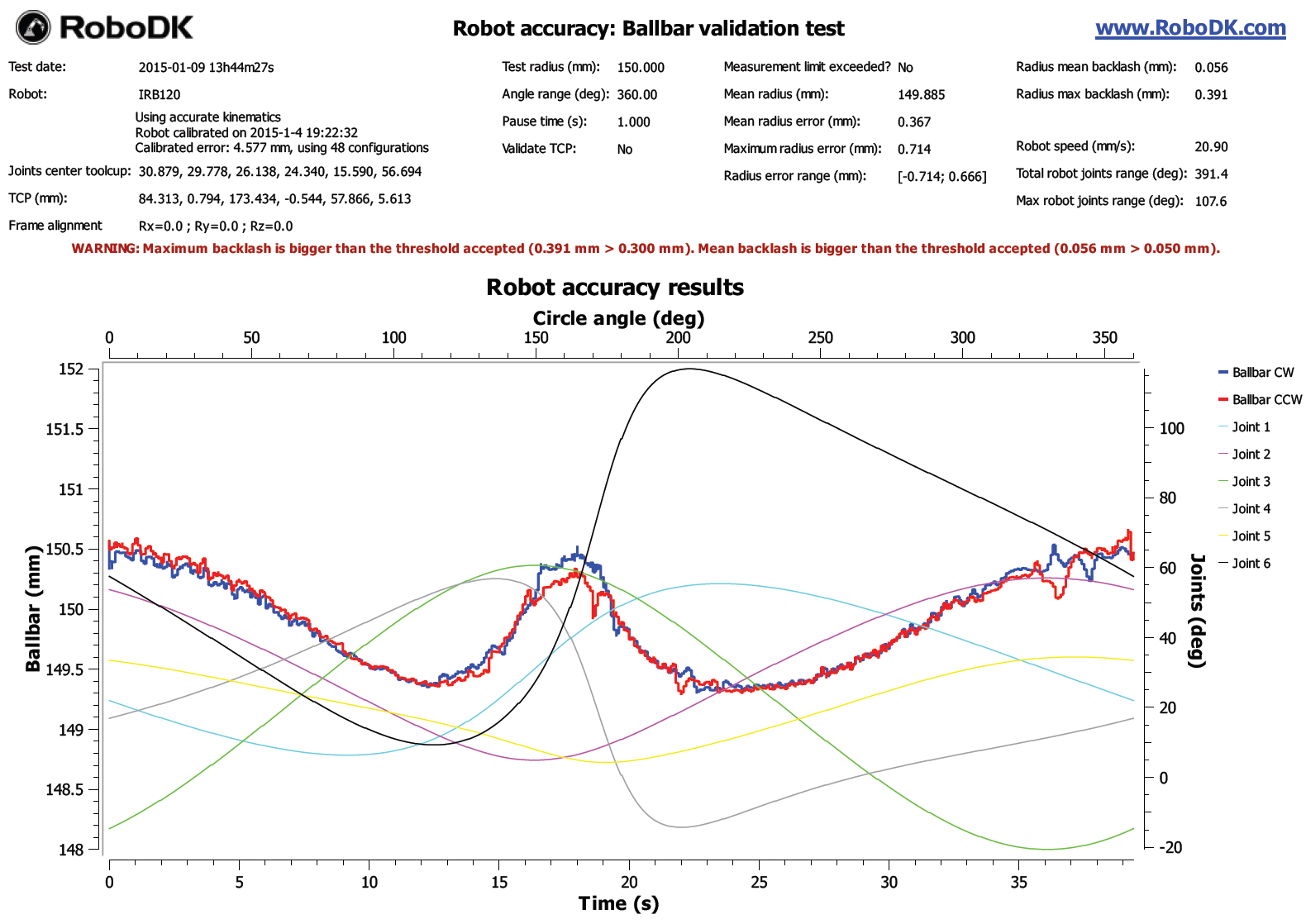
レポートには、秒単位の時間(下部のX軸)に対する時計回りおよび反時計回りの動き(それぞれ青色と赤色の線)のボールバーの読み取り値がmm(左側のY軸)で示されます。ロボットの関節も表示されます。ロボットの関節は、円の角度(360度は1回転)を基準にして度(右Y軸)で表示されます。モーターに不具合がある場合、対応する関節の動きの方向が変わる際に測定値に大きな変化が見られ、大きなバックラッシュが生じます。
バックラッシュが指定されたしきい値より大きい場合、レポートはユーザーに警告します。しきい値はメニューのツール➔オプション➔精度タブで定義できます。
付録– Bluetooth接続#BallbarBluetooth
このセクションでは、コンピューターとボールバーの間にBluetooth接続を確立する方法について説明します。通信を機能させるには、まずWindowsを使用してコンピューターとボールバーデバイス間の通信を確立する必要があります。
「Windows Bluetoothスタック」をアクティブにする必要があります(WindowsのデフォルトBluetoothマネージャー)。次に、次の手順に従って最初の接続を確立する必要があります。
1.Windowsの[スタート]ボタンを選択します
2.コントロールパネルを選択
3.キーワードBluetoothを探します
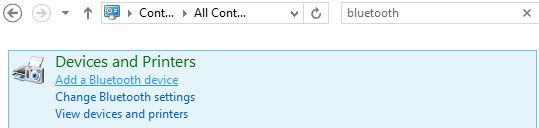
4.Bluetoothデバイスを選択
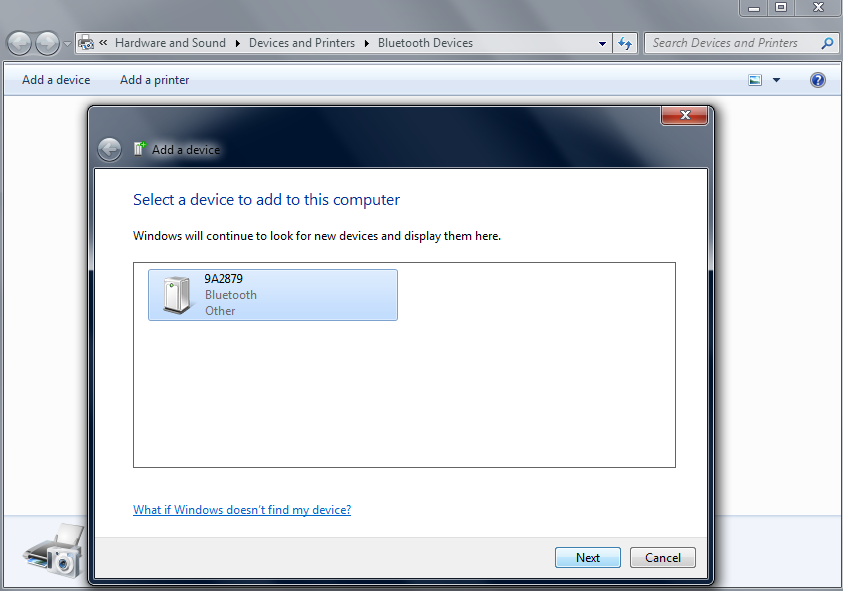
5.ボールバーデバイスが表示されない場合は、[デバイスの追加]を選択します。
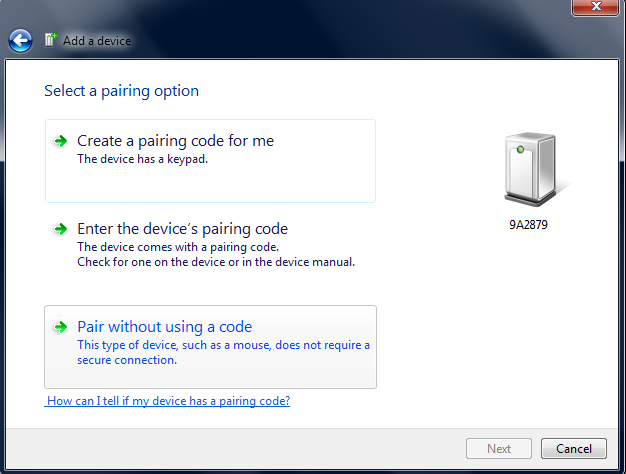
6.デバイスが表示されたら、それを選択して[次へ]を選択する必要があります。表示される番号は、デバイスに印刷されているボールバーのシリアル番号です。
7.最後に、[コードを使用せずにペアリングする]を選択する必要があります。
これで、BluetoothデバイスはRoboDKを介して測定する準備ができました。
一部のラップトップに組み込まれているBluetoothドングル(最近のコンピューターでも)を使用すると、Bluetooth接続が非常に制限される可能性があります。接続が問題なく機能するように、外部Bluetoothドングルを購入することをお勧めします。
コンピューターは、ボールバーデバイスからあまり離れないようにしてください。接続に問題が発生した場合は、BluetoothドングルにUSB延長ケーブルを使用することをお勧めします。


