Brooks ロボット
RoboDKは、GPL(ガイダンスプログラミング言語)を使用したBrooks PreciseFlexロボットをサポートしています。ユーザーは、Brooksのロボットアーム、グリッパー、リニアレールの中から選択して、高度なラボ自動化プログラムを生成することができます。
グリッパーシミュレーション
IntelliGuide s23D(デュアル)グリッパーを含め、シミュレーションからBrooks PreciseFlex IntelliGuideグリッパーを制御するには、このセクションで説明する手順に従います。
1.プログラムを右クリックし、プログラム呼び出し指示を追加します。
2.「Gripper(グリッパーID, グリッパー値)」と入力します。例えば、「Gripper(2, 50)」と入力すると、デュアルグリッパーの2番グリッパーを50mmに移動させることができます。
a.グリッパーが1つの場合は、呼び出しを「Gripper(グリッパー値)」に短縮できます。
b.複数のロボットが存在する場合は、「Gripper(gripper ID, gripper value, item.ptr)」を使用してください。例えば、「Gripper(2, 50, item.ptr)」はデュアルグリッパーの2番グリッパーを50mmに動かし、親ロボットがプログラムにリンクされるようにします。
3.すべてのサブプログラムの最初の指示として、またすべてのサブプログラム呼び出しの後に、Gripper()指示を追加します。これは、ポストプロセッサとの互換性を確保するためです。Gripper()指示の重複は想定どおりです。
4.Pythonスクリプトを追加し、名前を「Gripper」に変更します。
5.「Gripper」Pythonスクリプトを編集し、以下を貼り付けてください:
from robodk import robolink
import sys
if len(sys.argv) < 2:
quit()
def get_item(ptr_item, RDK):
item = robolink.Item(RDK, str(ptr_item), robolink.ITEM_TYPE_PROGRAM)
if not item.Valid(True):
return None
return item
RDK = robolink.Robolink()
gripper_id = -1
gripper_value = 0
prog_item = None
# Get the gripper ID, value, possibly the caller
if len(sys.argv) == 2:
gripper_value = float(sys.argv[1])
elif len(sys.argv) >= 4:
gripper_id = int(sys.argv[1])
gripper_value = float(sys.argv[2])
prog_item = get_item(int(sys.argv[3]), RDK)
elif len(sys.argv) == 3:
prog_item = get_item(int(sys.argv[2]), RDK)
if prog_item:
gripper_value = float(sys.argv[1])
else:
gripper_id = int(sys.argv[1])
gripper_value = float(sys.argv[2])
# Get candidates
grippers = [x for x in RDK.ItemList(robolink.ITEM_TYPE_ROBOT_AXES) if 'intelliguide' in x.Name().lower() and len(x.Joints().tolist()) == 1]
if len(grippers) > 1 and prog_item:
robot_item = prog_item.getLink(robolink.ITEM_TYPE_ROBOT)
if not robot_item.Valid():
robot_item = RDK.ItemUserPick("Select the linked robot", robolink.ITEM_TYPE_ROBOT)
prog_item.setRobot(robot_item)
def get_flat_childs(item):
childs = item.Childs()
for child in item.Childs():
childs.extend(get_flat_childs(child))
return childs
childs = get_flat_childs(robot_item)
grippers = [x for x in childs if x.Type() == robolink.ITEM_TYPE_ROBOT and len(x.Joints().tolist()) == 1]
if not grippers:
RDK.ShowMessage('Unable to find a gripper!', False)
# Try to find the right gripper id (i.e. Dual Gripper 1)
gripper = grippers[0]
if gripper_id > 0:
gripper_ids = [g for g in grippers if g.Name().endswith(str(gripper_id))]
if gripper_ids:
gripper = gripper_ids[0]
gripper.MoveJ([gripper_value])
なお、この方法はBrooksのポストプロセッサにも対応しています。
リニアレール
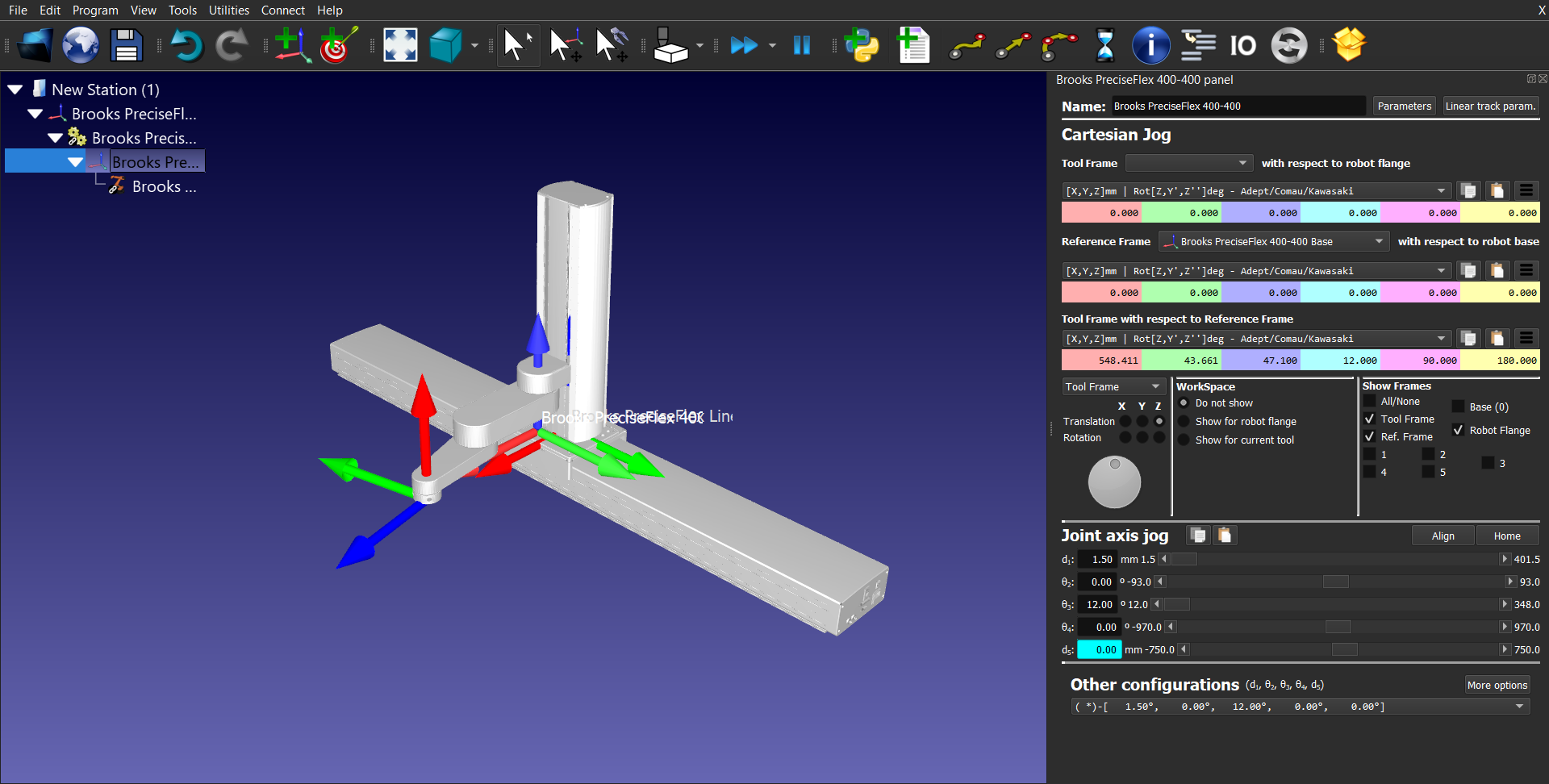
PreciseFlexロボットのベースフレームはロボットの物理的なベースには配置されないため、PreciseFlexロボットとPreciseFlexリニアレールの間には特定のオフセットが必要です。
Brooks PreciseFlexリニアレール 0度構成:
a.Brooks PreciseFlex 400:[118, 0, 45.6, 0, 0, 0]
b.Brooks PreciseFlex 3400:[118, 0, 62.6, 0, 0, 0]
Brooks PreciseFlexリニアレール -90度構成:
a.Brooks PreciseFlex 400:[101.6, 0, 45.6, 0, 0, 0]
b.Brooks PreciseFlex 3400:[101.6, 0, 62.6, 0, 0, 0]
ポストプロセッサが軸の位置を考慮するために、リニアレールを同期させる必要があります。詳細は、https://robodk.com/doc/en/General.html#SyncAxes のセクションを参照してください。
以下は、1mのリニアレールに取り付けられたPreciseFlex 400ロボット(0度構成)と、ロボットの参照座標系として定義された参照座標系を示す図です。
ロボットのワールド座標系にターゲットを正しく保存し、後でポストプロセッサを使用して作成されたGPLプロジェクトでそれらを使用するには、ユーザーは新しい参照座標系を定義する必要があります。これはステーション座標系を基準として定義する必要があり、ロボットベースとリニアレール間のオフセットは以前と同じ値(前述の通り)を使用する必要があります。ターゲットは、この参照座標系を基準として定義する必要があります。
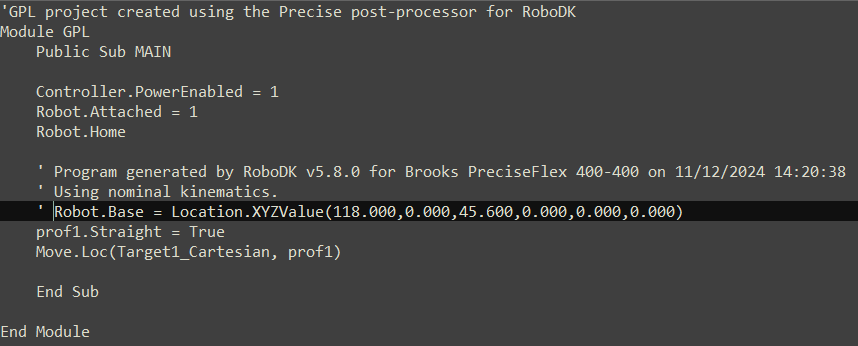
GPLプロジェクトを生成したら、任意のテキストエディタで Main.gpl ファイルを開き、ロボットのベース参照座標系が定義されている行をコメントアウトしてください:
Brooks PreciseFlex c8A
Brooks PreciseFlex c8Aロボットの特殊なキネマティクスを考慮し、そのモデルはロボットアームの3+3自由度に対応するため、RoboDK内で2つのロボットモデルを組み合わせて開発されています。
この開発方式のため、Brooks PreciseFlex c8Aロボットのモデルは、Brooksポストプロセッサと組み合わせて使用することができません。
Brooks PreciseFlex c8Aロボットは、Brooks PreciseFlex IntelliGuideグリッパーのいずれとも互換性がありません。
ツールセンターポイント(TCP)を追加する必要がある場合は、ロボットの手首機構のフランジを基準に定義する必要があります。ロボットコントローラー内で設定されているTCPのポーズを設定する方法については、「ツールセンターポイント(TCP)」の項の情報を参照してください。
Brooks PreciseFlex 100 XZTS
Brooks PreciseFlex c8Aロボットと同様に、Brooks PreciseFlex 100 XZTSロボットも2つのロボットモデルを組み合わせ、そこにグリッパーを追加することで開発されています。これにより、アームの3自由度(X軸およびZ軸に沿った直線運動、およびZ軸を中心としたTheta回転)とグリッパーの自由度に対応しています。
以下に、X軸の可動範囲が685 mmのBrooks PreciseFlex 100 XZTSを示します。
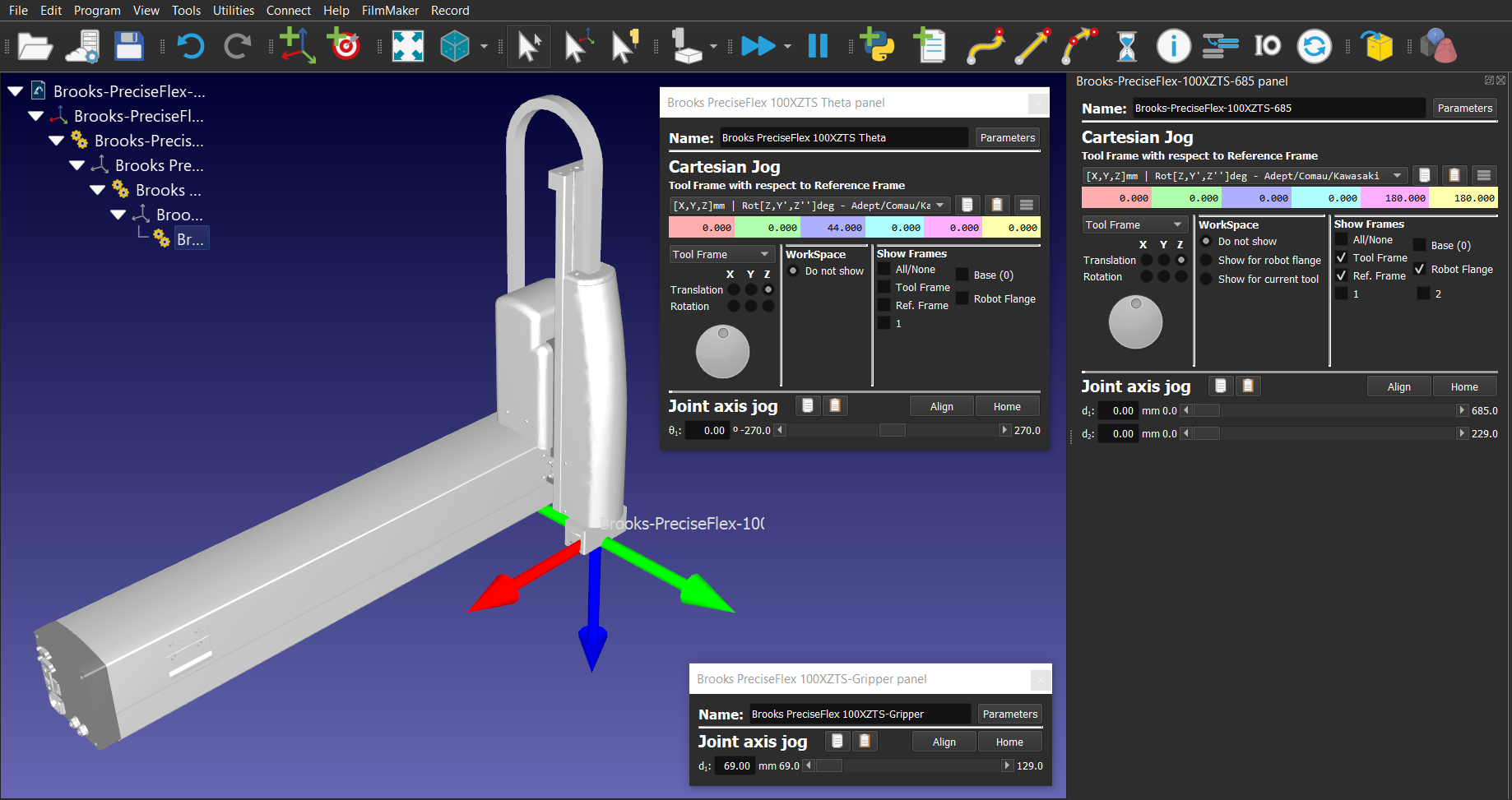
Brooks PreciseFlex c8Aロボットと同様に、Brooks PreciseFlex 100 XZTSロボットもポストプロセッサとの互換性がありません。
工具中心点(TCP)を追加する必要がある場合は、ロボットのTheta機構(Z軸を中心とした回転)のフランジを基準に定義する必要があります。
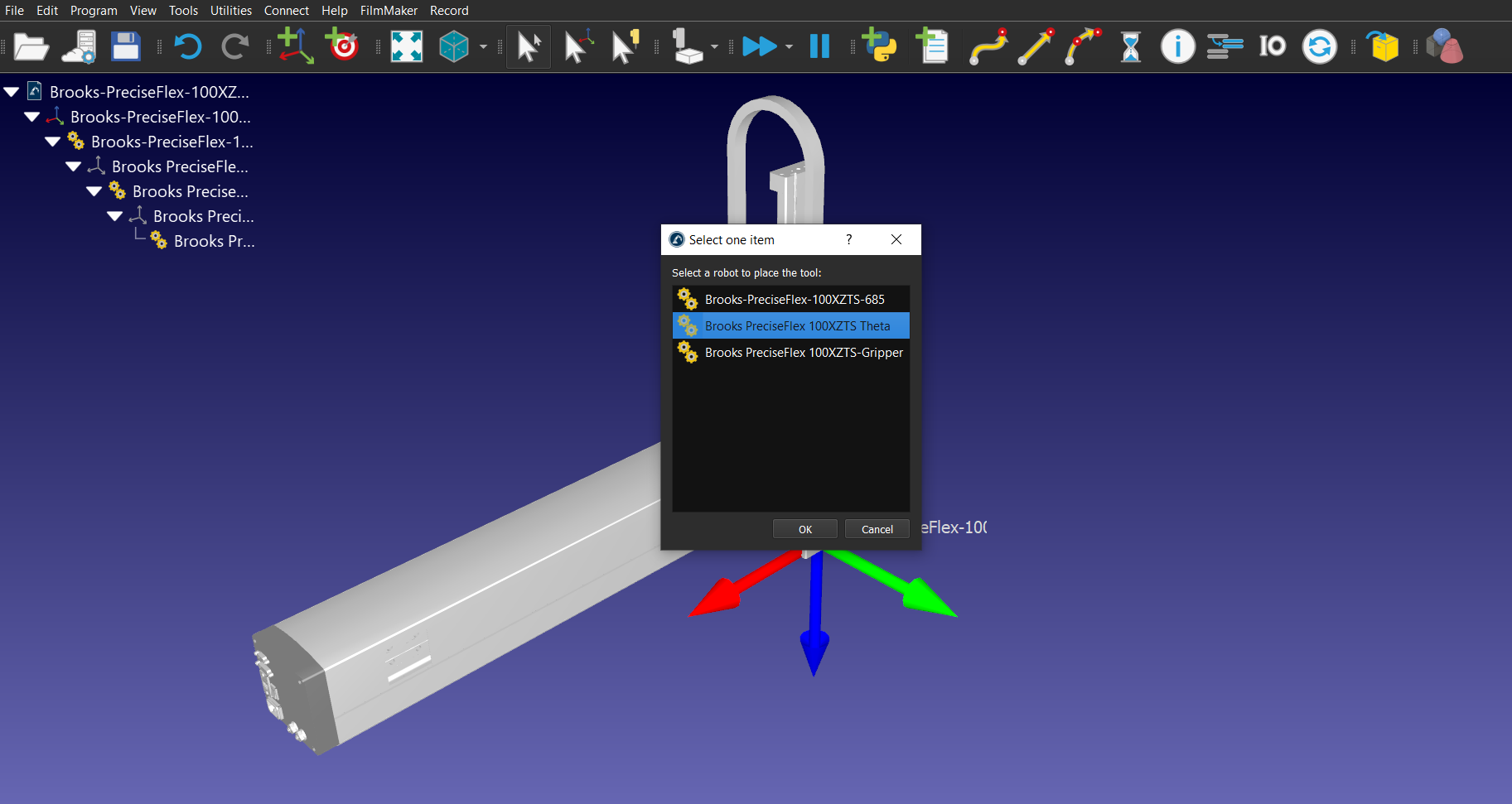
ロボットコントローラー内で設定されているTCPのポーズを設定する方法については、「ツール・センター・ポイント(TCP)」の項の情報を参照してください。
ポストプロセッサ
このセクションでは、Brooksロボットのプログラム生成に関するいくつかのヒントを説明します。
ツール・センター・ポイント(TCP)
RoboDKの工具中心点(TCP)とロボットのコントローラで定義された工具中心点(TCP)が一致している必要があります。グリッパー機構を使用している場合は、“Add Tool (TCP)”を使用して、予想される位置にTCPを追加する必要があります。新しい工具のTCPは、グリッパー機構のTCPと一致する必要があります。Brooks PreciseFlexロボットの工具中心点(TCP)に関連する情報は、ウェブインターフェイスにアクセスして以下の手順で確認できます:
1.管理者
2.セットアップ - パラメータデータベース
3.ロボット
4.ジョイント/カルテジアン制御
5.動的パラメータ
6.データID 16051
グリッパー
ポストプロセッサと互換性のあるグリッパー命令を適切に定義する方法については、前のセクション「グリッパーシミュレーション」を参照してください。この方法は、グリッパーの軸の予期せぬ動きを避けるために、GPLプロジェクト内の位置を適切に定義します。
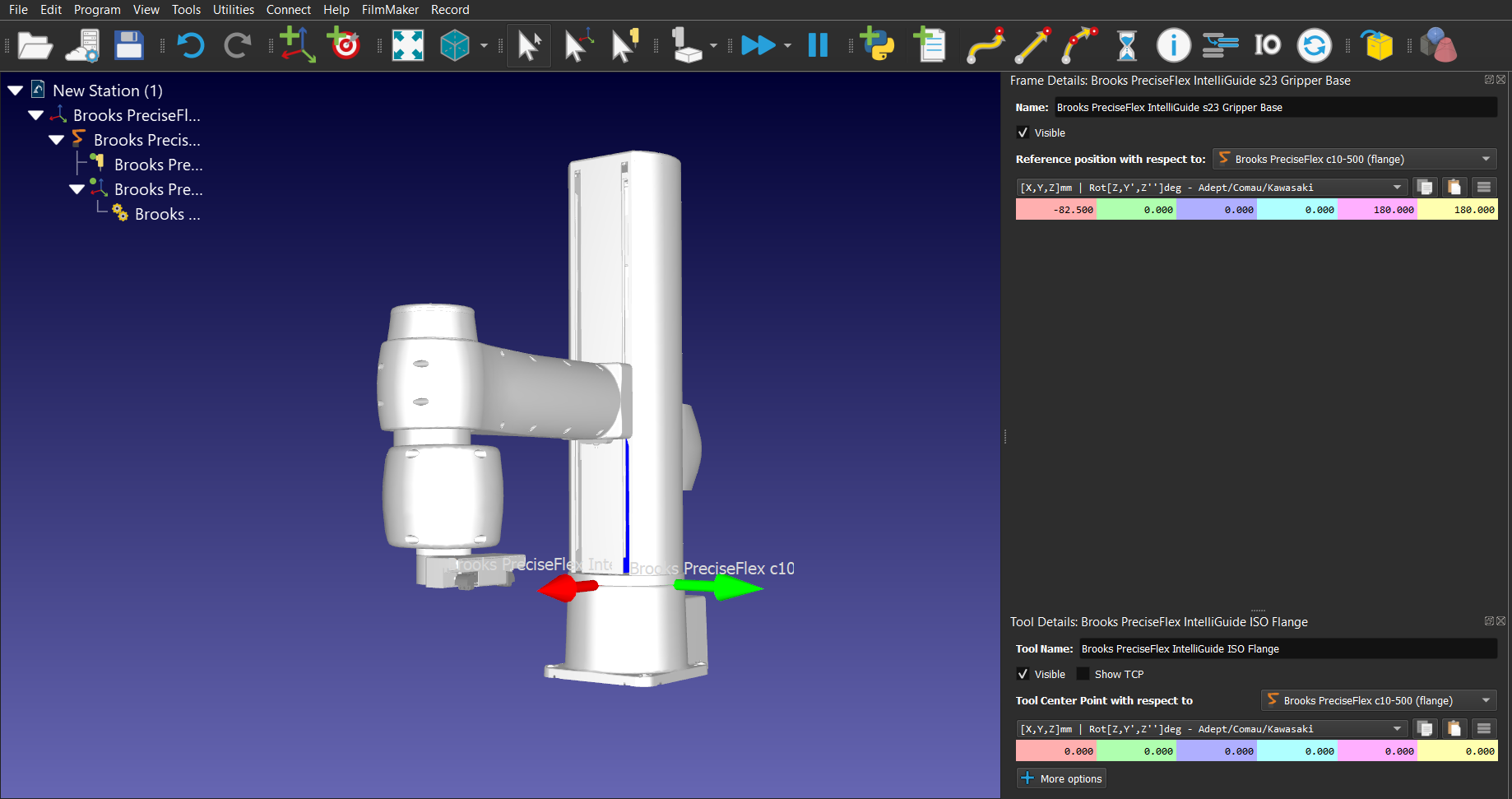
Brooks PreciseFlex DD 4軸およびc10ロボットに関しては、可視化を行うために、Robot Libraryで提供されているIntelliGuide ISOフランジをロボットに追加する必要があります(DD 4軸ロボットの場合、IntelliGuide ISOフランジの形状を9mm上に移動させる必要があります)。
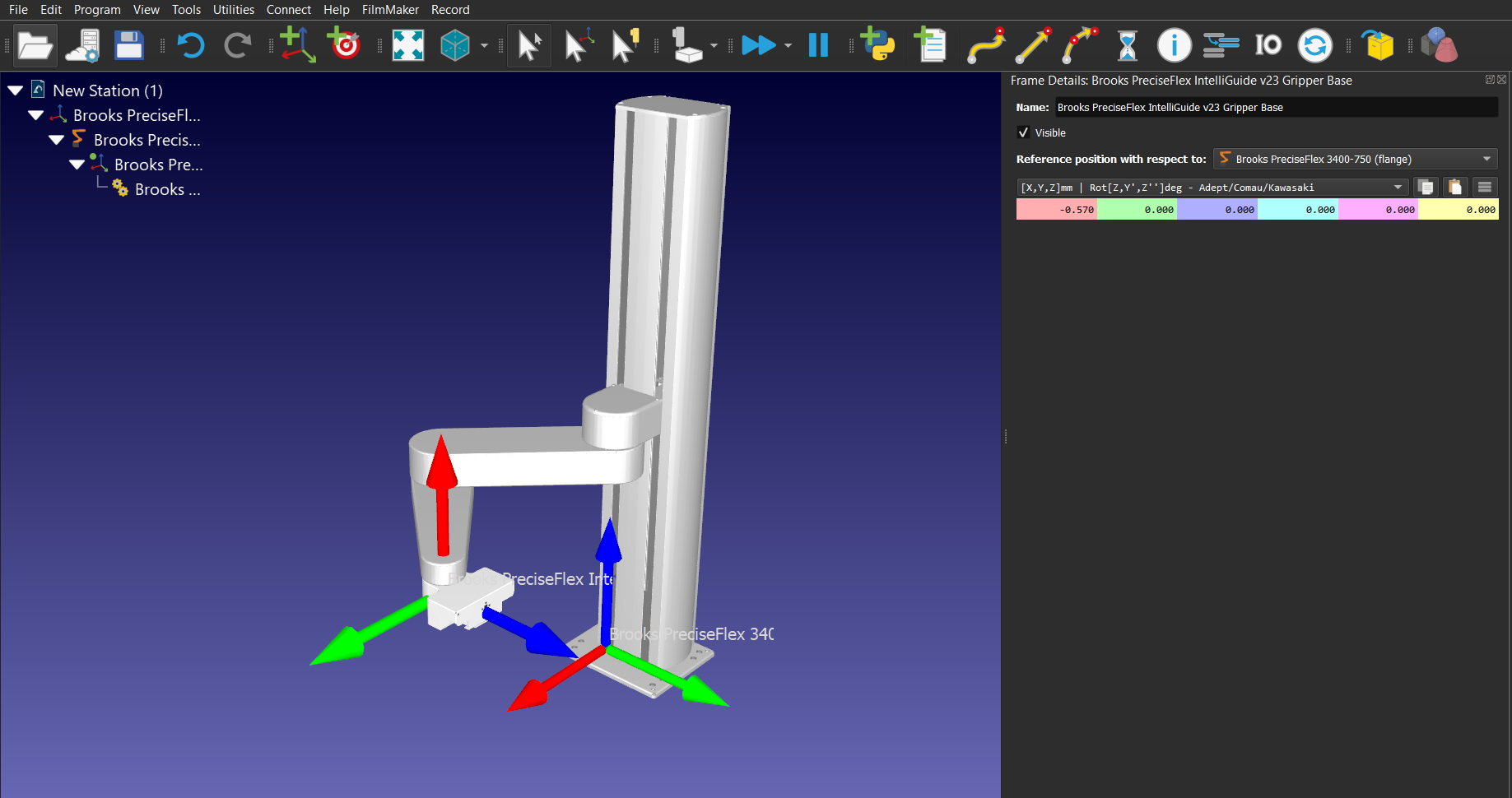
上記の各グリッパーのベース参照座標系は、それぞれ一意に定義されています。ロボットのフランジ参照座標系に対してグリッパーを適切に配置するには、以下の参照位置情報を使用する必要があります:
6.Brooks PreciseFlex IntelliGuide s60
7.Brooks PreciseFlex IntelliGuide s23D
8.Brooks PreciseFlex IntelliGuide v23
9.Brooks PreciseFlex IntelliGuide v60
1.Brooks PreciseFlex IntelliGuide s23
Brooks PreciseFlex IntelliGuide グリッパーには、以下の種類があります:
ラウンド
入力値が-1の場合、ロボットは動作の最後で停止し、厳しい位置誤差制約が適用されます(GPLコード:prof1.InRange = 100)。
入力値が0の場合、ロボットは動作の最後で停止しますが、小さな位置誤差制約が適用されます(GPLコード:prof1.InRange = 10)。
入力値が0より大きいと、ロボットは動作の終了時に停止せず、ブレンド動作が実行されます(GPLコード:prof1.InRange = -1)。
速度と加速度
Brooks PreciseFlexロボットの最大直線速度、最大角速度、最大関節速度/加速度に関する情報は、Web Interfaceにアクセスして以下の手順で確認できます:
1.管理者
2.セットアップ - パラメータデータベース
3.ロボット
4.ジョイント/直交座標制御
5.動的パラメータ
6.DataID 2700、2701、2702、2703
ユーザーは上記のDataIDの値を参照としてRoboDKの速度/加速度命令の入力を設定することができます。Preciseポストプロセッサはこれらの値を使用して、GPLプロファイルクラスが要求する各ロボットの最大速度/加速度に対するパーセンテージとして速度/加速度を計算します。
ポストプロセッサが使用するリミットを変更するには、使用している特定のロボットに応じてポストプロセッサを変更します。デフォルトでは、ポストプロセッサは PreciseFlex 400 と PreciseFlex 3400 ロボットのリミットを使用します。ポストプロセッサを変更するには、ドキュメントの https://robodk.com/doc/en/Post-Processors.html#PPEditor セクションを参照してください。
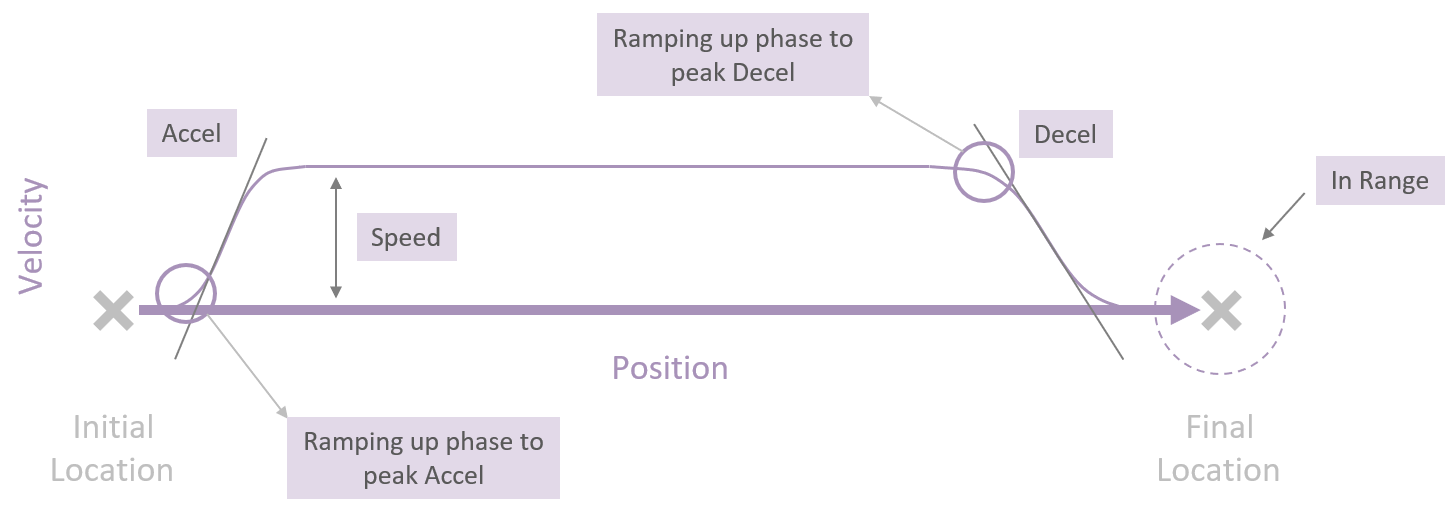
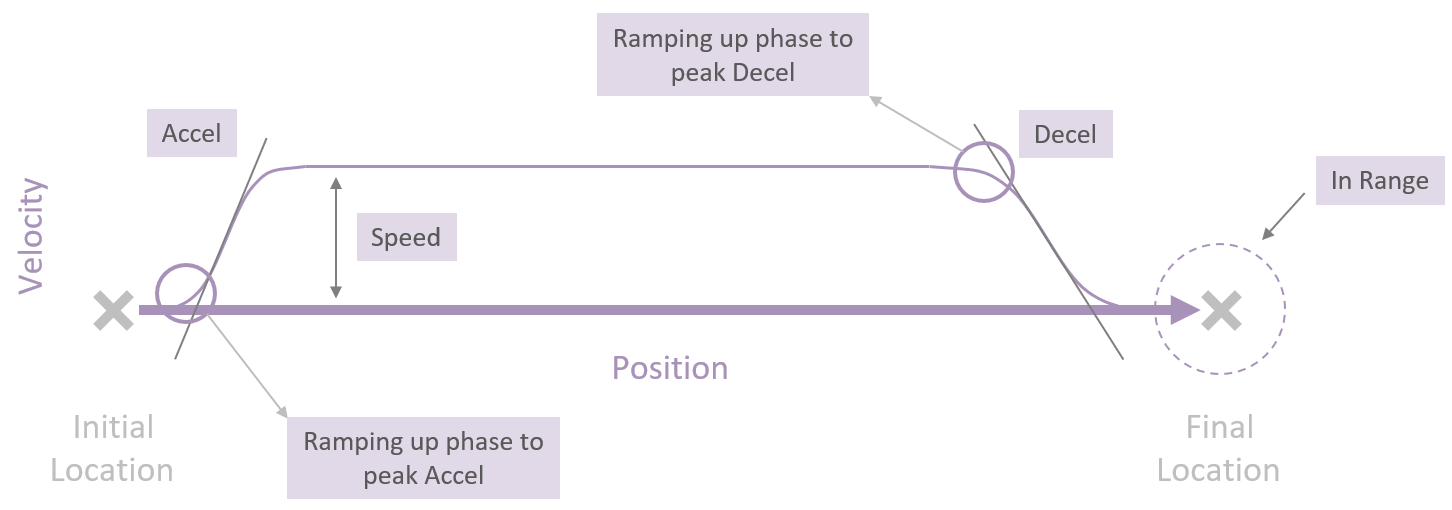
1 未満の入力値が直線加速度命令と角加速度命令で使用されている場合、これらの入力値は、ピーク加減速度までのランプアップの継続時間(秒)として使用されます(GPL コード:prof1.AccelRamp/prof1.DecelRamp = inputvalue)。
下の画像は、上に書いた概念と、コントローラーがどのようにロボットがたどるべき軌道を計画するかに関連する詳細な情報です。
ポーズ
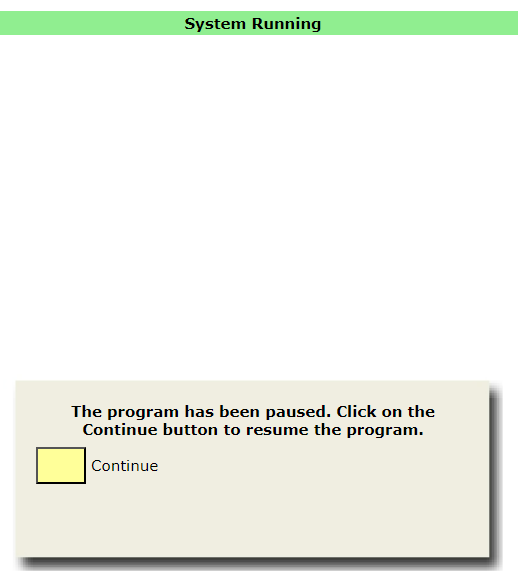
0より大きな入力値を設定すると、入力値で定義された時間だけプログラムを一時停止するGPLコマンドが生成されます。負の入力値を設定すると、Web Interfaceのオペレータコントロールパネルにポップアップダイアログボックスが表示され、ユーザがダイアログボックスの「Continue」ボタンをクリックするまでプログラムが一時停止します。ダイアログボックスを表示するには、オペレータコントロールパネルの「Dialog Active」ボタンをクリックする必要があります。
FTPによるプログラムの転送
RoboDKからBrooksロボットへFTPで簡単にプログラムを転送することができます:
1.RoboDKでロボットを右クリックします。
2.ロボットに接続...を選択します。
3.ロボットのIPとポートを入力してください(デフォルトは192.168.0.1、ポート21)。
4.リモートFTPパス(通常は /フラッシュ/プロジェクト)
RoboDKプログラムが完成したら、ロボットに送信します:
1.RoboDKのプログラムを右クリックします。
2.Send program to robot (Ctrl+F6) を選択します。
プログラムが生成され、ロボットコントローラに転送されます。FTP転送が成功したかどうかを示すウィンドウがポップアップ表示されます。
ロボットプログラムの開始
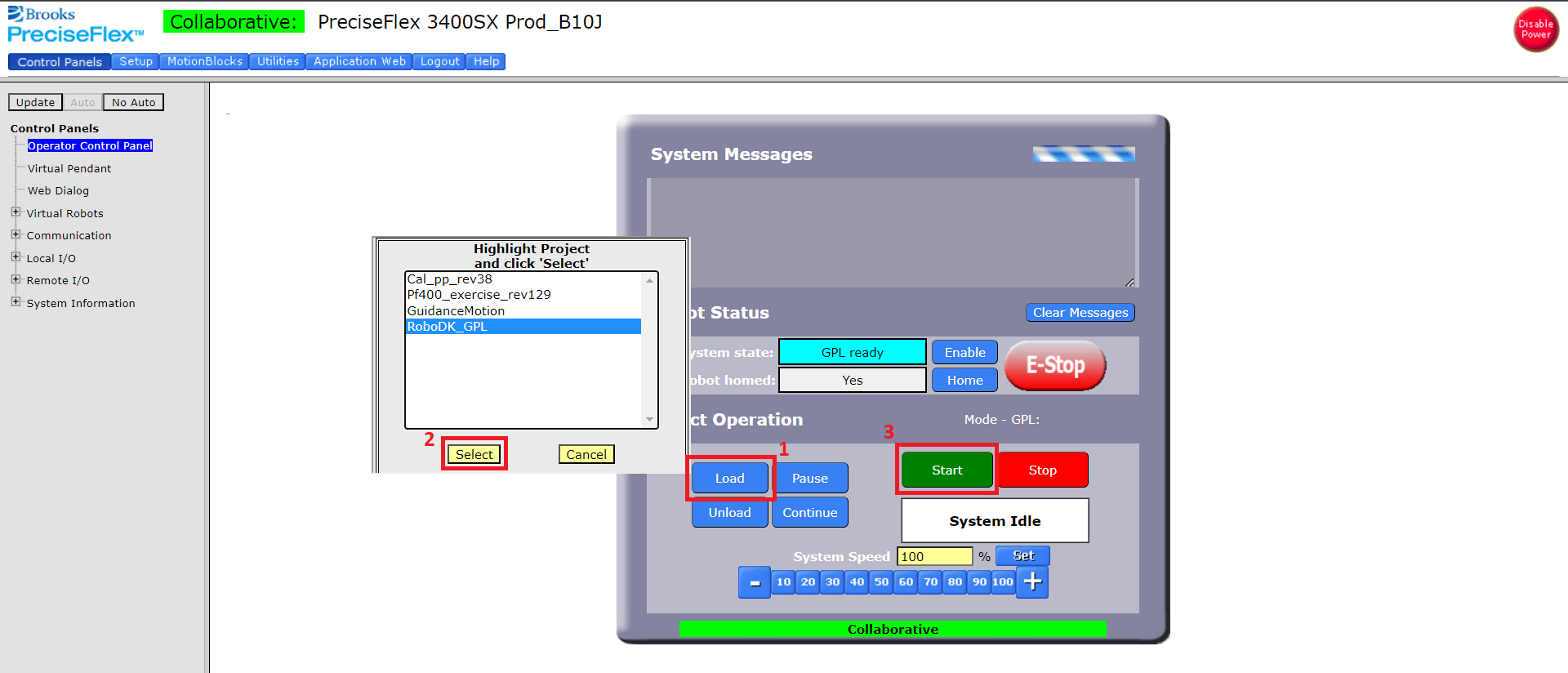
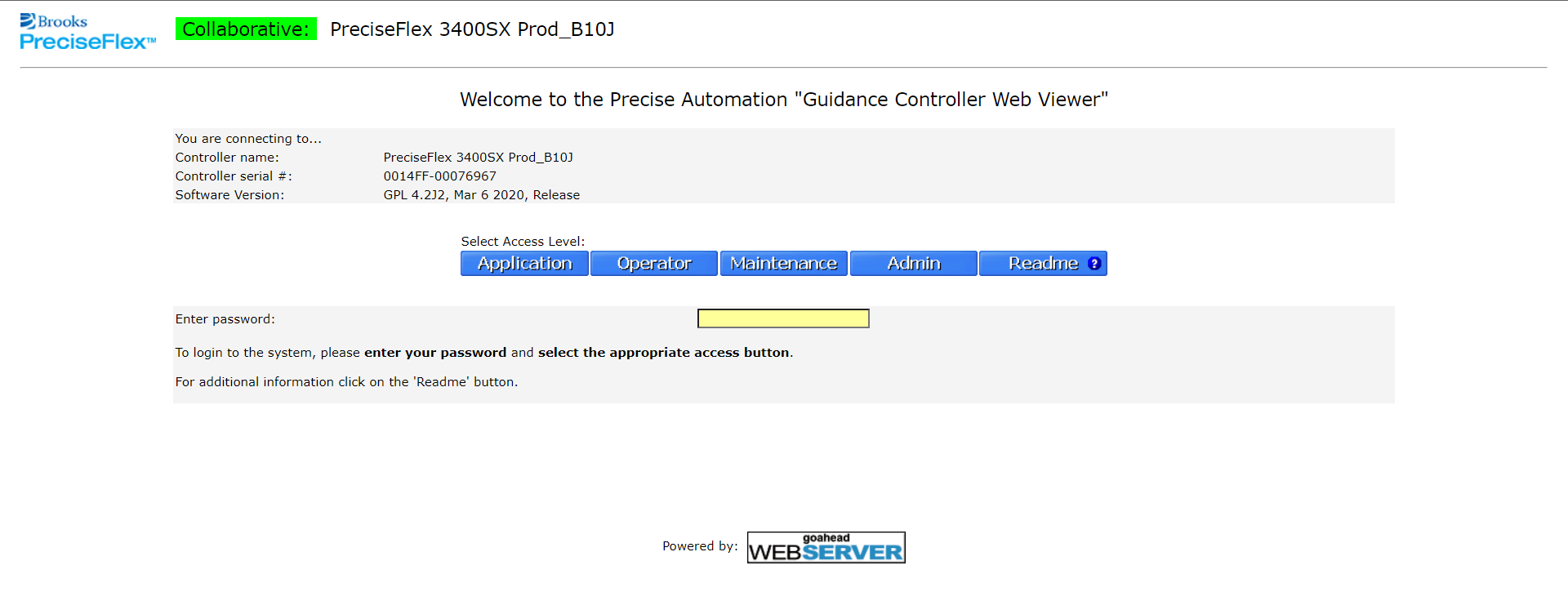
GPLプロジェクトをロードして開始するには、ロボットのウェブインターフェイスを使用する必要があります(ロボットのウェブインターフェイスには、任意のブラウザを使用してロボットのIPアドレスを検索することでアクセスできます)。下記はウェブインターフェイスの開始ページのイメージです。
1.ウェブブラウザを開く
2.ロボットのIPアドレスを入力してください。
ウェブインターフェイスからプログラムを開始するには:
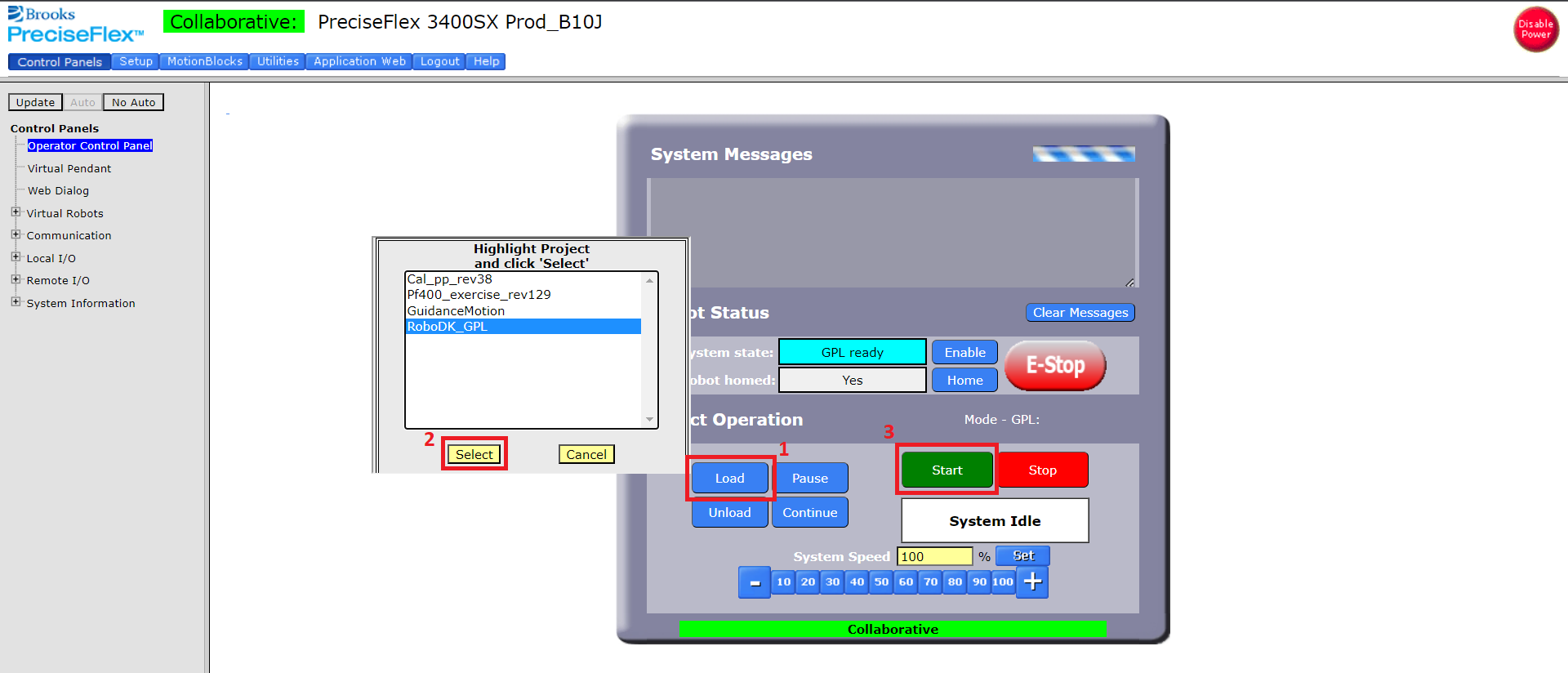
1.Admin -> Control Panels -> Operator Control Panel -> 「Load」を選択します。
2.RoboDKで作成したGPLプロジェクトを選択します。
3.「Select」をクリックします。
4.「Start」をクリックします。
この時点で、ロボットはプログラムを実行します。下の画像は、Operator Control Panelのインターフェイスと、ユーザーが必要なGPLプロジェクトを選択してロードするためのウィンドウを示しています。