プログラムの転送と読み込み
RoboDKで作成したプログラムを実行するには、Luaスクリプトと対応するポイントテーブルデータベースファイルの両方を、FAIRINO Collaborative Robot Consoleにインポートする必要があります。
Standardize on the glossary term in both paragraphs: 「Luaスクリプトは、1行目のPointTableSwitch指示により、名前で点テーブルを選択します。…変更すると、プログラムがコントローラ上で点を見つけられなくなります。」 If the FAIRINO console UI labels it 「ポイントテーブル」, keep that UI label and change the closing wording to 「ポイント」 to match.
プログラムスクリプトのインポート
FAIRINOロボットでRoboDKプログラムを実行するための最初のステップは、Luaスクリプトのインポートです。以下の手順に従って、.luaファイルをコンソールにインポートしてください。
1.[Program Teaching] 画面の上部ツールバーから、[インポート] アイコンをクリックします。
2.[ファイルのインポート] ダイアログで、[参照...] をクリックします。
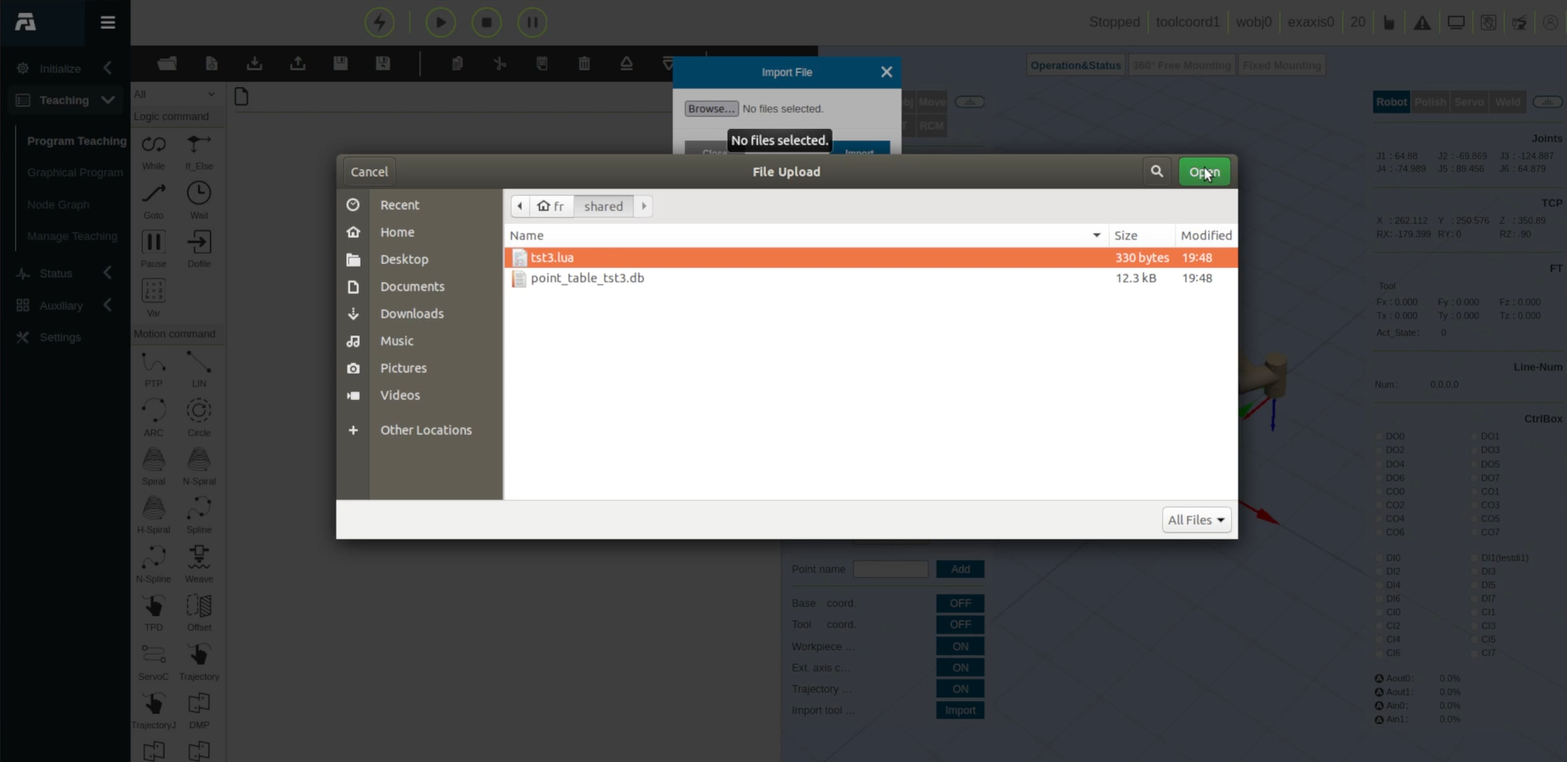
3.ファイルブラウザダイアログで、目的のフォルダに移動し、スクリプトファイルを選択します(例:次のスクリーンショットの tst3.lua)。
4.[開く] をクリックし、続いて[インポート] をクリックして、ファイルをコンソールにアップロードします。
ポイントテーブルのインポート
2 番目の手順は、ポイントテーブルの .db ファイルをコンソールに読み込むことです。以下の手順に従って、ポイントテーブルをインポートしてください。
1.左側のナビゲーションサイドバーで、「ティーチング管理」をクリックします。
2.「Teaching Management」ビューで、上部の「Point table」モードのラジオボタンを選択してください。
3.ポイント追加コントロールの横にある緑色の「インポート」ボタンをクリックします。
4.「ファイルのインポート」ポップアップで、「参照...」をクリックしてください。
5.ポイントテーブルのデータベースファイル(例:point_table_tst3.db)を選択し、「開く」をクリックしてください。
6.ダイアログボックス内の「インポート」をクリックして、アップロードの仕上げを行ってください。
7.「ティーチング管理」パネルの右上隅にある「ポイントテーブルの選択」ドロップダウンメニューを探してください。
8.インポートしたテーブル(例:point_table_tst3.db)を選択してください。
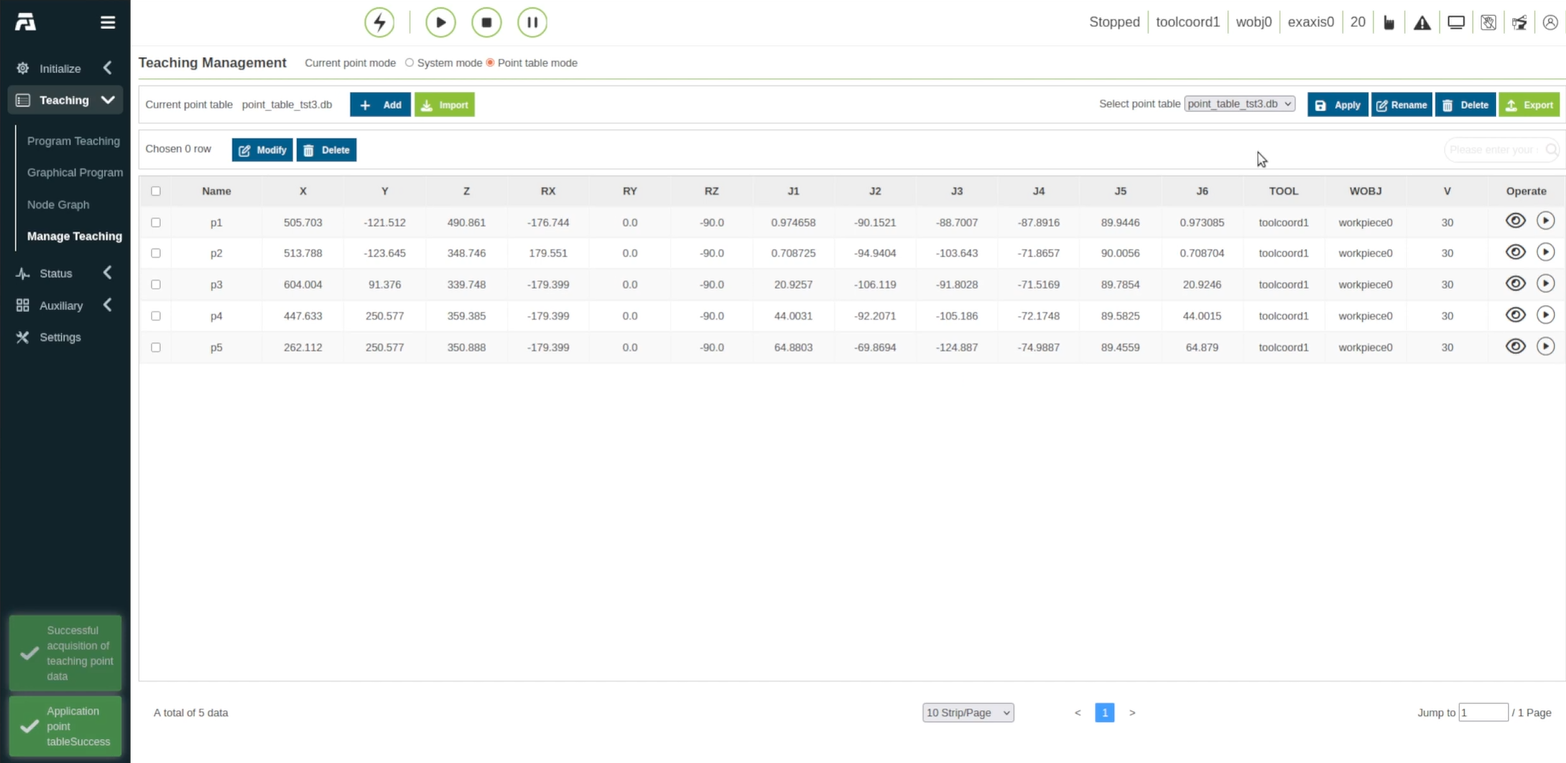
9.青い「適用」ボタンをクリックしてください。以下に示すように、ポイントリストテーブルには、インポートされた座標点(p1 から p5)と、それらの直交座標パラメータ(X、Y、Z、RX、RY、RZ)、関節値(J1~J6)、工具インデックス、およびワークピースフレームが表示されます。
プログラムの準備
FAIRINOロボット用にインポートしたプログラムを実行する前の最後のステップは、プログラムを整理し、不要なプログラム行を削除することです。以下の手順に従って、プログラムを整理し、実行可能な状態に整えてください。
1.左側のサイドバーから「プログラムティーチング」画面を選択し、その画面に戻ってください。
2.プログラム上部のツールバーにある「ファイルを開く」アイコンをクリックしてください。
3.「ファイルを開く」ダイアログで、リストからプログラムファイル(例:tst3.lua)を選択してください。
4.「開く」をクリックして、プログラムブロックをエディタに読み込んでください。
5.読み込まれたプログラムブロックを確認してください。
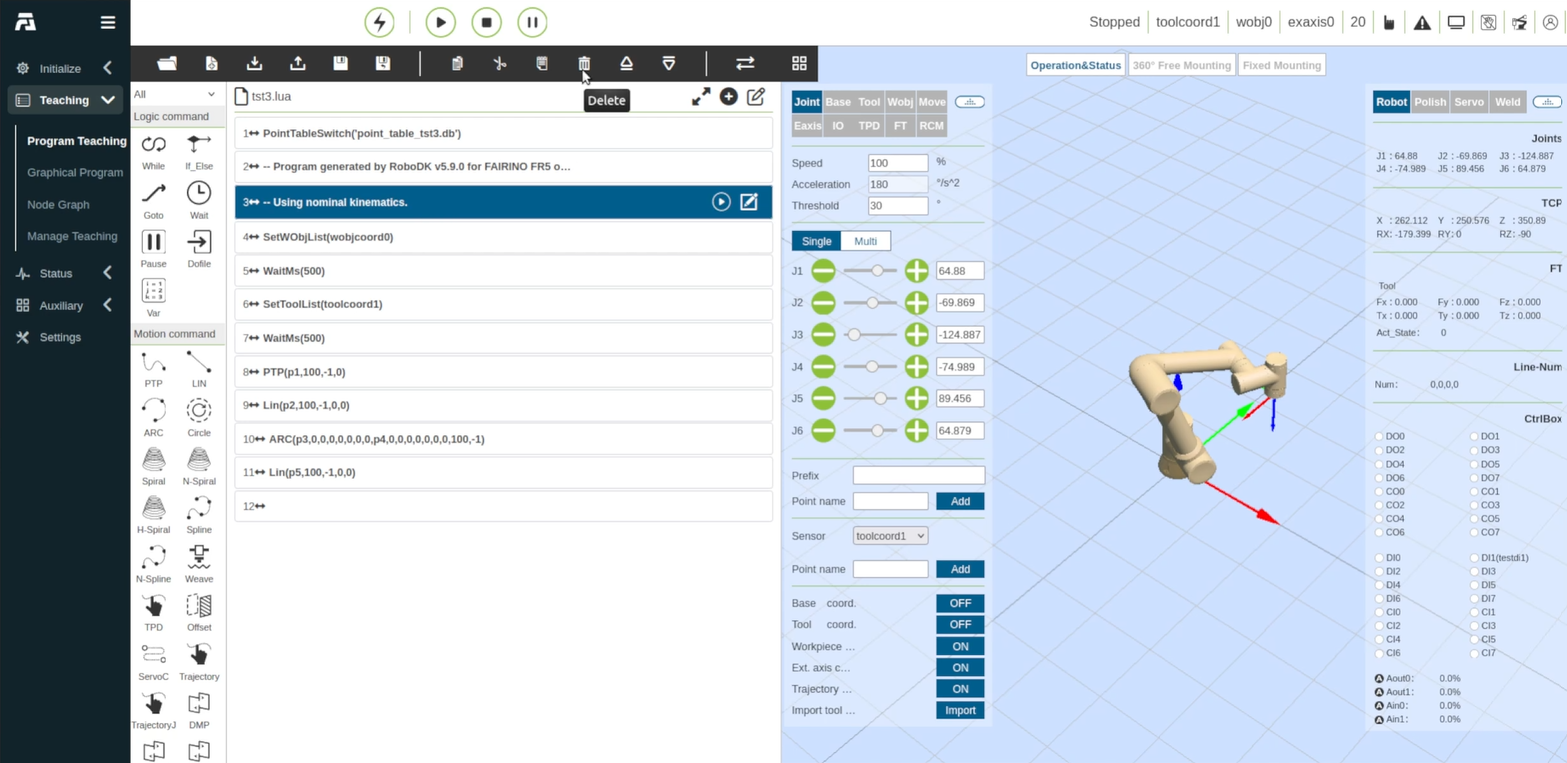
6.コントローラ上で不要な行を選択してください。たとえば、RoboDK がプログラムの先頭に書き込むコメントブロック(-- Program generated by RoboDK や -- Using nominal kinematics. など)が該当します。
7.編集ツールバーにある「削除」(ゴミ箱)アイコンをクリックして、ブロックを削除してください。