FAIRINOロボット
RoboDKは、FAIRINOの協働ロボット(コボット)向けに包括的なオフラインプログラミング(OLP)およびシミュレーションソフトウェアのサポートを提供しており、FR3、FR5、FR10、FR20などのFRシリーズの各モデルに対応しています。 RoboDKは、3Dシミュレーションと自動ツールパス生成を組み合わせることで、生産セルをオフラインにすることなく、加工、塗布、表面仕上げ、ピックアンドプレースなどの複雑なロボット操作をシミュレートすることを可能にします。
物理または仮想のFAIRINOコントローラに軌道を展開する際、RoboDKはシミュレーションされたロボットパスを、FAIRINOと互換性のあるネイティブのLuaスクリプトファイル(.lua)およびSQLite点データベースファイル(.db)に変換します。これらのファイルは、FAIRINO協働ロボットコンソールに直接読み込むことができます。
スクリプトの実行と併せてポイントテーブルを活用することで、実行時の座標解決の問題を防止し、手動による段階的な検証だけでなく、高速な自動サイクル実行も可能になります。
このドキュメントでは、協働ロボットコンソールのインターフェース上で、ポイントテーブルのインポート、Luaプログラムの管理、およびモーションルーチンの実行方法について詳しく説明します。
FAIRINO用ポストプロセッサ
RoboDK で FAIRINO 協働ロボット用の適切なコードを生成するには、以下の手順に従ってください。
1.プロジェクトツリーでロボットを右クリックし、「ポストプロセッサの選択」を選択してください。
2.Fairino_db ポストプロセッサを選択してください。
3.プログラムを生成すると(F6 キーを押すと)、RoboDK は 2 つの同期されたファイルを出力します。
a.モーションロジック、ロジックコマンド、およびシーケンシャル関数呼び出し(Lin、MoveJ、Waitなど)を含むLuaスクリプト(<program_name>.lua)。
b.すべてのプログラムされたウェイポイント(p1~pN)の直交座標、向き、および関節構成を含むポイントテーブルデータベース(point_table_<program_name>.db)。
注:RoboDKにはFAIRINOロボット用のポストプロセッサが2種類含まれており、いずれもFAIRINO FRC100-ACコントローラを対象としています。「Fairino」は、すべての座標をインラインで記述した単一のLuaスクリプトを生成するのに対し、「Fairino_db」は出力をLuaスクリプトとポイントテーブルデータベースに分割します。プログラムを実行する前に、ペンダント上で個々の点を検査、確認、または編集したい場合は、「Fairino_db」をご利用ください。
プログラムの転送と読み込み
RoboDKで作成したプログラムを実行するには、Luaスクリプトと対応するポイントテーブルデータベースファイルの両方を、FAIRINO Collaborative Robot Consoleにインポートする必要があります。
Standardize on the glossary term in both paragraphs: 「Luaスクリプトは、1行目のPointTableSwitch指示により、名前で点テーブルを選択します。…変更すると、プログラムがコントローラ上で点を見つけられなくなります。」 If the FAIRINO console UI labels it 「ポイントテーブル」, keep that UI label and change the closing wording to 「ポイント」 to match.
プログラムスクリプトのインポート
FAIRINOロボットでRoboDKプログラムを実行するための最初のステップは、Luaスクリプトのインポートです。以下の手順に従って、.luaファイルをコンソールにインポートしてください。
1.[Program Teaching] 画面の上部ツールバーから、[インポート] アイコンをクリックします。
2.[ファイルのインポート] ダイアログで、[参照...] をクリックします。
3.ファイルブラウザダイアログで、目的のフォルダに移動し、スクリプトファイルを選択します(例:次のスクリーンショットの tst3.lua)。
4.[開く] をクリックし、続いて[インポート] をクリックして、ファイルをコンソールにアップロードします。
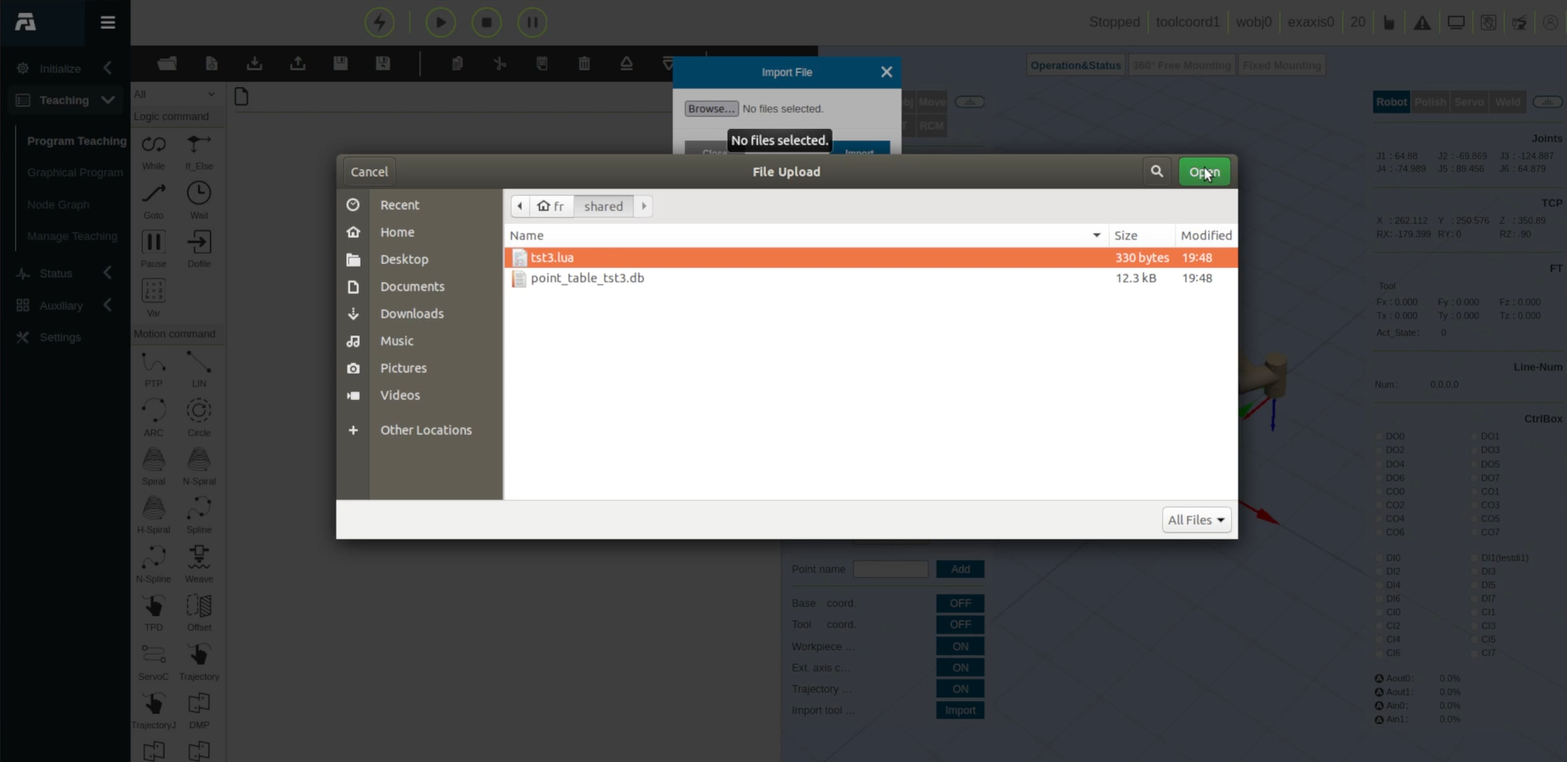
ポイントテーブルのインポート
2 番目の手順は、ポイントテーブルの .db ファイルをコンソールに読み込むことです。以下の手順に従って、ポイントテーブルをインポートしてください。
1.左側のナビゲーションサイドバーで、「ティーチング管理」をクリックします。
2.「Teaching Management」ビューで、上部の「Point table」モードのラジオボタンを選択してください。
3.ポイント追加コントロールの横にある緑色の「インポート」ボタンをクリックします。
4.「ファイルのインポート」ポップアップで、「参照...」をクリックしてください。
5.ポイントテーブルのデータベースファイル(例:point_table_tst3.db)を選択し、「開く」をクリックしてください。
6.ダイアログボックス内の「インポート」をクリックして、アップロードの仕上げを行ってください。
7.「ティーチング管理」パネルの右上隅にある「ポイントテーブルの選択」ドロップダウンメニューを探してください。
8.インポートしたテーブル(例:point_table_tst3.db)を選択してください。
9.青い「適用」ボタンをクリックしてください。以下に示すように、ポイントリストテーブルには、インポートされた座標点(p1 から p5)と、それらの直交座標パラメータ(X、Y、Z、RX、RY、RZ)、関節値(J1~J6)、工具インデックス、およびワークピースフレームが表示されます。
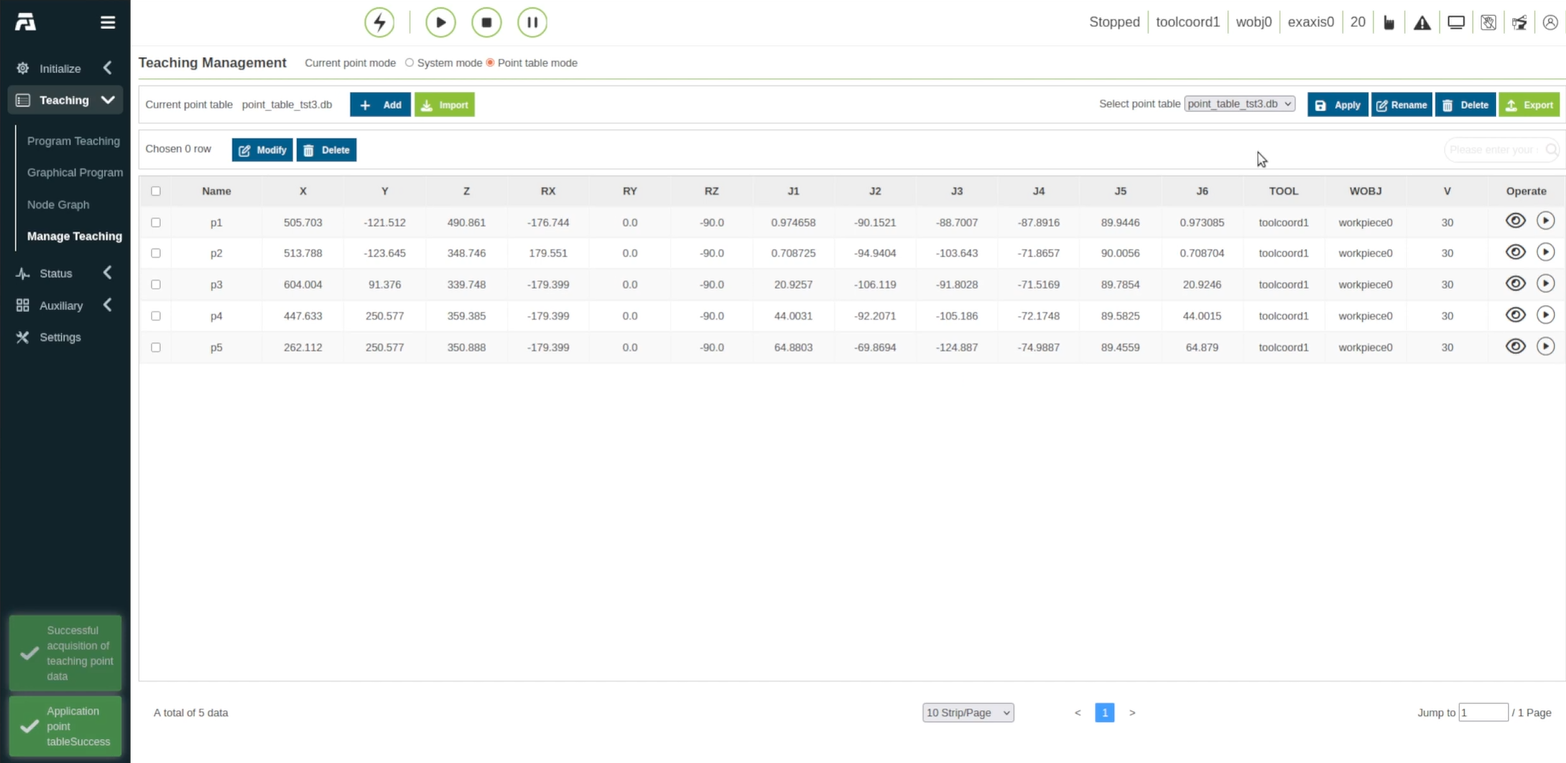
プログラムの準備
FAIRINOロボット用にインポートしたプログラムを実行する前の最後のステップは、プログラムを整理し、不要なプログラム行を削除することです。以下の手順に従って、プログラムを整理し、実行可能な状態に整えてください。
1.左側のサイドバーから「プログラムティーチング」画面を選択し、その画面に戻ってください。
2.プログラム上部のツールバーにある「ファイルを開く」アイコンをクリックしてください。
3.「ファイルを開く」ダイアログで、リストからプログラムファイル(例:tst3.lua)を選択してください。
4.「開く」をクリックして、プログラムブロックをエディタに読み込んでください。
5.読み込まれたプログラムブロックを確認してください。
6.コントローラ上で不要な行を選択してください。たとえば、RoboDK がプログラムの先頭に書き込むコメントブロック(-- Program generated by RoboDK や -- Using nominal kinematics. など)が該当します。
7.編集ツールバーにある「削除」(ゴミ箱)アイコンをクリックして、ブロックを削除してください。
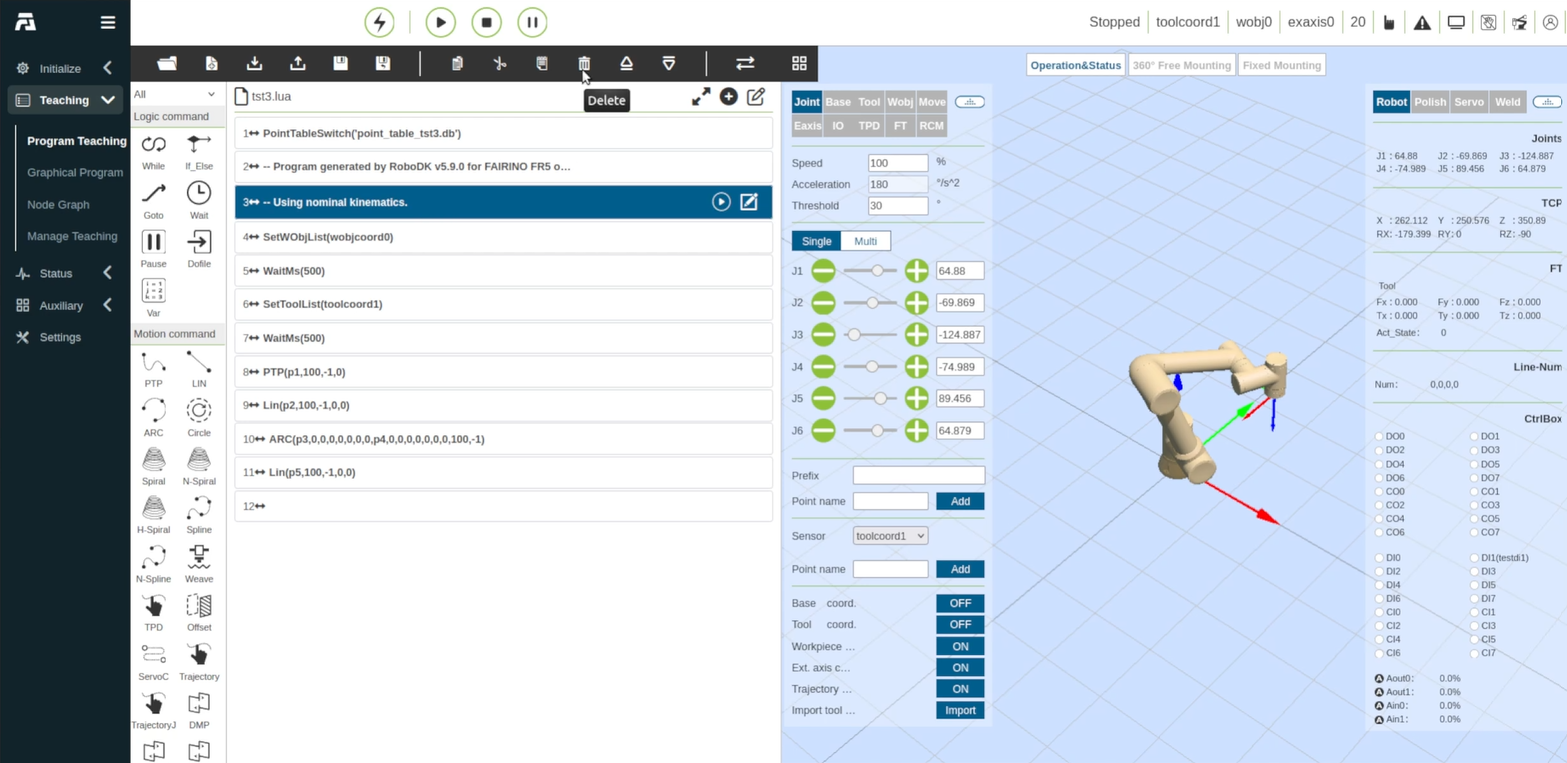
ロボットプログラムの起動
以下の手順に従って、実行モードを設定し、FAIRINOロボットプログラムを実行してください。
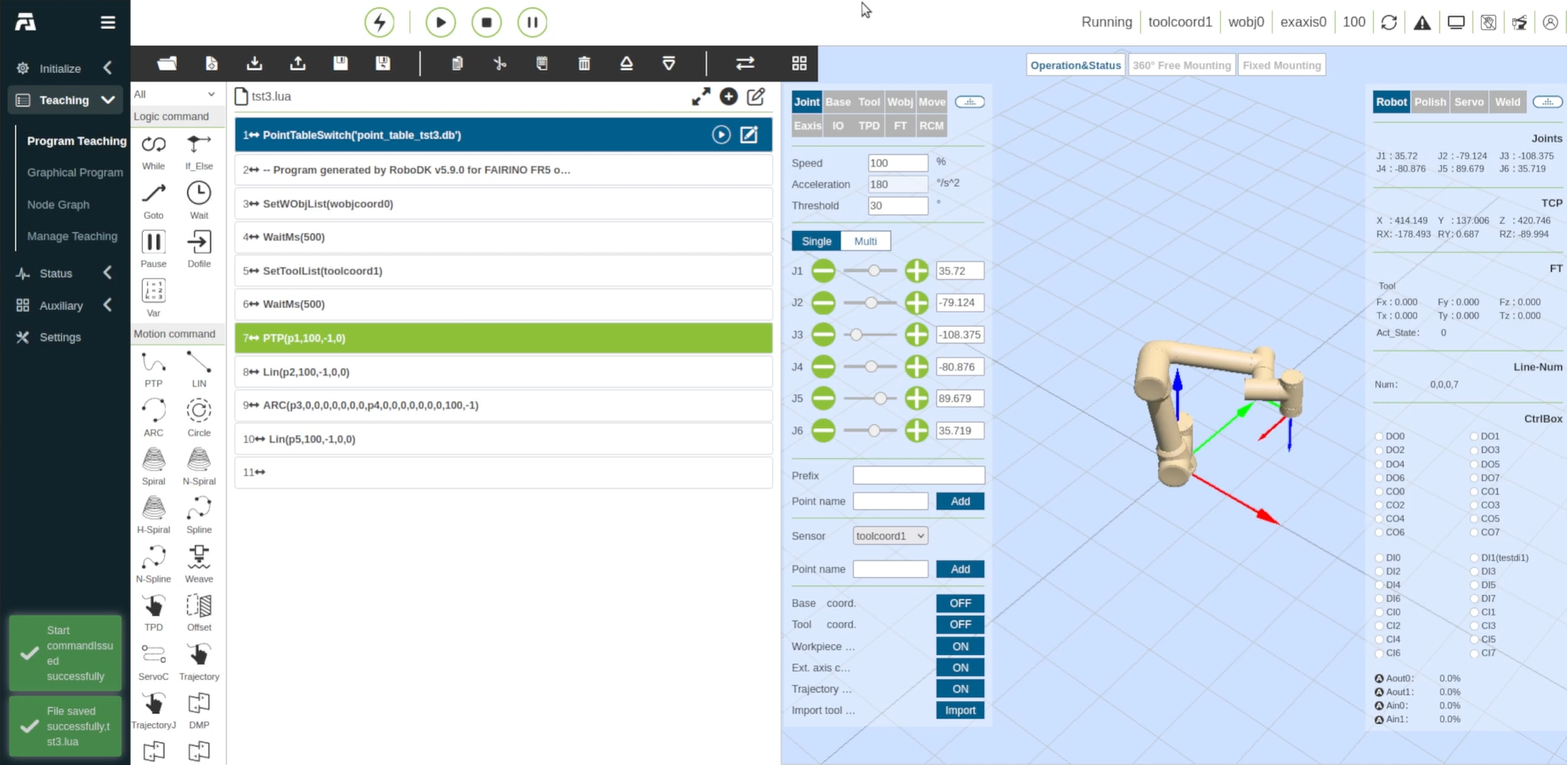
1.右上のヘッダーで、「Click to switch modes」(クリックしてモードを切り替え)をクリックし、動作モードスイッチを「手動モード」から「自動モード」に切り替えてください。
2.上部の実行バーにある「再生/実行」ボタンをクリックしてください。
3.ティーチングプログラムの実行確認プロンプト(「現在のティーチングプログラムを実行することを確認してください!」)が表示されたら、「実行」をクリックしてください。
4.3Dロボットモデルが更新され、読み込まれたスクリプトと点テーブルに従って、軌跡の各点を順次実行します。
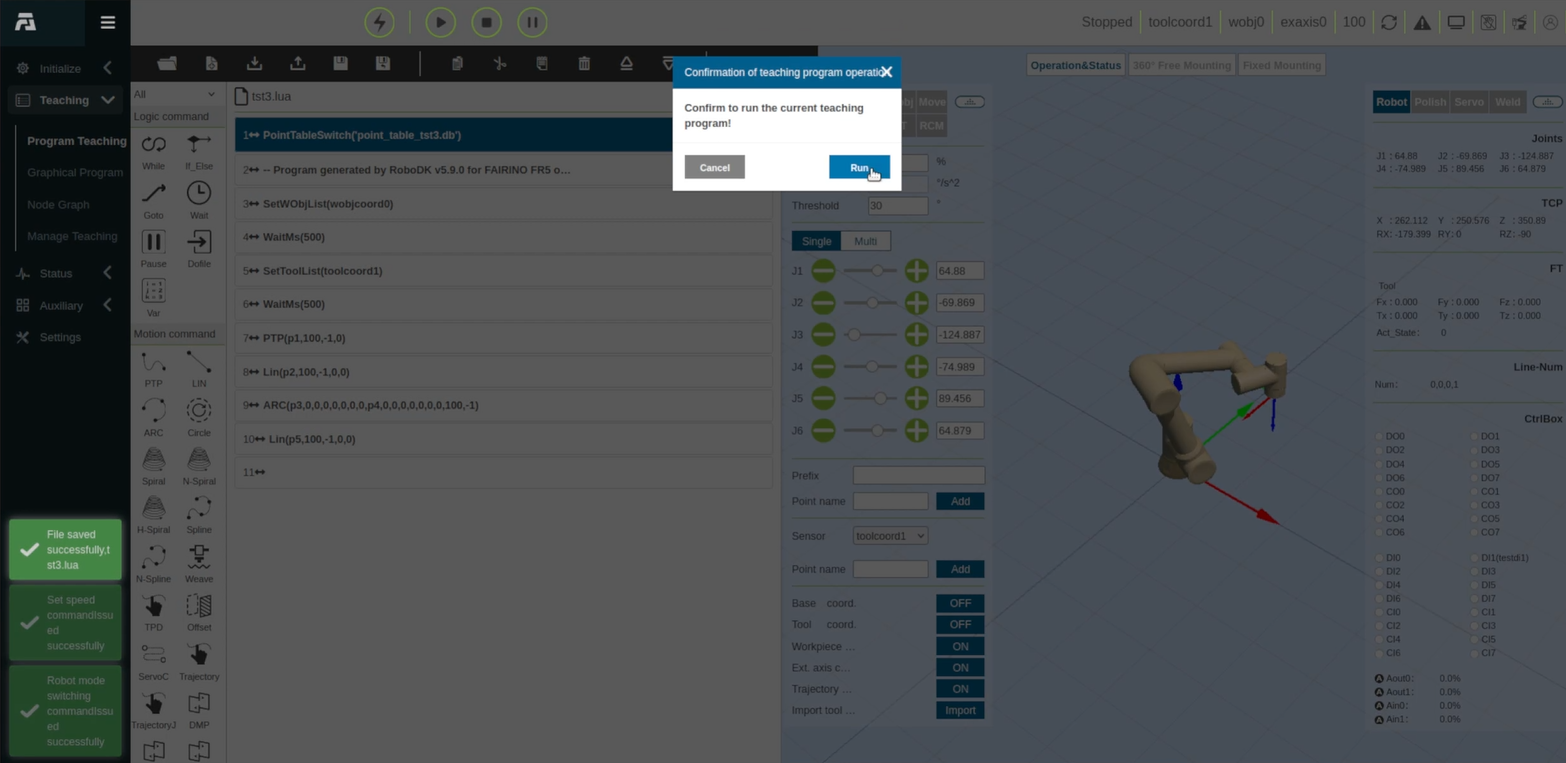
R obot 運動学検証
ロボットのバージョンによって異なる場合があるため、ロボットの寸法(リンクの長さやオフセットなど)が実際のロボットと正確に一致していることを確認する必要があります。以下の手順に従って、RoboDK ロボットの DH パラメータが実際の FAIRINO ロボットと一致しているかどうかを確認してください。
1.RoboDKでロボットパネルを開き、「パラメータ」をクリックしてください。
2.DHパラメータテーブル(リンク長a、オフセットd、および関節角度オフセットθ)を検査してください。
3.オフラインシミュレーションと実際のセル間で位置の不正確さが生じないよう、これらの値を公式の機械図面およびFAIRINOコントローラ設定に記載されているパラメータと比較してください。
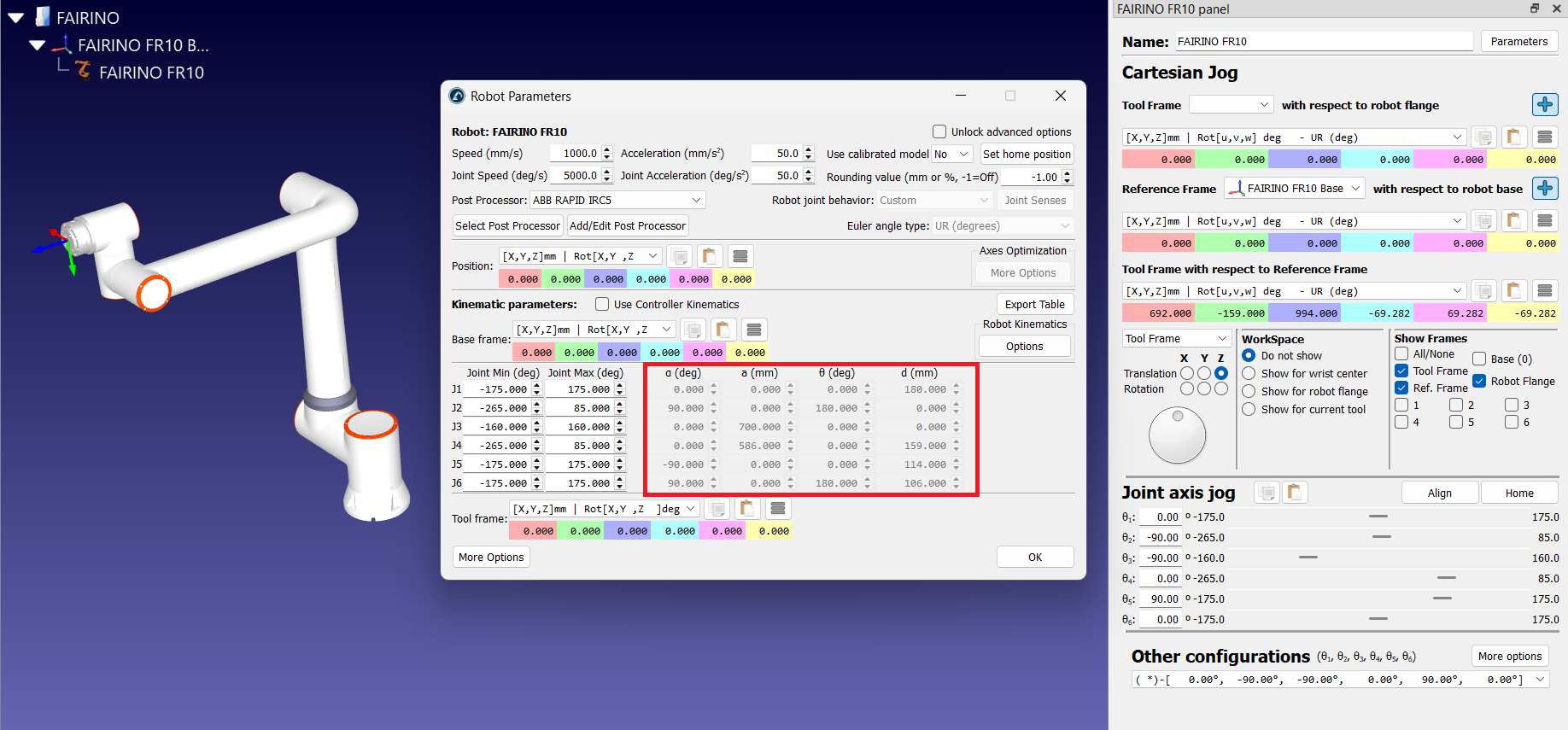
また、同様の関節値について、フランジ原点(ヌル工具とも呼ばれます)の直交座標を比較することもできます。これは比較を行う上での良い出発点となります。


