RobotiQ
RoboDKは、RobotiQグリッパーを操作できるUniversal Robots用のプログラム生成をサポートしています。RobotiQグリッパーは、プログラムをオフラインで生成する方法、およびURロボット用のRoboDKドライバーを使用する方法の両方で操作できます。
RoboDKからのRobotiQグリッパーの使用
RoboDKを使用してプログラムをオフラインで生成することで、URコントローラーから直接RobotiQグリッパーを操作できます。
RobotiQグリッパーのサポートを追加するには、Universal_Robots_RobotiQポストプロセッサーを選択する必要があります:
1.プログラムまたはロボットを右クリックします。
2.Select Post Processorを選択します。
3.Universal Robots RobotiQを選択します。
これにより、RobotiQグリッパーを操作できるプログラム呼び出しを生成できます。例えば、グリッパーを開くにはrq_move_and_wait( 255 )、閉じるにはrq_move_and_wait( 0 )を使用します。
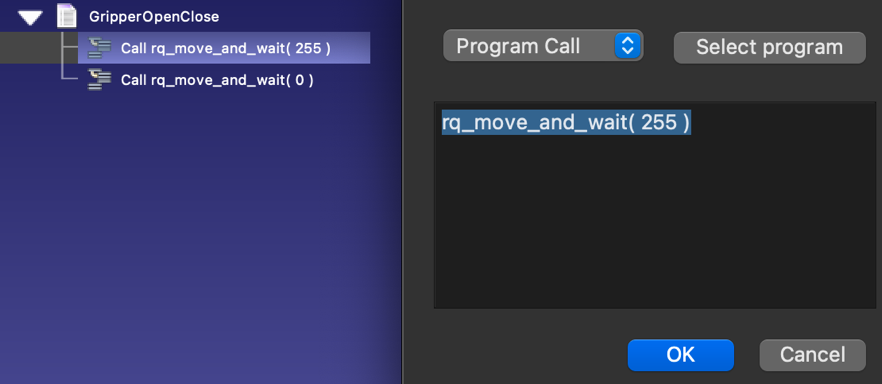
RoboDKでプログラムの準備ができたら、次の2つの方法のいずれかでロボット上で実行できます:
プログラム(GripperOpenCloseなど)を右クリックし、Send Program to Robotを選択します。
プログラム(GripperOpenCloseなど)を右クリックし、Generate Programを選択します(この2つ目の方法では、プログラムをロボットに手動で読み込む必要があります)。
この操作方法では、ドライバーを使用する必要はありません。
ドライバーでのRobotiQグリッパーの使用
ドライバー(Run on robotオプション)を使用すると、RoboDKから直接RobotiQグリッパーを操作できます。URおよびRobotiQ用のRoboDKドライバーを使用すると、RoboDKからプログラムをステップごとに実行し、実行中のポインターをいつでもRoboDKから確認できます。
この機能を使用するには、ロボットに接続できることを確認することが重要です。この通信を許可するために、Windowsの管理者権限が必要な場合や、Windowsファイアウォールのルールを追加する必要がある場合があります(Windowsファイアウォールを無効にすると、問題がファイアウォールに関連するかどうかのトラブルシューティングに役立つことがあります)。
RoboDKから直接RobotiQグリッパーを動かせるようにするには、次の手順に従います:
1.次のスクリプトファイルをダウンロードします:https://robodk.com/files/upload/progrobodk-rq.zip
1.progrobodk.scriptファイルを次の場所に解凍します:C:/RoboDK/bin/progrobodk.script
2.ドライバーが実行中だった場合は、必ず再起動してください(Disconnectをダブルクリックし、続けてConnectをダブルクリックします)。
3.Tools-Options-Driversを選択します。
4.Manage program calls with RoboDK when connected to a robotオプションのチェックを外します。
ドライバーを使用してグリッパーを正しく操作する(例えば、グリッパーの開閉を行う)には、0~255の範囲内のパラメーターを渡してrq_move_and_waitのプログラム呼び出しを使用する必要があります。
例:
rq_move_and_wait( 0 ) # Fully close the gripper
rq_move_and_wait( 255 ) # Fully open the gripper
引数として渡す数値は、ドライバーで必須です。


