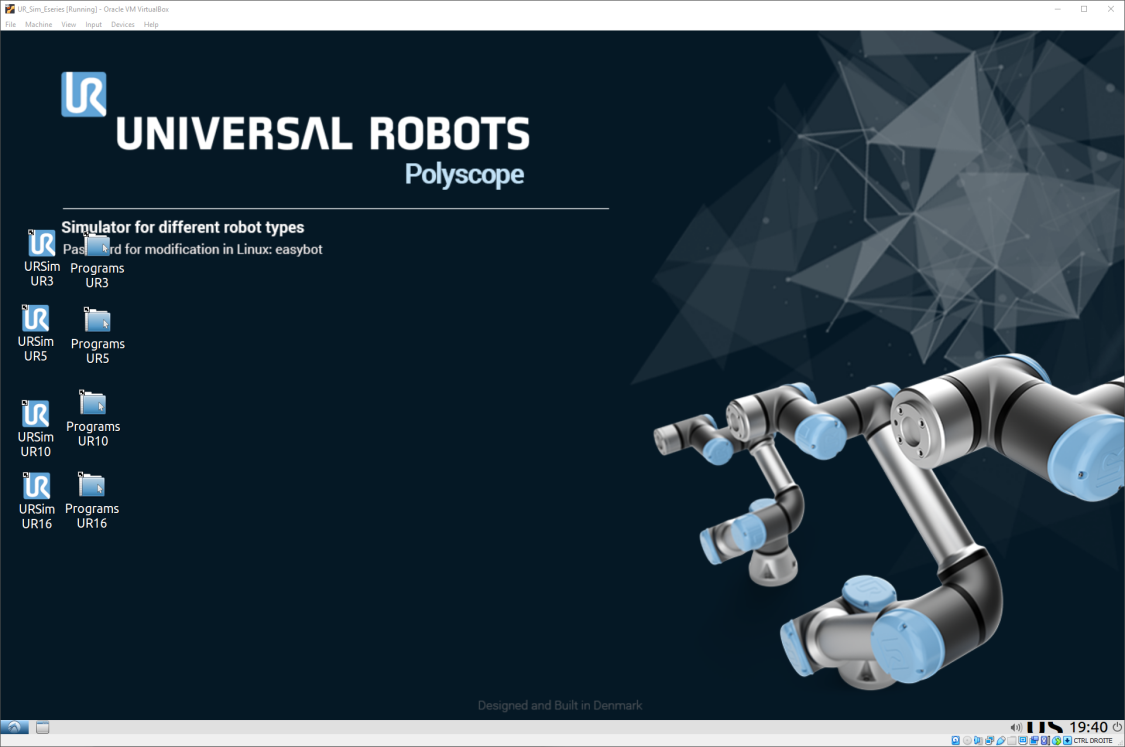
URSim
このセクションでは、Oracle VM VirtualBoxを使用して、Universal Robotsコントローラーをシミュレートするための新しい仮想マシンを作成する方法を説明します。
新しいLinuxマシンを作成し、ダウンロードしたコントローラーイメージを読み込むには、次の手順に従います:
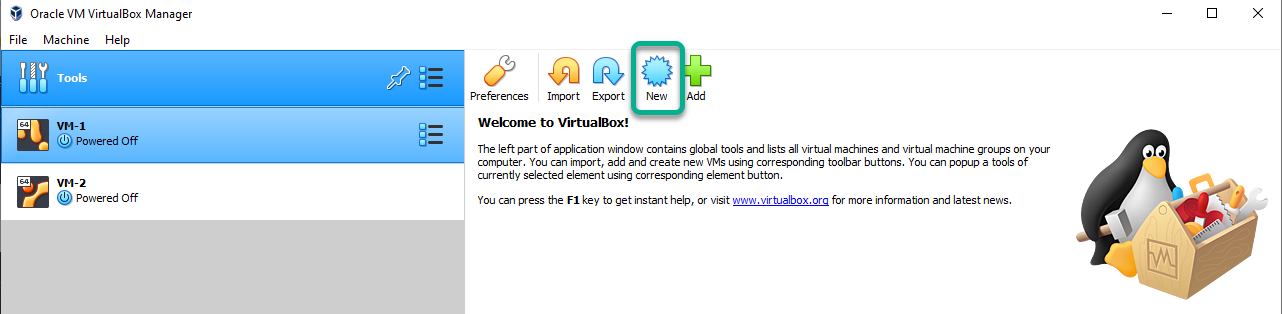
1.VirtualBoxを起動し、「New」を押します。
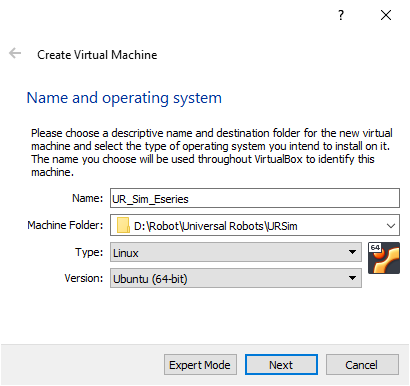
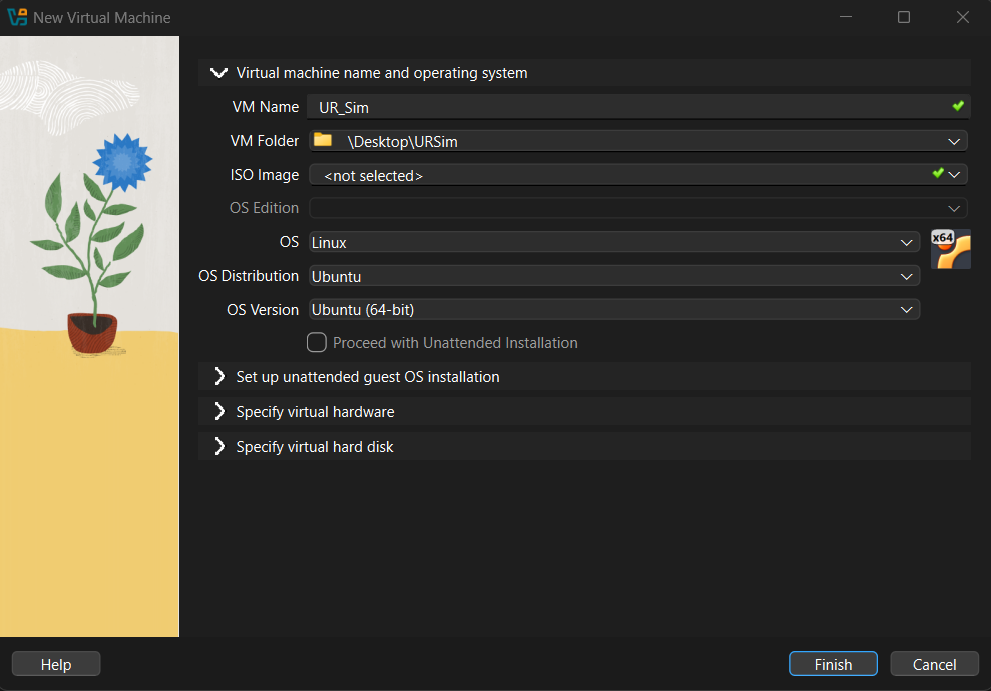
1.名前をUR_Sim_Eseriesに設定し、Machine folderを作成したフォルダーに設定します。TypeをLinuxに、VersionをUbuntu(64ビット)に設定します。
メモ:新しいバージョンのVirtualBoxでは、Machine folderはVM Folderと呼ばれ、OS DistributionにUbuntu、OS VersionにUbuntu 64 bitを指定する必要があります。
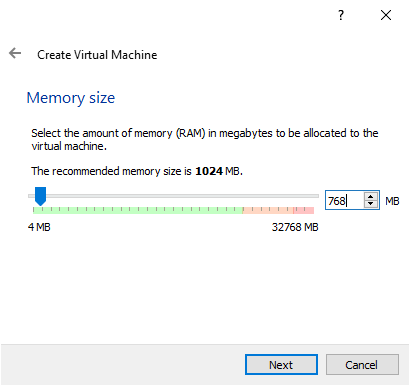
1.Memory sizeを768 MBに設定し、「Next」を押します。
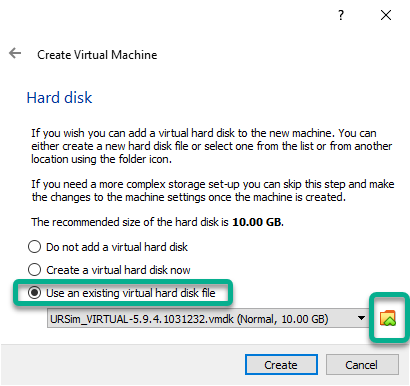
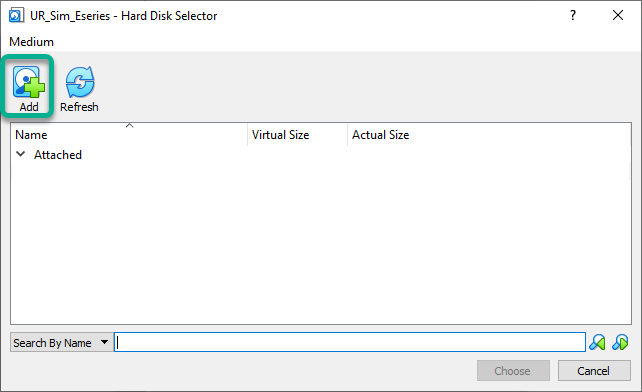
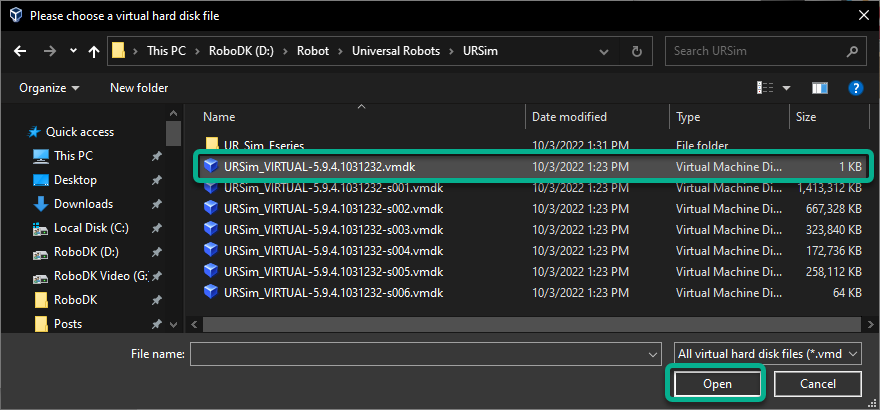
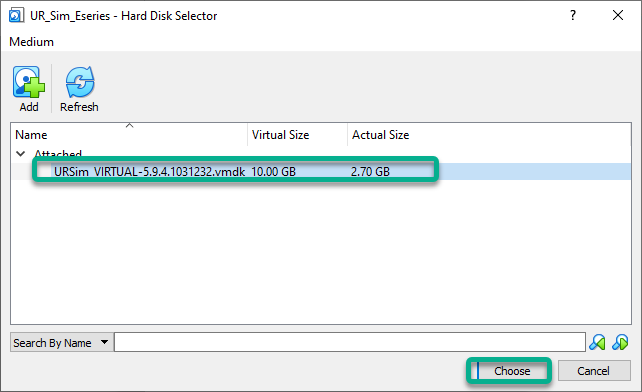
1.Use an existing virtual hard disk fileを選択し、zipファイルを解凍したフォルダーへのパスを指定します。「Create」を押します。
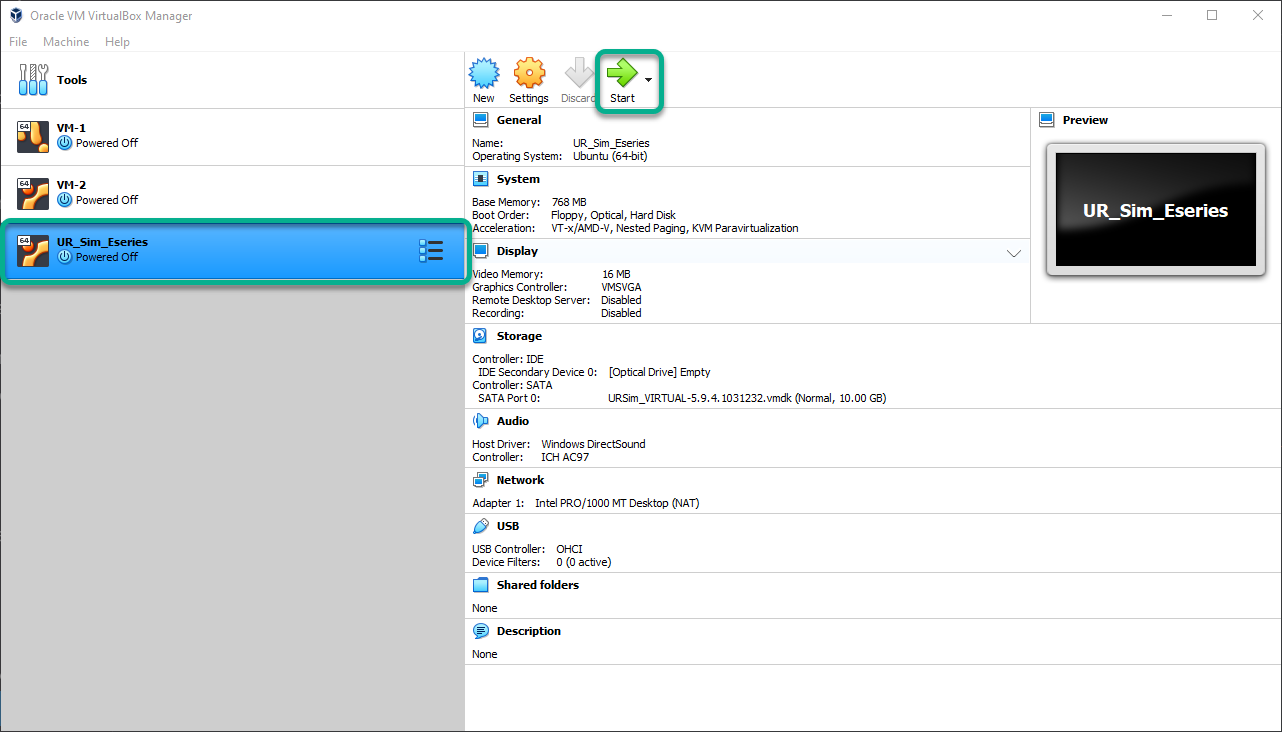
1.「Start」を押して仮想マシンを起動します。
1.「Hardware acceleration is not available」というエラーが表示された場合は、コンピューターを再起動し、BIOS設定で仮想化を有効にする必要がある場合があります。仮想化を有効にしたら、Windows、VirtualBox、仮想マシンを再起動してください。
2.これで仮想マシンが起動するはずです。