URSim
URSimを使用すると、実際のUniversal Robotsロボットコントローラーの動作をコンピューター上でエミュレートできます。これにより、コントローラーに慣れたり、RoboDKで生成したプログラムをテストしたりすることができます。このセクションでは、URSimのインストール方法を説明します。
URSimの必要要件のダウンロード
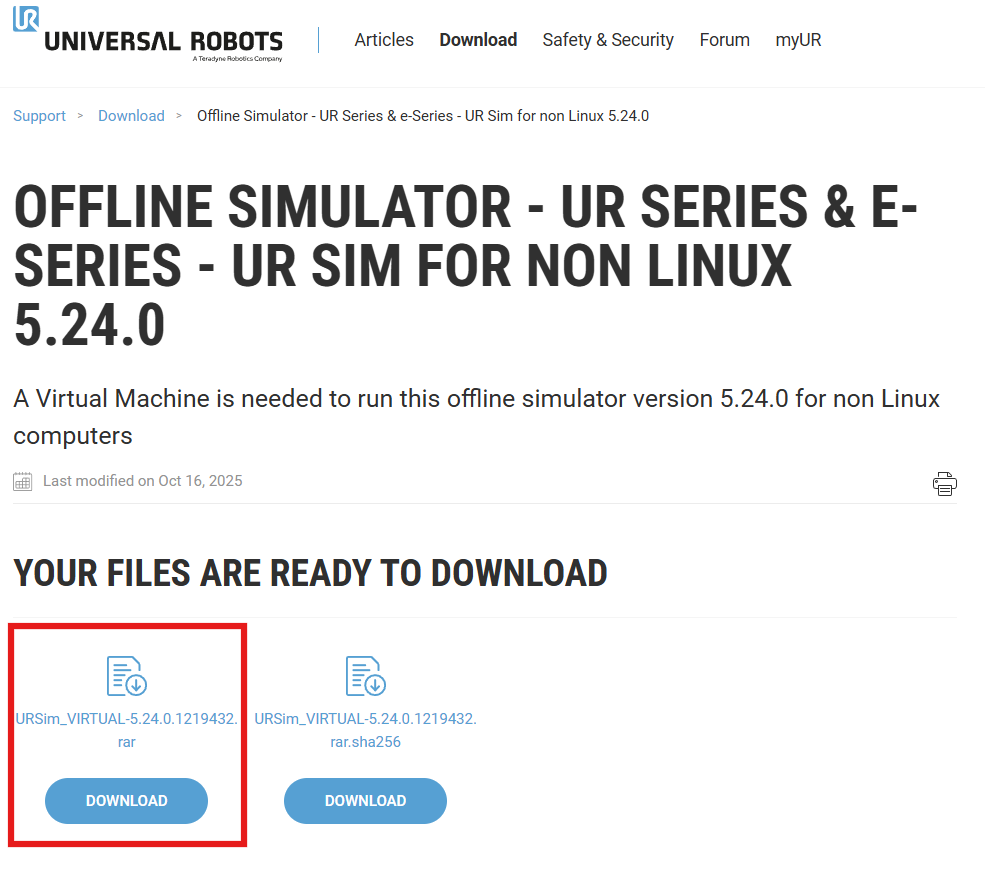
Universal RobotsのWebサイトから公式のURSimイメージを、公式Webサイトから Oracle VM VirtualBoxをダウンロードする必要があります。
1.こちらのリンクから、Non Linux用の最新のOffline Simulatorをダウンロードします:https://www.universal-robots.com/download/?query=ursim。
1.以下のリンクからOracle VM VirtualBoxソフトウェアをダウンロードしてインストールします:https://www.virtualbox.org/wiki/Downloads。
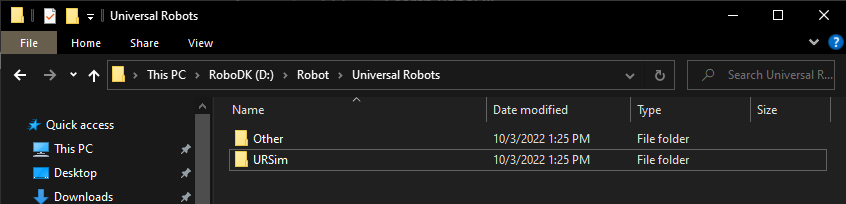
2.ハードドライブにフォルダーを作成し、URSimという名前を付けます。
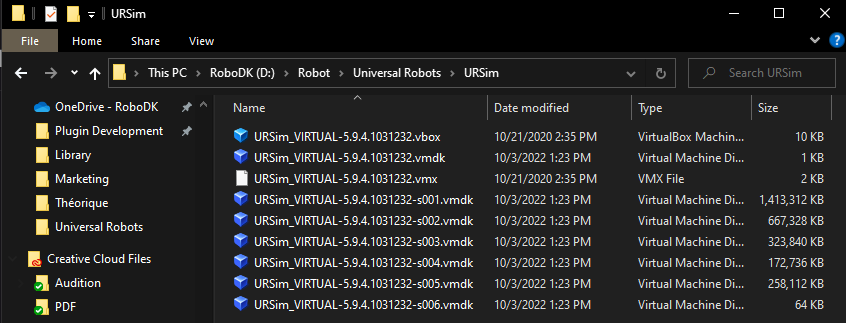
1.ダウンロードしたURSimファイル(.zipファイルまたは.rar)の内容を、URSimフォルダーに解凍します。
URSim用のVirtualBoxの設定
このセクションでは、Oracle VM VirtualBoxを使用して、Universal Robotsコントローラーをシミュレートするための新しい仮想マシンを作成する方法を説明します。
新しいLinuxマシンを作成し、ダウンロードしたコントローラーイメージを読み込むには、次の手順に従います:
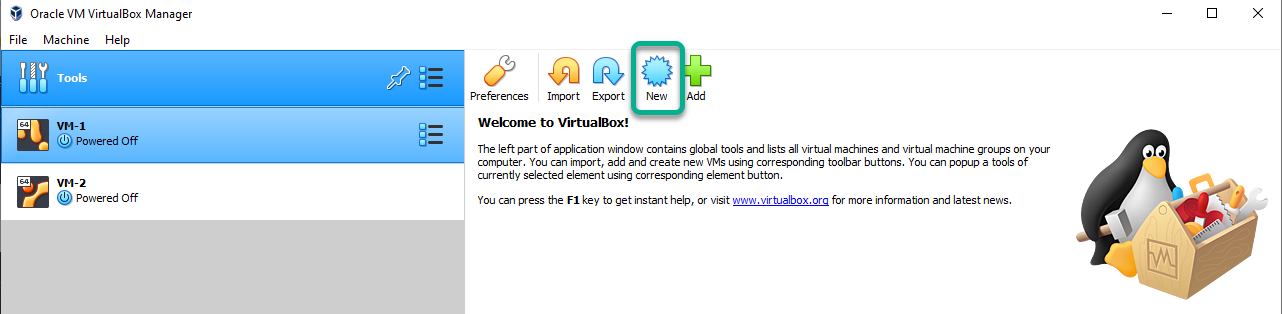
1.VirtualBoxを起動し、「New」を押します。
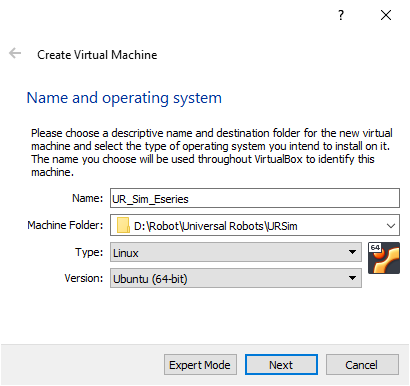
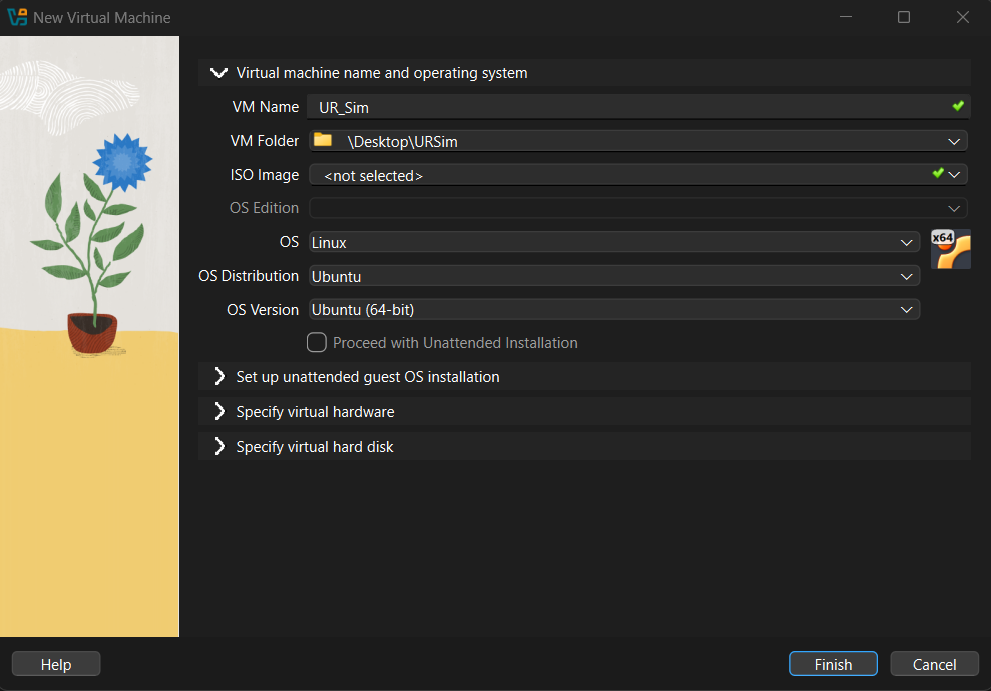
1.名前をUR_Sim_Eseriesに設定し、Machine folderを作成したフォルダーに設定します。TypeをLinuxに、VersionをUbuntu(64ビット)に設定します。
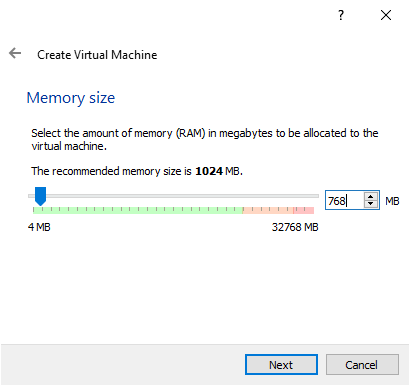
1.Memory sizeを768 MBに設定し、「Next」を押します。
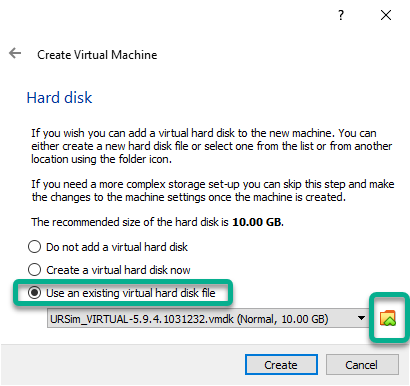
1.Use an existing virtual hard disk fileを選択し、zipファイルを解凍したフォルダーへのパスを指定します。「Create」を押します。
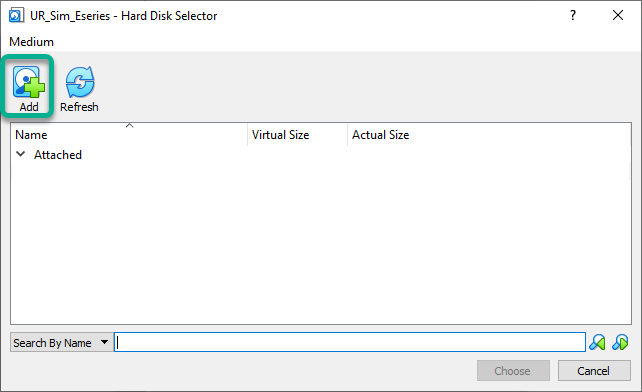
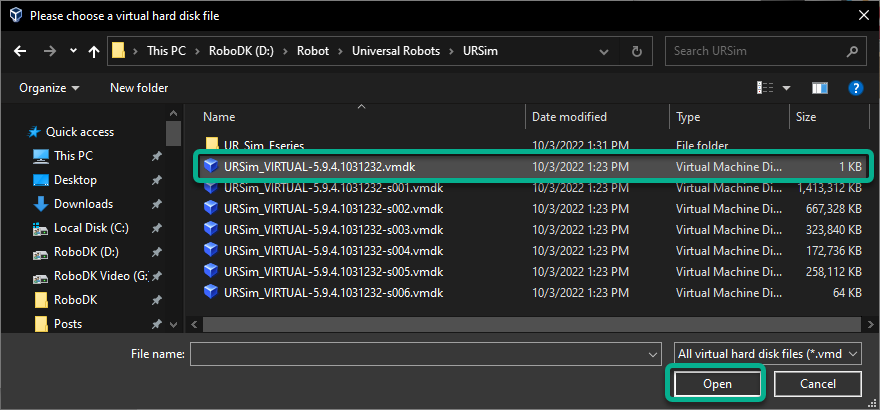
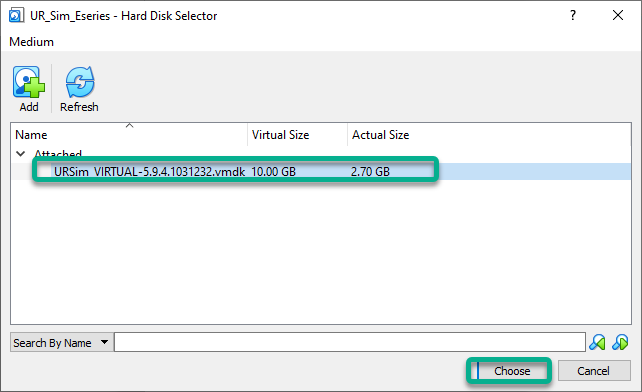
1.「Start」を押して仮想マシンを起動します。
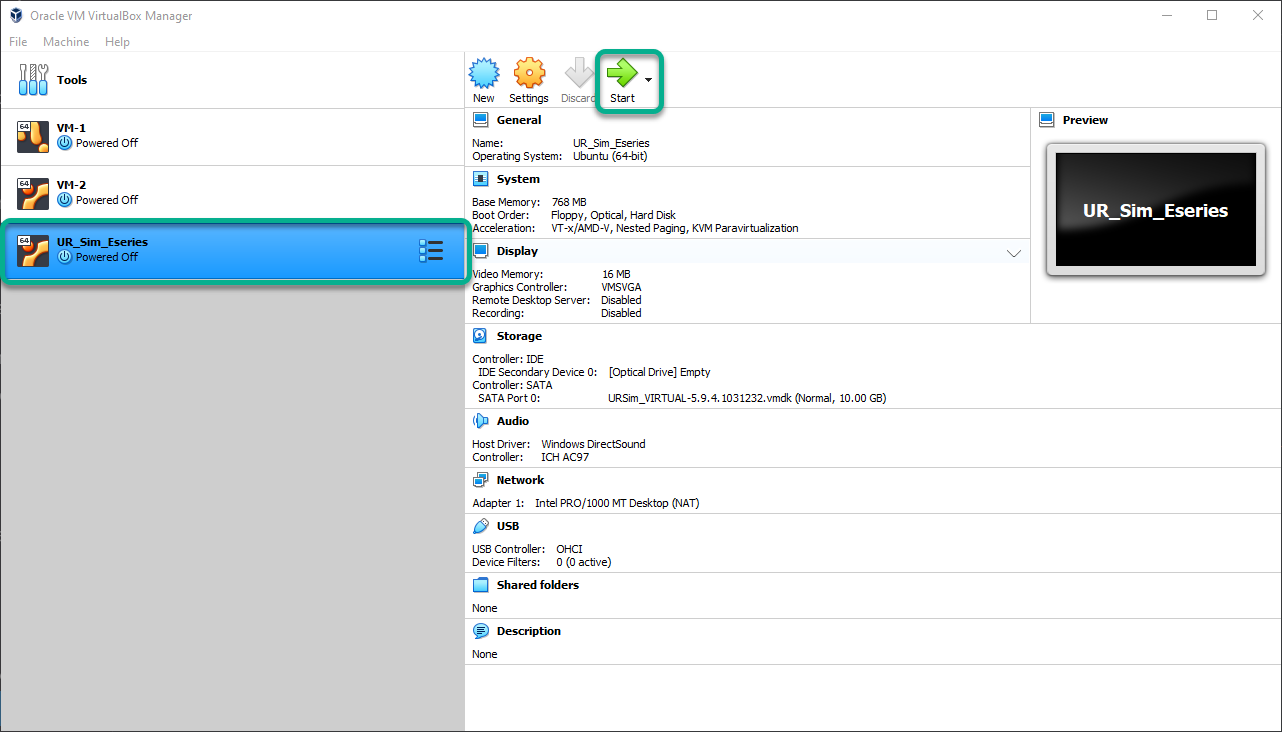
1.「Hardware acceleration is not available」というエラーが表示された場合は、コンピューターを再起動し、BIOS設定で仮想化を有効にする必要がある場合があります。仮想化を有効にしたら、Windows、VirtualBox、仮想マシンを再起動してください。
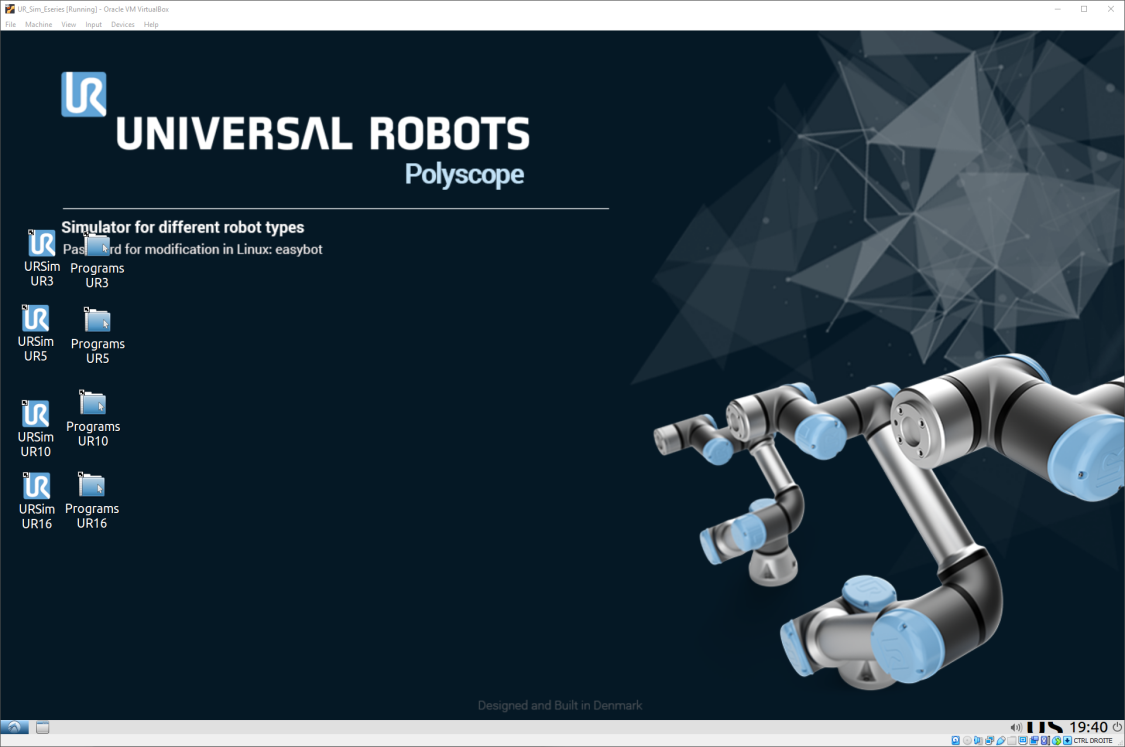
2.これで仮想マシンが起動するはずです。
WindowsとURSim間の共有フォルダー
必要に応じて、Windowsコンピューターとエミュレートされたコントローラーの間に共有フォルダーを設定し、プログラムファイルを簡単に転送できるようにすることができます。
RoboDKのプログラムフォルダーを、エミュレートされたURロボットコントローラー内の新しいフォルダーにマッピングするには、次の手順に従います:
1.このセクションでは、プログラムを転送するためにWindowsとURSimの間で共有フォルダーを設定する方法を説明します。
2.URSimの仮想マシンを開きます。
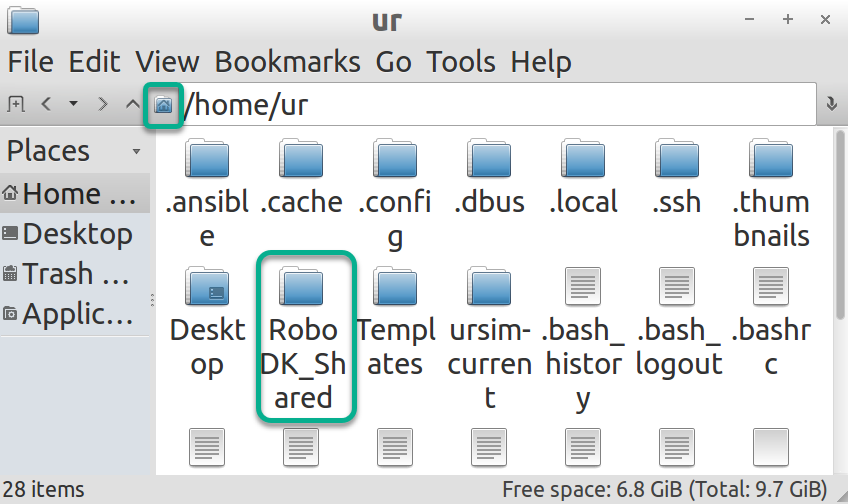
3.Linux Ubuntu内の「/home/ur/」の下に「RoboDK_Shared」という名前のフォルダーを作成します。
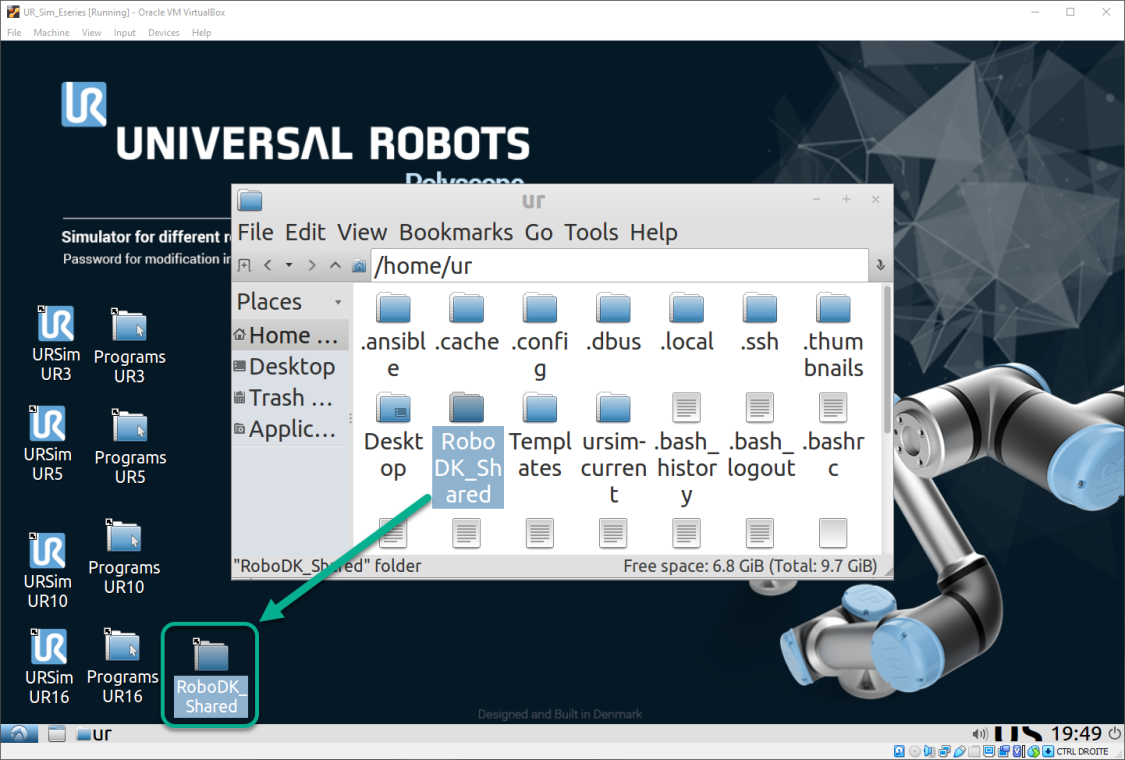
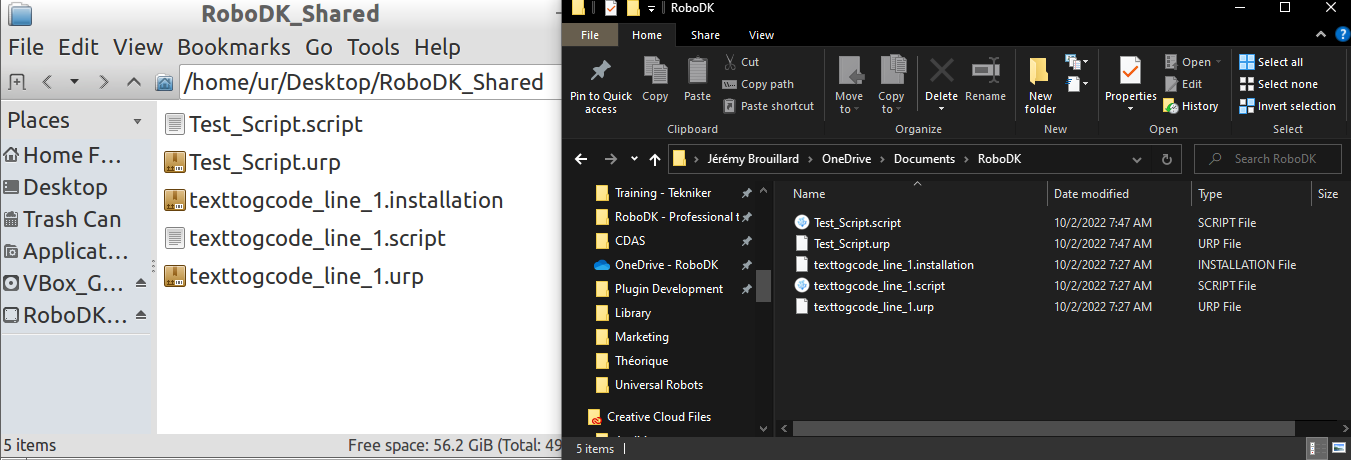
1.「RoboDK_Shared」フォルダーをデスクトップにドラッグアンドドロップして、デスクトップにショートカットを作成します。
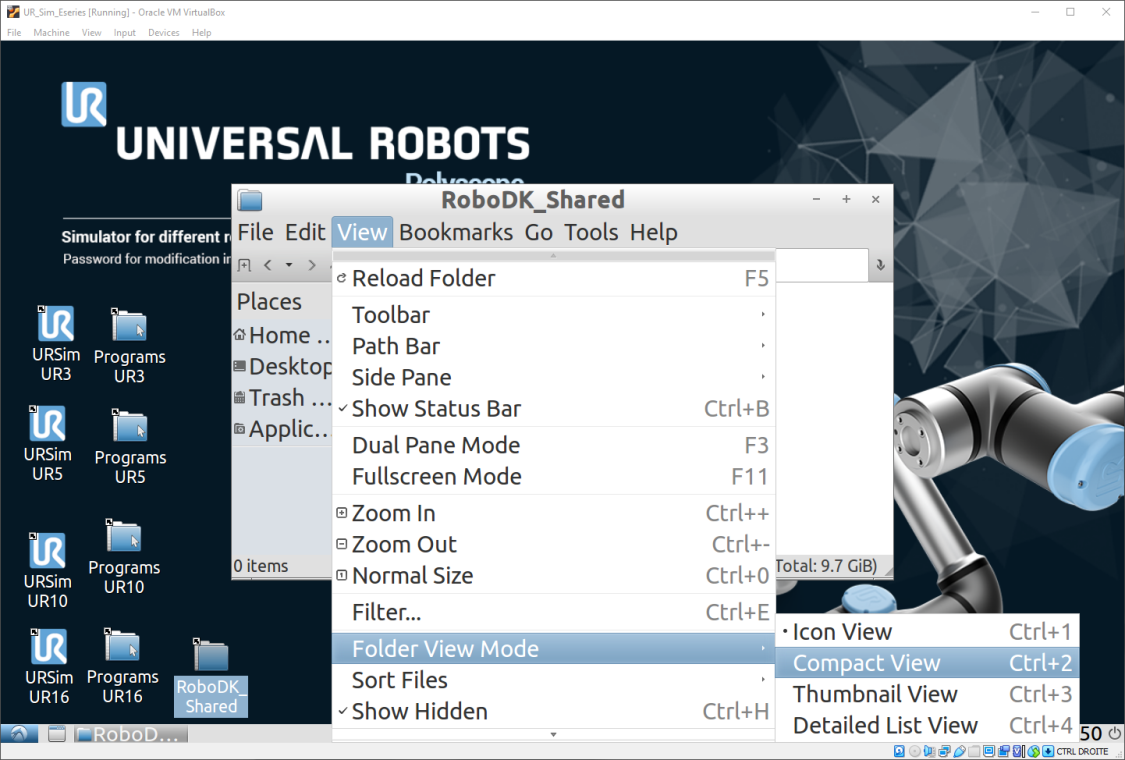
1.RoboDK_Sharedを開きます。
2.View→Folder View Mode→Compact Viewを選択します。
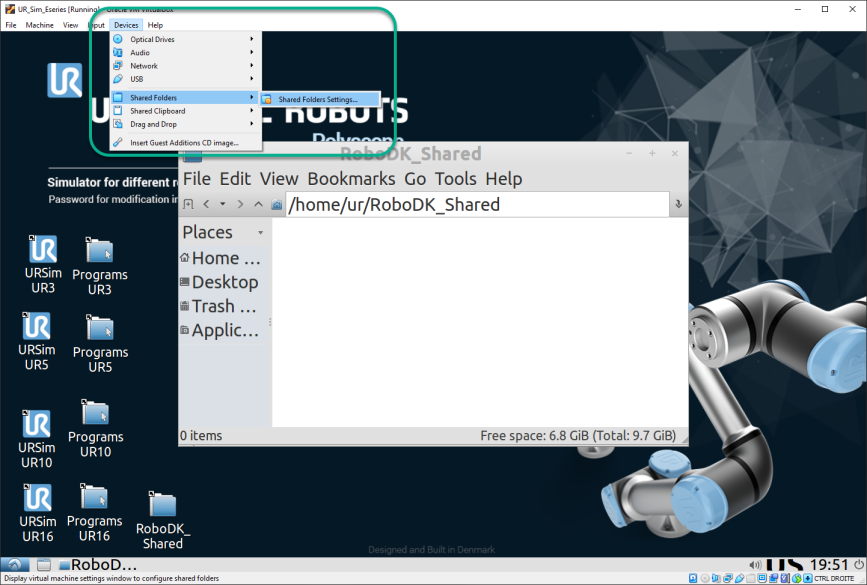
1.VirtualBoxウィンドウの上部メニューから、Devices→Shared Folders→Shared Folders Settingsを選択します。
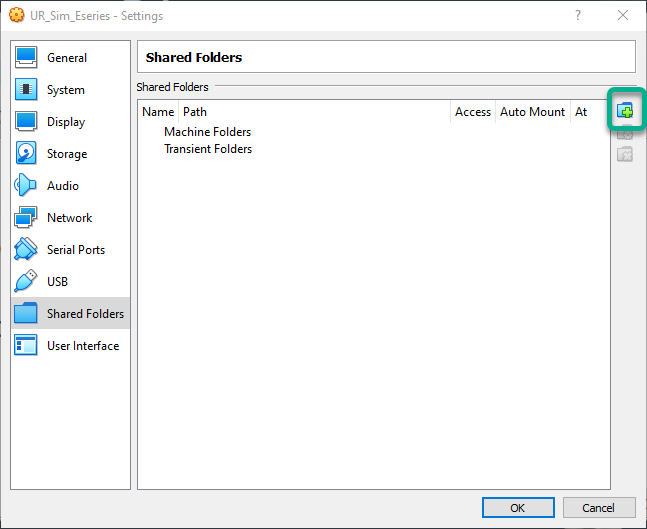
1.以下の画像に示すボタンを使用して、新しいShared foldersを追加します。
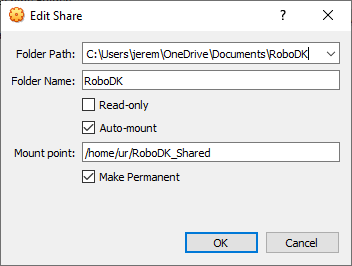
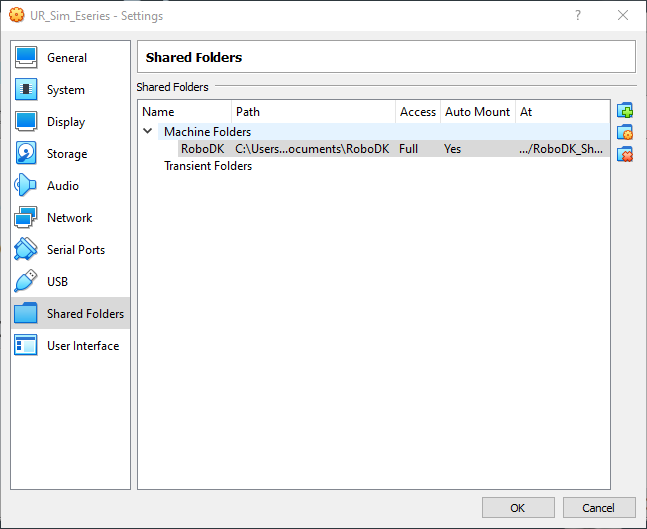
1.Windows内の共有フォルダーのパスを選択します(コンピューター上の任意のフォルダーを使用できます)。
2.「Auto-mount」と「Make Permanent」にチェックを入れます。
3.Mount point:/home/ur/RoboDK_Shared
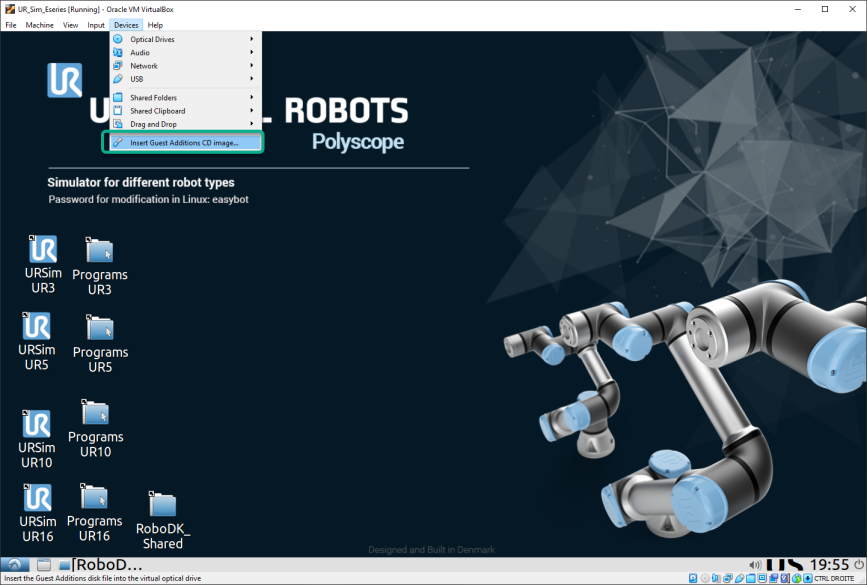
1.VirtualBoxの上部メニューから、Devices→Insert Guest Additions CD Imageを選択します。
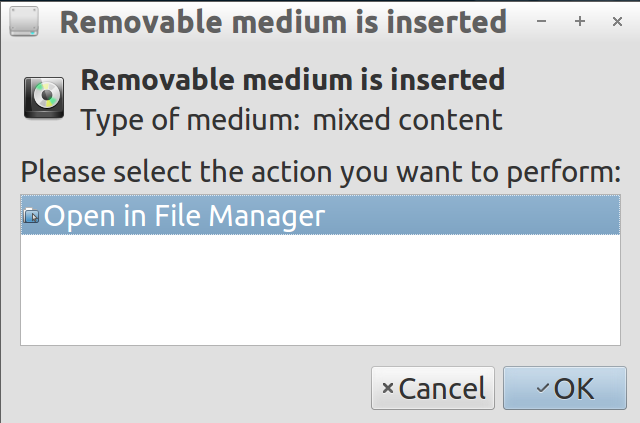
1.「Open in File Manager」を選択し、「OK」を押します。
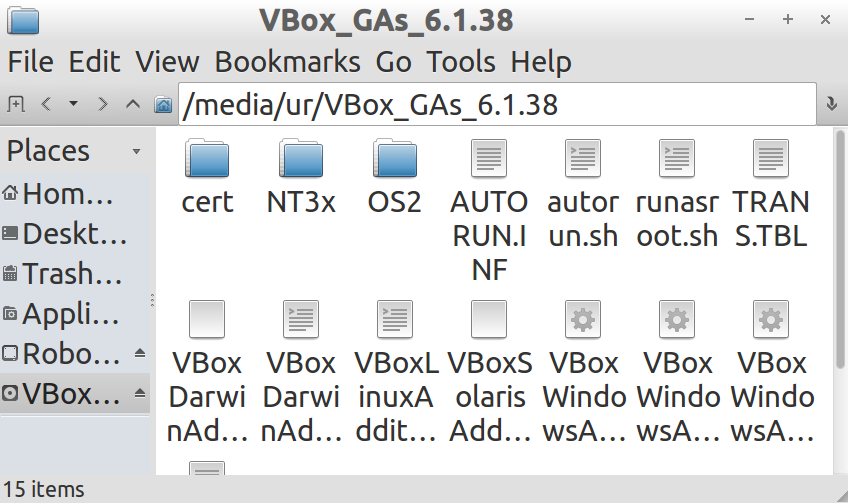
1.次のフォルダーを開きます:/media/ur/VBox_Gas_6.1.38(VBoxのバージョンによって異なる場合があります)。
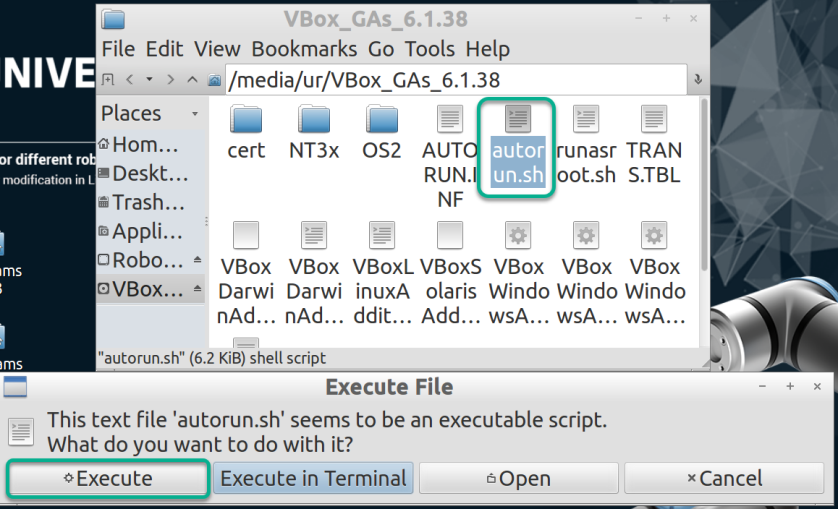
1.「autorun.sh」ファイルをダブルクリックし、「Execute」を選択します(パスワードは「easybot」です)。スクリプトの実行には少し時間がかかることがあります。
1.仮想マシンを再起動します。
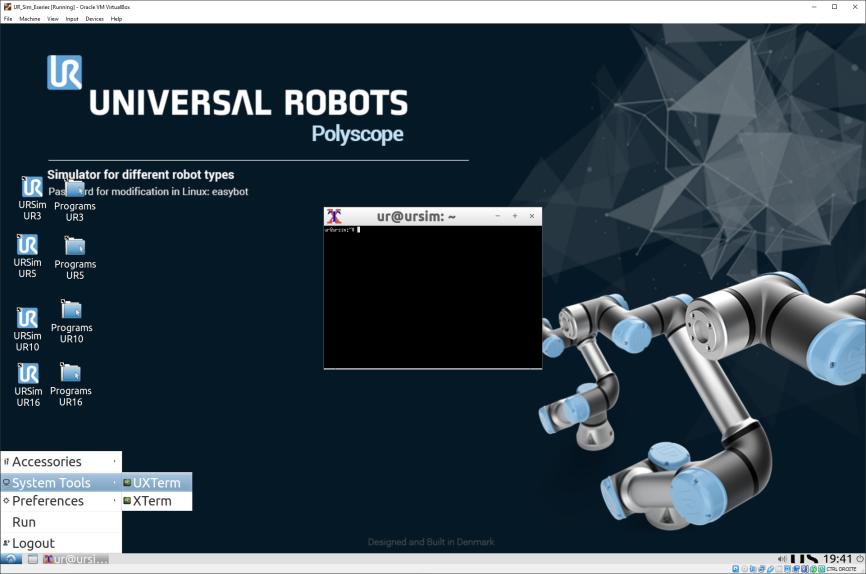
1.ターミナルを開きます:Startボタン→System Tools→UXTermを選択します。
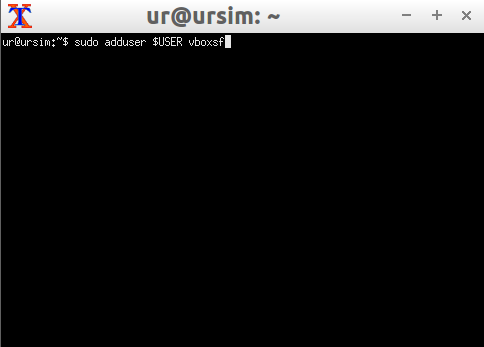
1.ターミナルに sudo adduser $USER vboxsf と入力し、「Enter」を押します。
1.VMを再起動します。
2.Windowsの共有フォルダー内でRoboDKを使用して新しいファイルを生成した場合、VMの共有フォルダー「RoboDK_Shared」で「View」→「Reload Folder」を押すか、「F5」を押してください。
UR SimでのRoboDKドライバーの使用
URSimを使用すると、RoboDKとUniversal Robotsコントローラーの間の接続をテストできます。
1.Oracle VM VirtualBox Managerで。
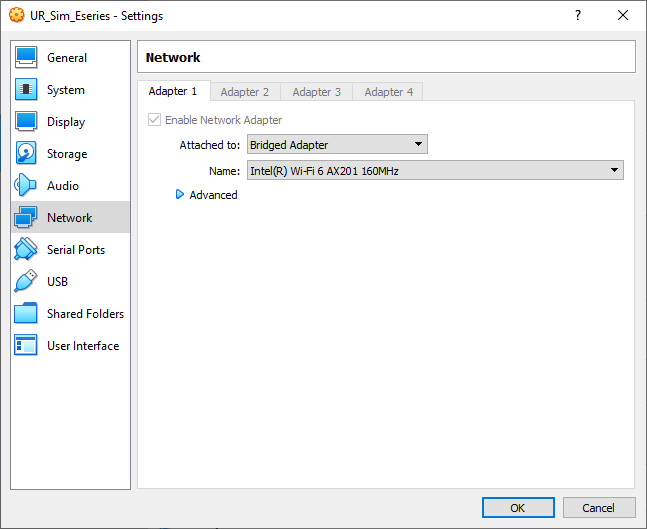
2.UR_Sim_Eseries VMを選択し、Settingsを押します。
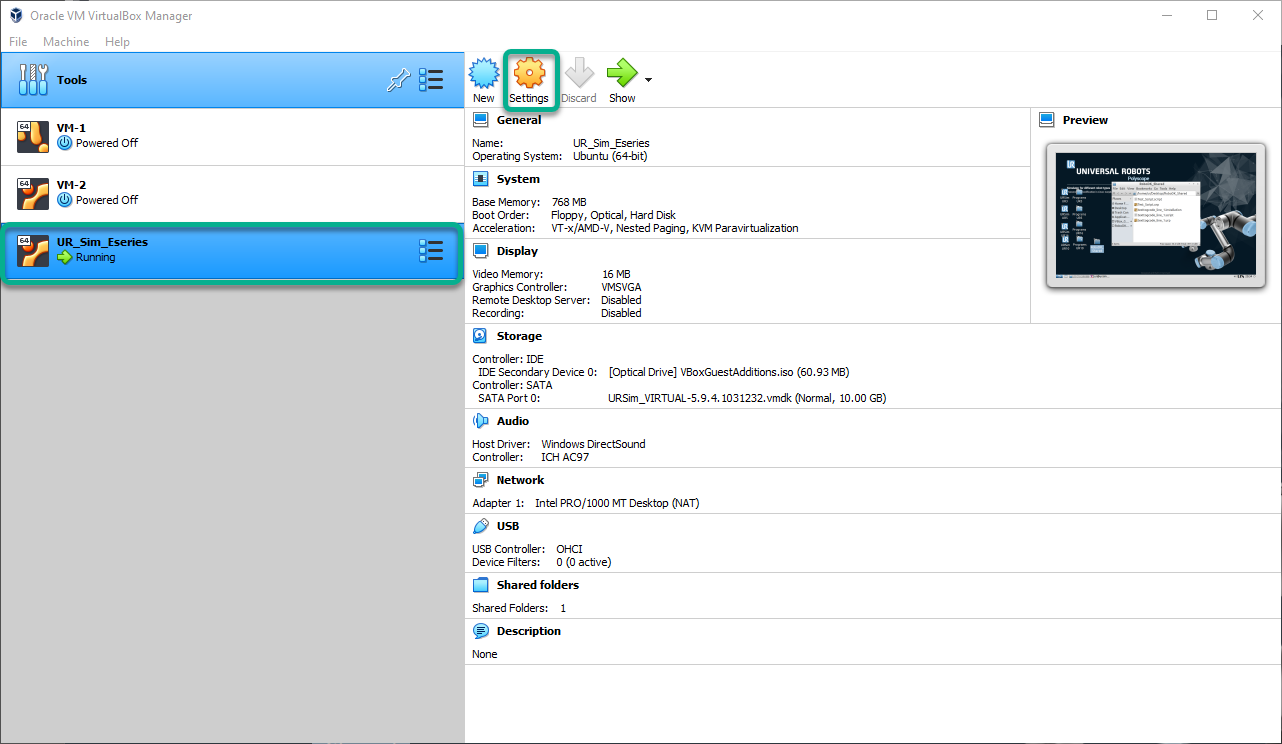
1.Network→Attached to:を選択し、Bridge Adapterを選択してOKを押します。
1.URSim仮想マシンを起動します。
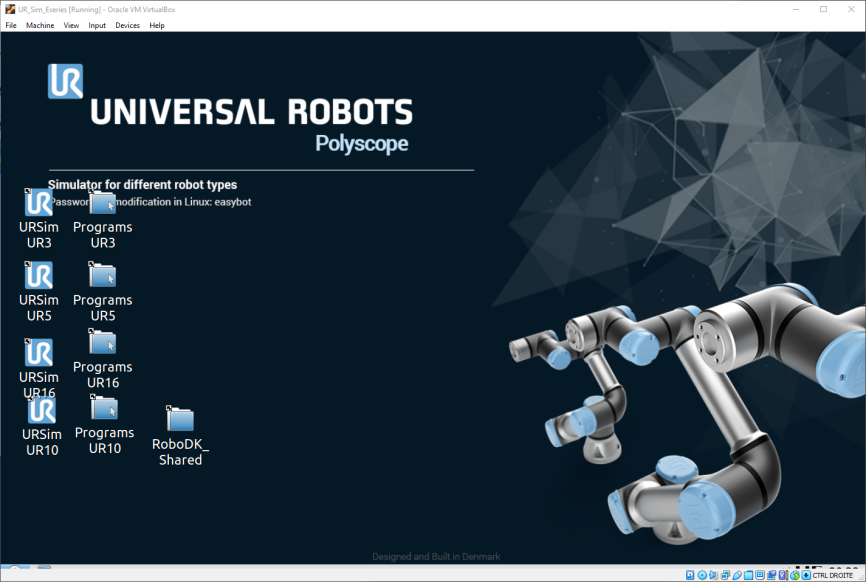
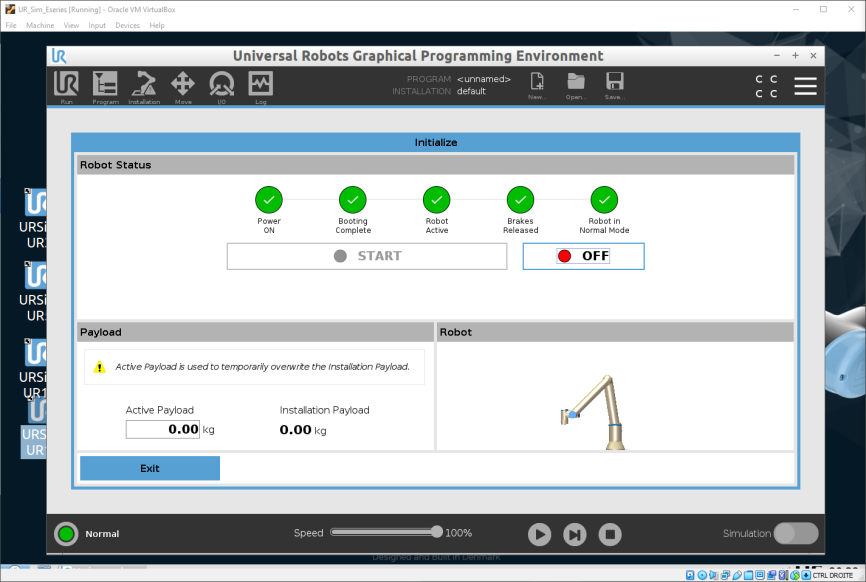
1.希望のURモデルでPolyscopeを起動します。
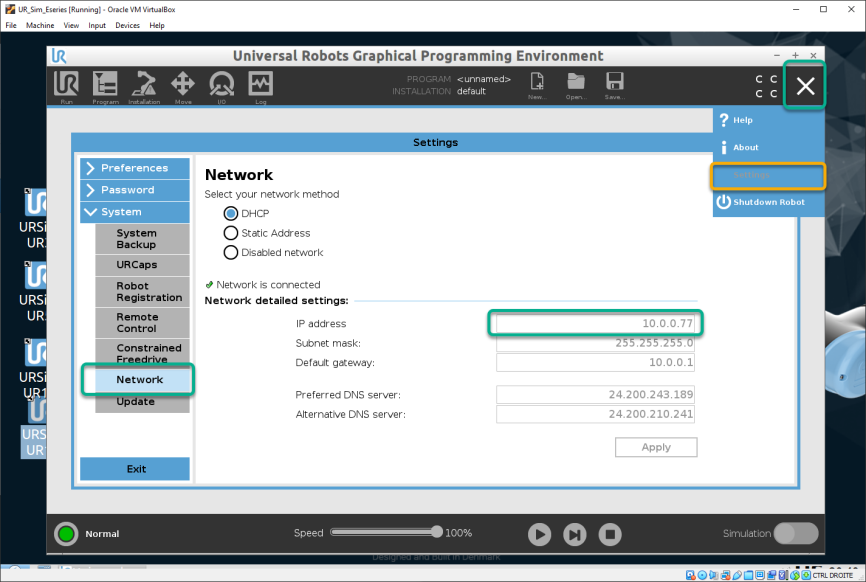
1.シミュレーターのIPアドレスを取得します。
1.URSimの「Move」ウィンドウに移動します。
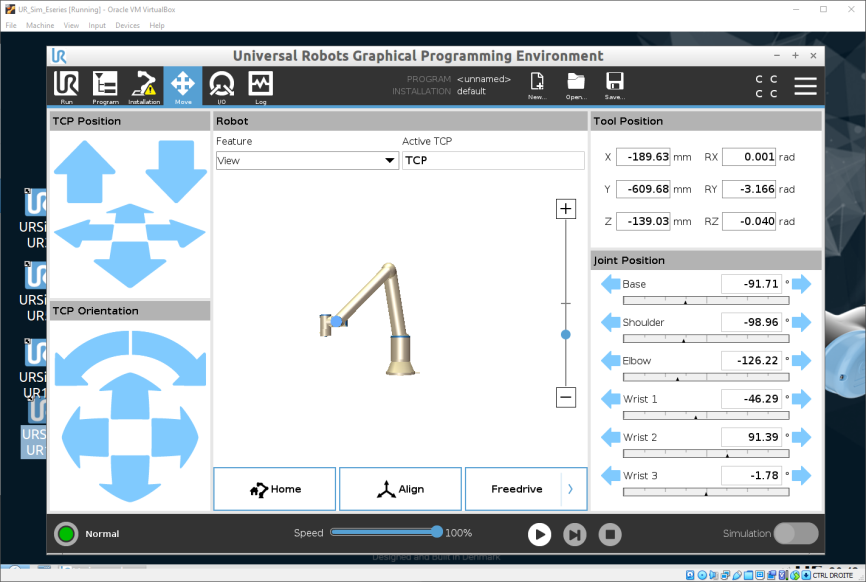
1.同じURモデルでRoboDKステーションを開きます。
2.Connect→Connect Robotを選択します。
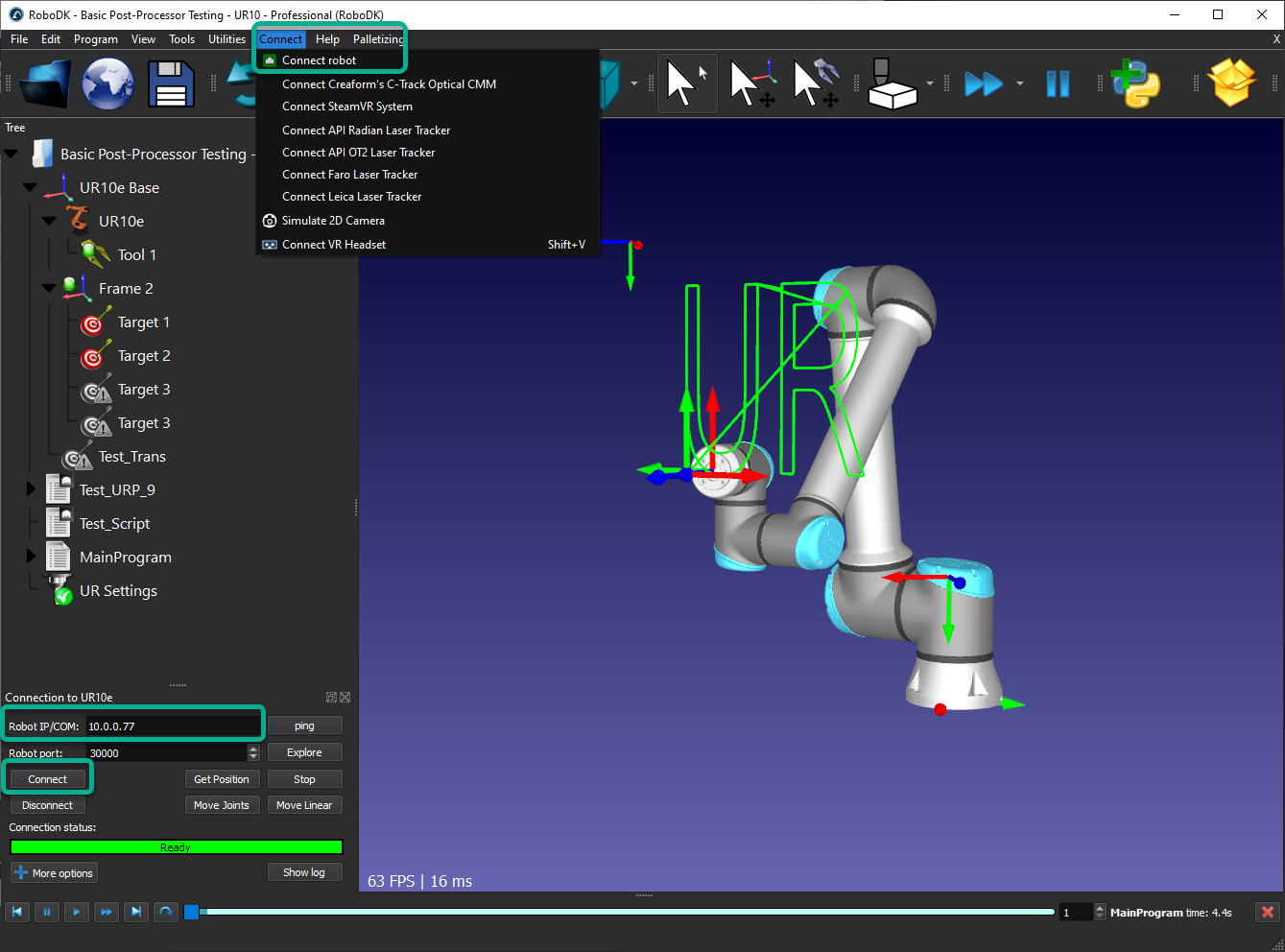
1.UR SimのIPアドレスを入力し、Connectを押します。
2.Get Positionを使用して、URSimロボットの位置を取得し、RoboDKに適用します。
3.Move Jointsを使用して、URSimロボットをRoboDKロボットの位置に移動します。
4.RoboDKのプログラムを右クリックし、「Run on robot」と「Run」を選択して、RoboDKとURSimの両方でプログラムを同時に実行します。


