Windows
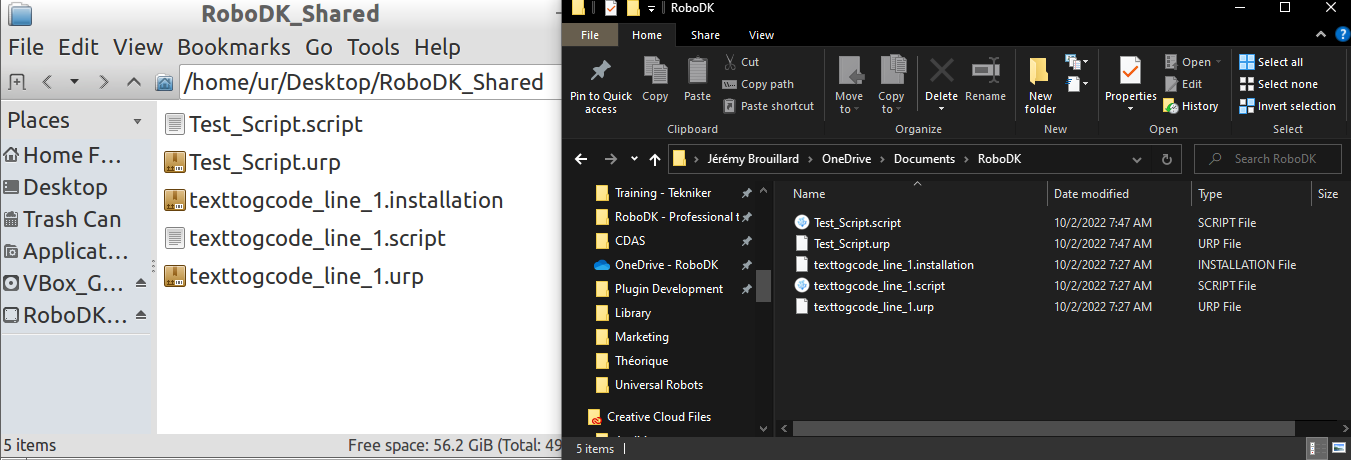
必要に応じて、Windowsコンピューターとエミュレートされたコントローラーの間に共有フォルダーを設定し、プログラムファイルを簡単に転送できるようにすることができます。
RoboDKのプログラムフォルダーを、エミュレートされたURロボットコントローラー内の新しいフォルダーにマッピングするには、次の手順に従います:
1.このセクションでは、プログラムを転送するためにWindowsとURSimの間で共有フォルダーを設定する方法を説明します。
2.URSimの仮想マシンを開きます。
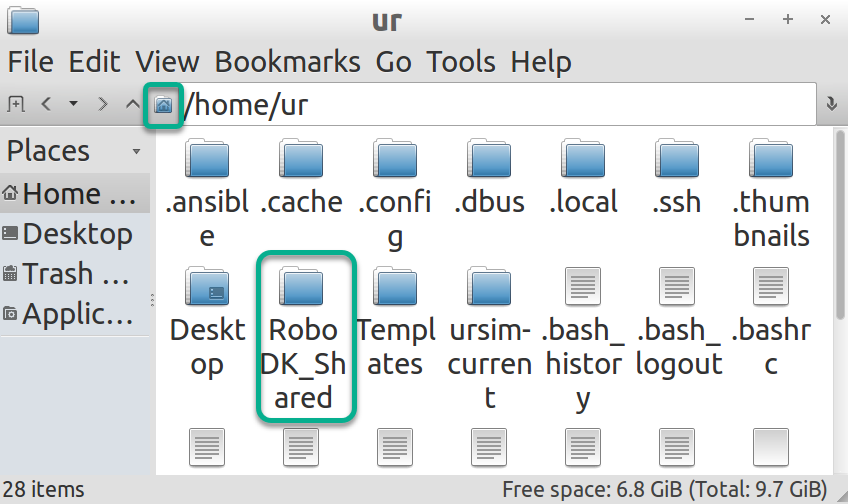
3.Linux Ubuntu内の「/home/ur/」の下に「RoboDK_Shared」という名前のフォルダーを作成します。
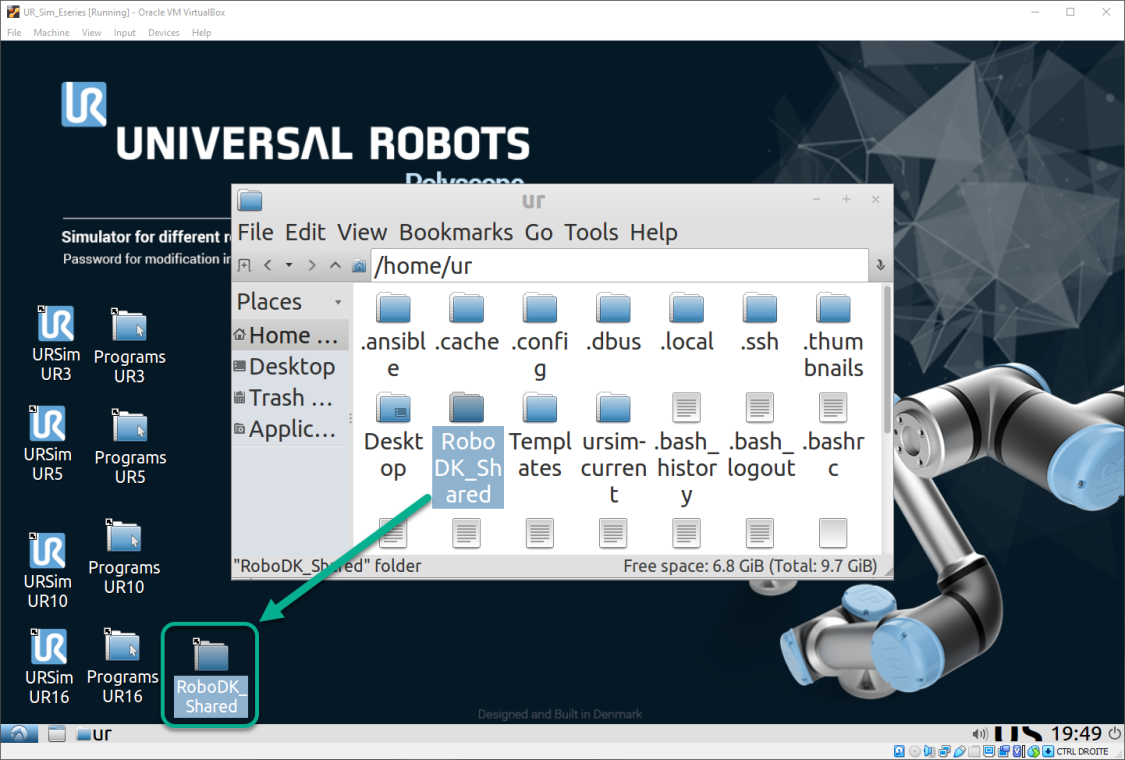
1.「RoboDK_Shared」フォルダーをデスクトップにドラッグアンドドロップして、デスクトップにショートカットを作成します。
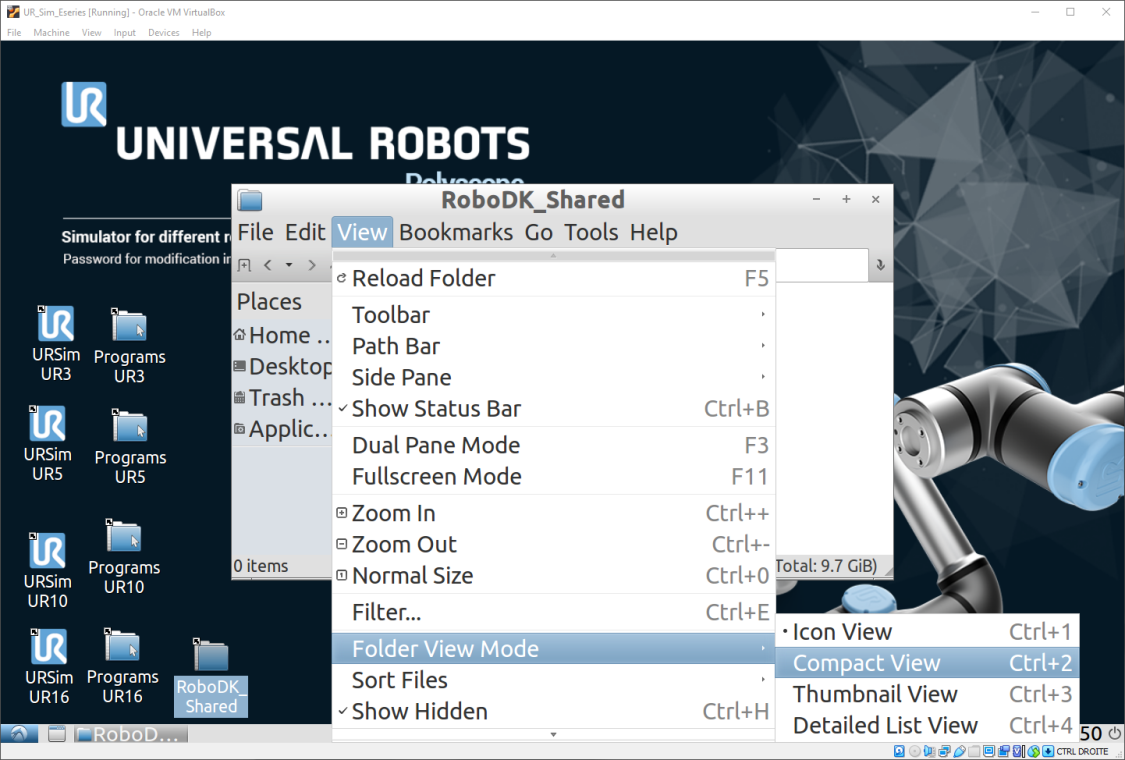
1.RoboDK_Sharedを開きます。
2.View→Folder View Mode→Compact Viewを選択します。
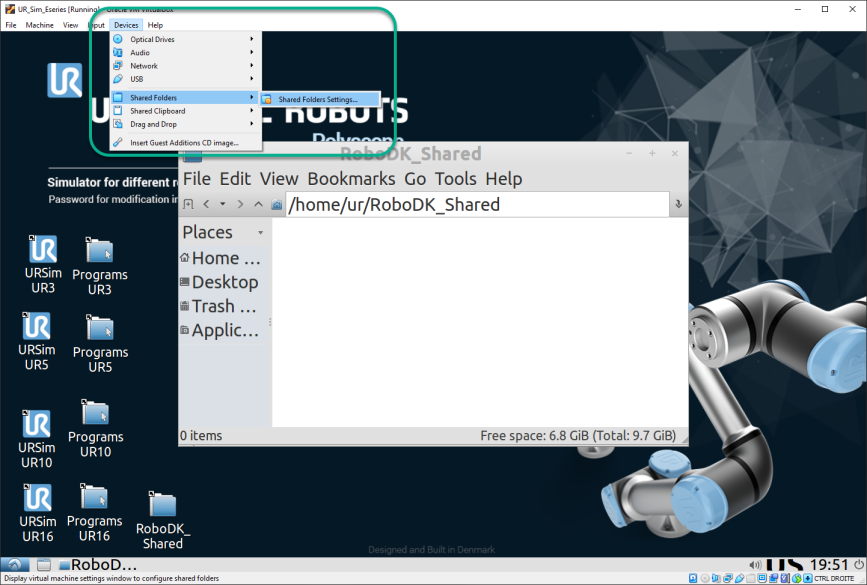
1.VirtualBoxウィンドウの上部メニューから、Devices→Shared Folders→Shared Folders Settingsを選択します。
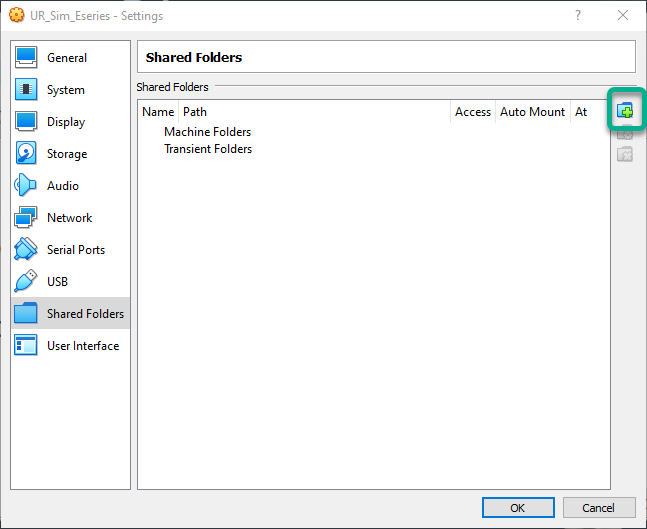
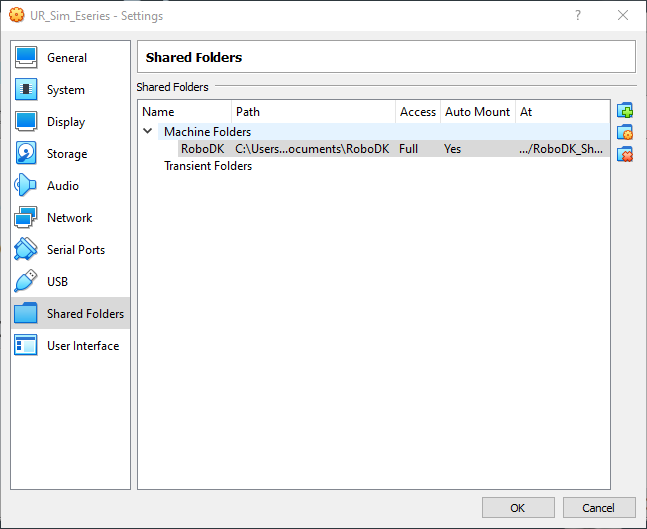
1.以下の画像に示すボタンを使用して、新しいShared foldersを追加します。
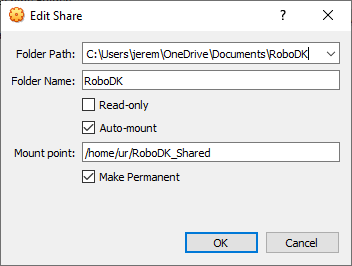
1.Windows内の共有フォルダーのパスを選択します(コンピューター上の任意のフォルダーを使用できます)。
2.「Auto-mount」と「Make Permanent」にチェックを入れます。
3.Mount point:/home/ur/RoboDK_Shared
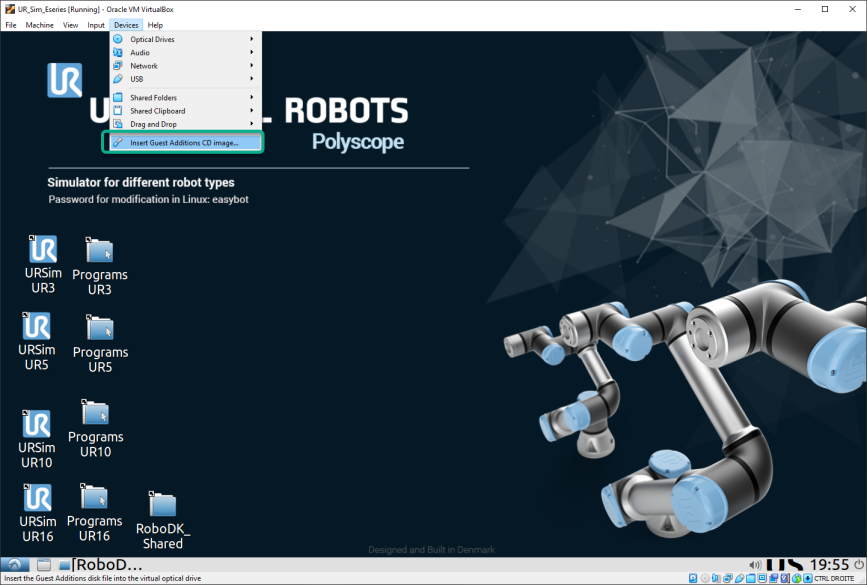
1.VirtualBoxの上部メニューから、Devices→Insert Guest Additions CD Imageを選択します。
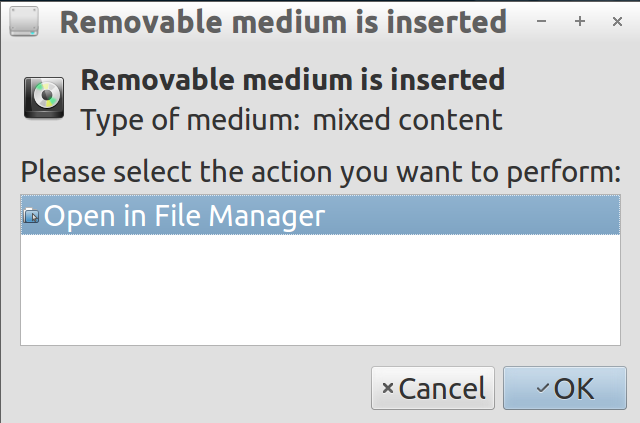
1.「Open in File Manager」を選択し、「OK」を押します。
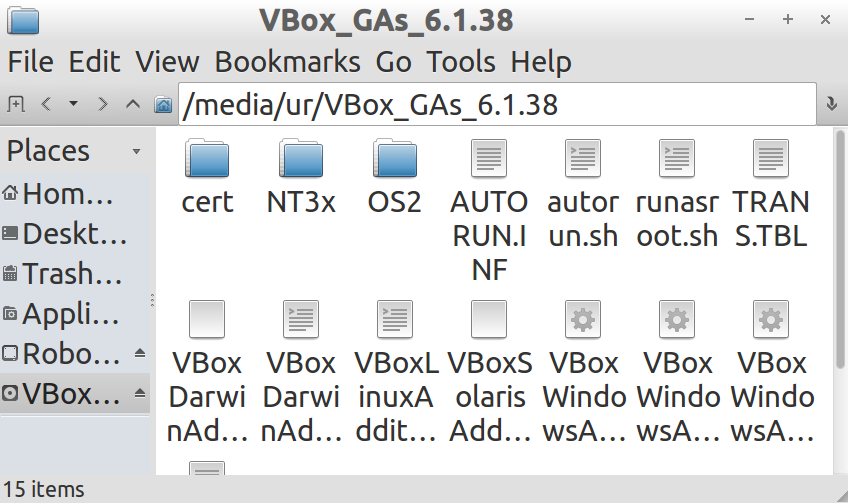
1.次のフォルダーを開きます:/media/ur/VBox_Gas_6.1.38(VBoxのバージョンによって異なる場合があります)。
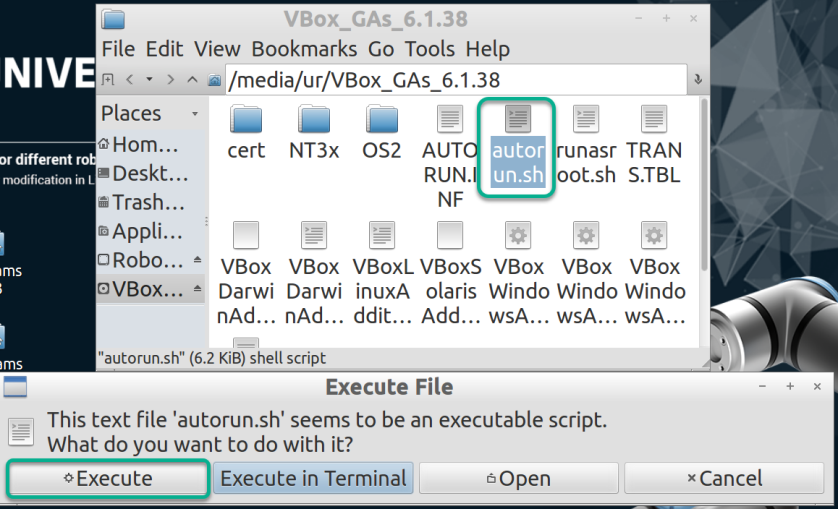
1.「autorun.sh」ファイルをダブルクリックし、「Execute」を選択します(パスワードは「easybot」です)。スクリプトの実行には少し時間がかかることがあります。
1.仮想マシンを再起動します。
1.ターミナルを開きます:Startボタン→System Tools→UXTermを選択します。
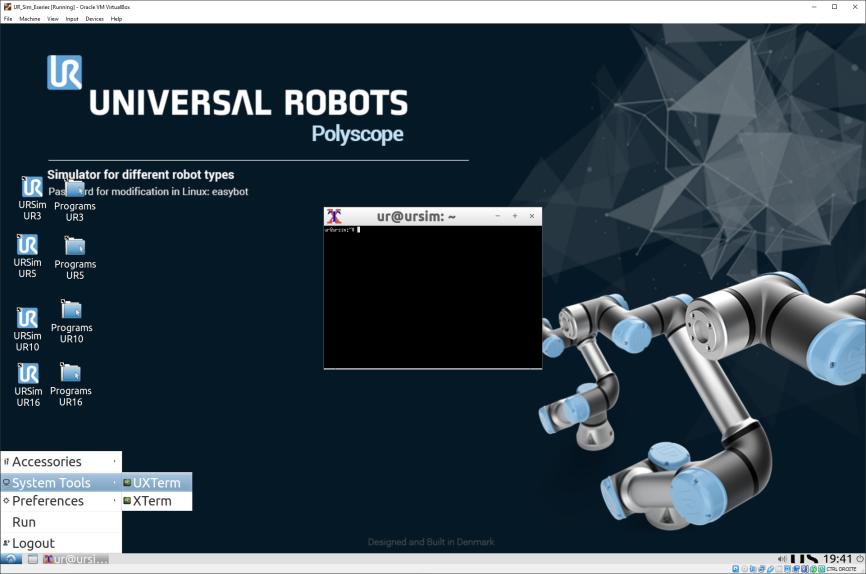
1.ターミナルに sudo adduser $USER vboxsf と入力し、「Enter」を押します。
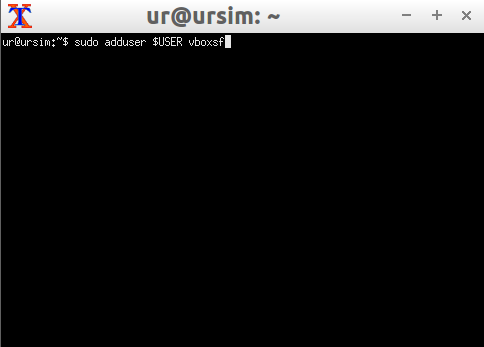
1.VMを再起動します。
2.Windowsの共有フォルダー内でRoboDKを使用して新しいファイルを生成した場合、VMの共有フォルダー「RoboDK_Shared」で「View」→「Reload Folder」を押すか、「F5」を押してください。