SteamVR
このセクションでは、SteamVR を設定する手順を説明します。トラッカー付きのカスタムメイドの工具を使用して、製造作業を手で模倣し、ロボットが同じ動きを再生できるようにします。
RoboDK TwinTrackはバーチャルリアリティシステムをサポートし、HTC Viveトラッカーv1からv3を含むSteamVRがサポートするすべてのトラッカーに対応しています。
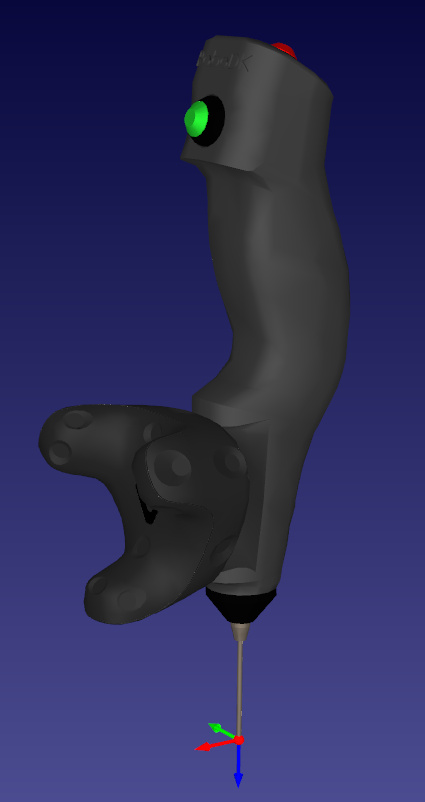
注:HTC Viveトラッカーは、RoboDK TwinTrackを使用するための最も手頃なソリューションです。2台のトラッカーと2台のValve Indexベースステーションを備えたフルシステムは、2,000米ドル以下で購入できます。トラッカーをカスタムプローブや工具に取り付けることで、手作業による製造作業を模倣することができます。
重要: 2024年4月現在、RoboDKはSteamVRのスタンドアロンインストールを提供しており、SteamのインストールやSteamVR設定ファイルの編集の必要がありません: https://robodk.com/downloads/private/SteamVR-TwinTrack-v1.27.5.zip。スタンドアロン版をご利用の場合は、ステップ#4まで飛ばしてください。
以下の手順に従って、SteamVR システムを TwinTrack 用に設定してください:
1.まだSteamをインストールしていない場合はインストールしてください。Steamのアカウントを作成する必要がある場合があります。
2.SteamVRをインストールしてください。これは、バーチャルリアリティと6Dトラッキングのサポートを追加するSteam拡張機能です。
3.バーチャルリアリティヘッドセットをお持ちでない方、または必要ない方は、以下の手順で必要性を取り除いてください:
a.以下のファイルをテキストエディタで編集してください:
C:/Program Files (x86) /SteamApps/common/SteamVR/drivers/null/resources/settings/を編集してください。
default.vrsettings
そして設定:
"enable": true, (デフォルトはfalse)
b.以下のファイルをテキストエディタで編集してください:
C: /Program Files (x86) /SteamApps/common/SteamVR/resources/settings/を編集してください。
default.vrsettings
そして設定:
"requireHmd": false, (デフォルトはtrue)
"forcedDriver":"null", (デフォルトは空の"")
"activateMultipleDrivers": true, (デフォルトはfalse)
SteamVRを終了し、再度開きます。
4.SteamVRを開き、指示に従ってシステムを設定します。VRヘッドセットを使用していない場合は、すべてのデフォルト設定を受け入れることができます。
5.トラッカーをプローブとしてペアリングします:
a.トラッカーの電源ボタンを 2 秒間押し続けてオンにします(ペアリングされていないトラッカーはトラッカーランプが青く点灯します)。
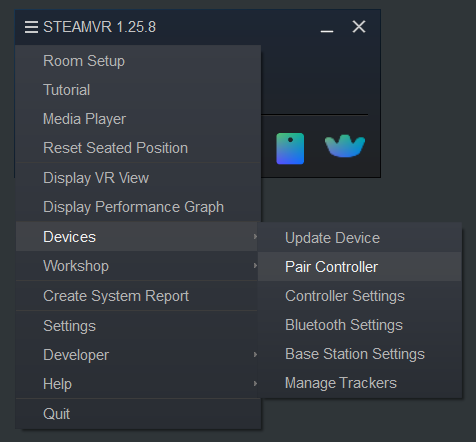
b.メニューを開く➔デバイス➔ペアコントローラ
c.オプションを選択します:HTC ViveTrackerを選択します。トラッカーは自動的にペアリングされ、トラッカーランプが緑色に点灯します。
リンクを解除するには、電源ボタンを2秒間押し続けると、ランプが青色に変わります(点滅する場合もあります)。
6.トラッカーの役割をHeld in handに設定します。
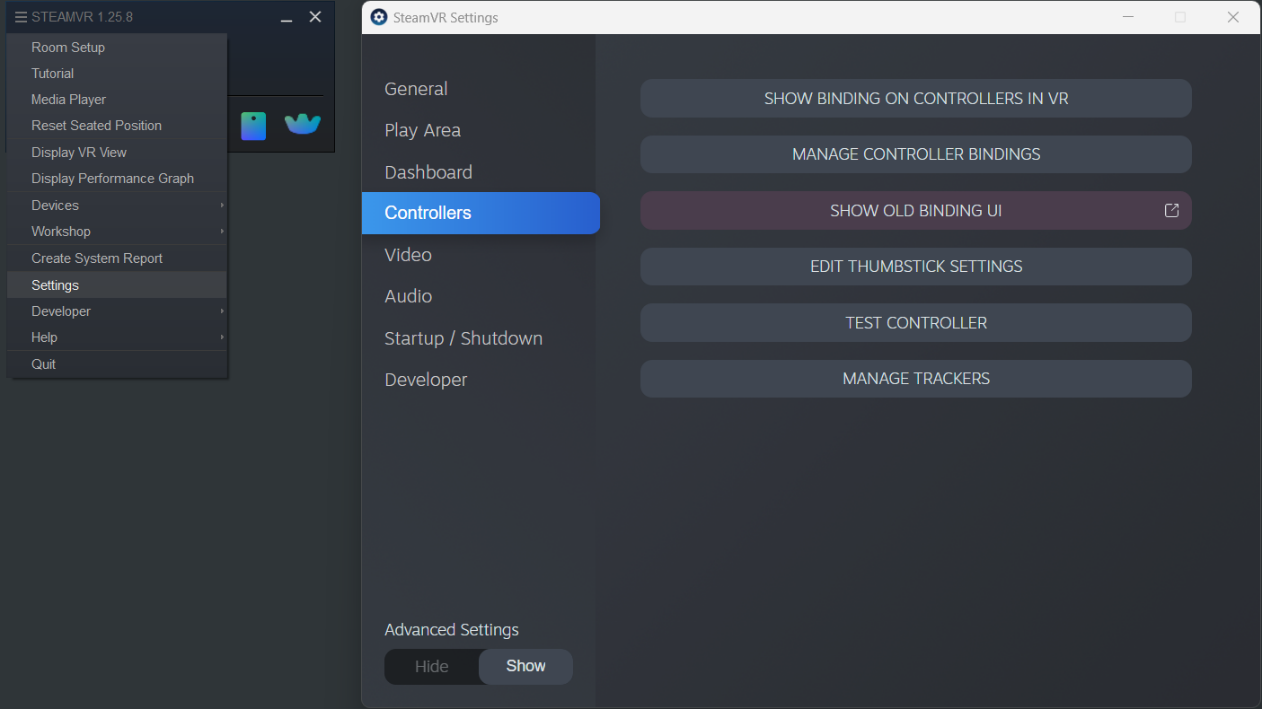
a.SteamVR メニュー➔設定を選択します。
b.コントローラーの選択
c.トラッカーの管理を選択します。
d.Tracker Role➔Held in handに設定します。
e.Any hand(デフォルト)に設定します。
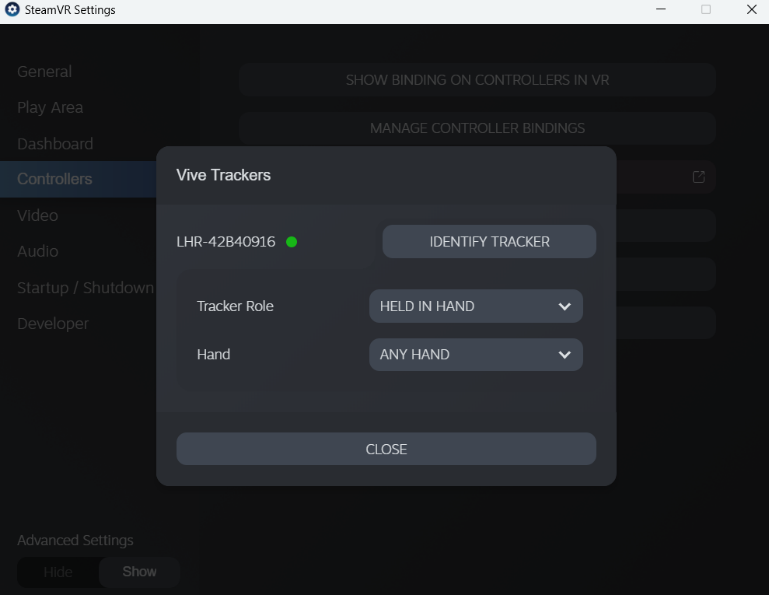
7.コントローラのバインディングをカスタマイズ:
a.SteamVR➔設定を選択します。
b.詳細設定➔表示に設定します。
c.コントローラーの選択
d.Show Old Bindings UI(古いバインディングUIを表示)を選択します。
e.RoboDKを選択してください。
f.現在のコントローラーを選択し、Vive Tracker in Handに設定します(すでに設定されている場合を除く)。
g.現在のバインディングで編集を選択
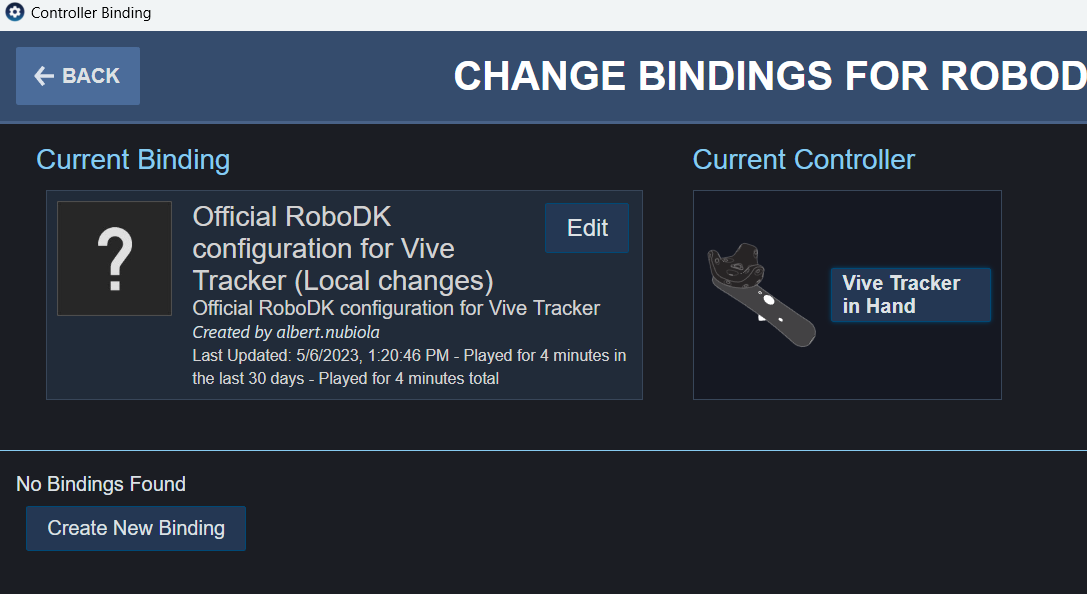
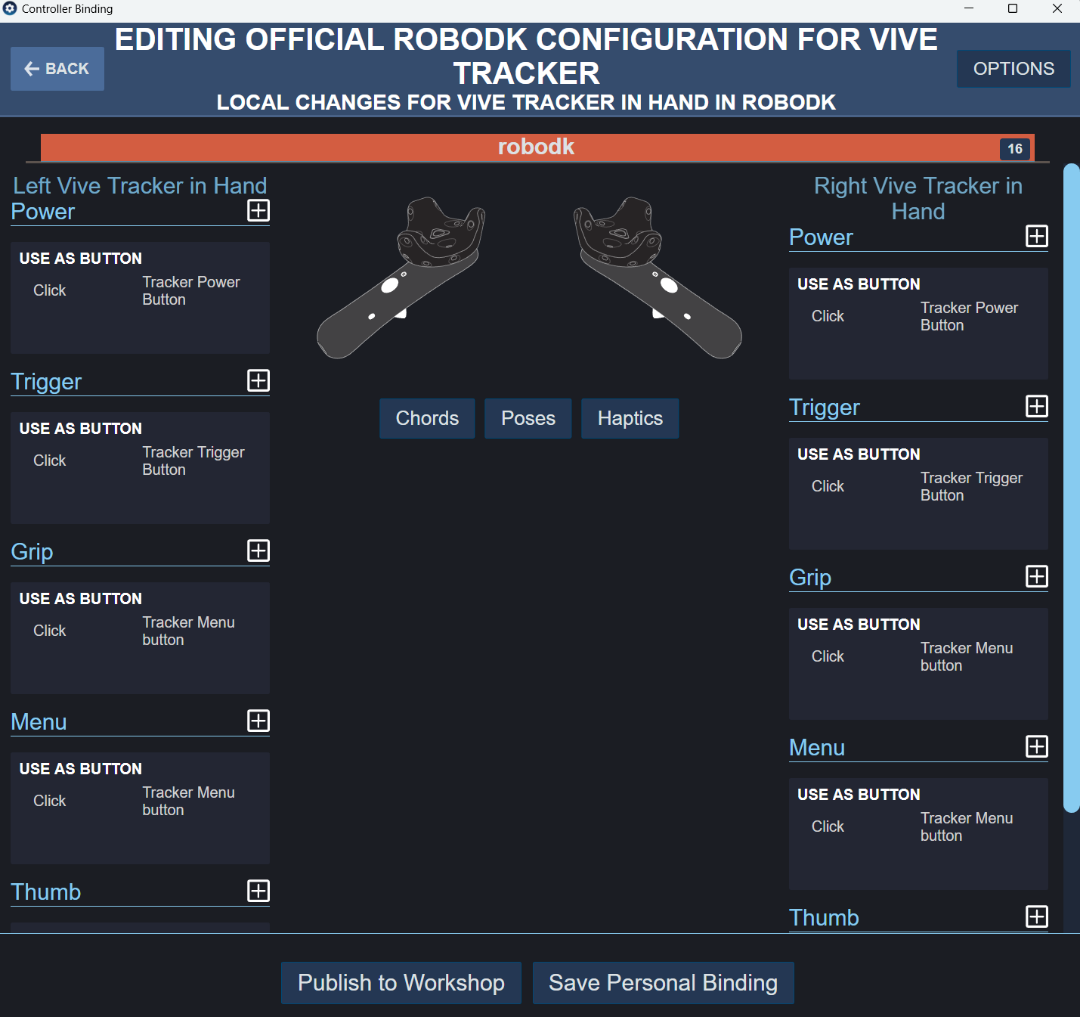
h.トラッカーのデフォルトのバインディングが表示されるはずです。