バーチャルリアリティ
RoboDKはバーチャルリアリティ(VR)に対応しており、RoboDKのシミュレーションを疑似体験することができます。
Connect➔ Connect VR Headset (Shift+V) を選択し、バーチャルリアリティ体験を開始します。
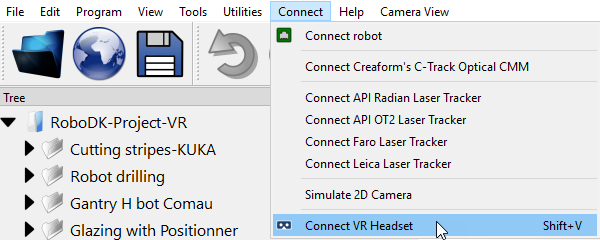
するとVRビューを表示するウィンドウが追加され、VRヘッドセットが自動的にRoboDKセルを表示し始めるはずです。
注意:RoboDKはSteamVRがサポートするあらゆるVRヘッドセットで動作するはずです。テスト済みのデバイスは HTC VIVE, Oculus Rift S, HTC Cosmos, Meta Quest 2 & 3 です。
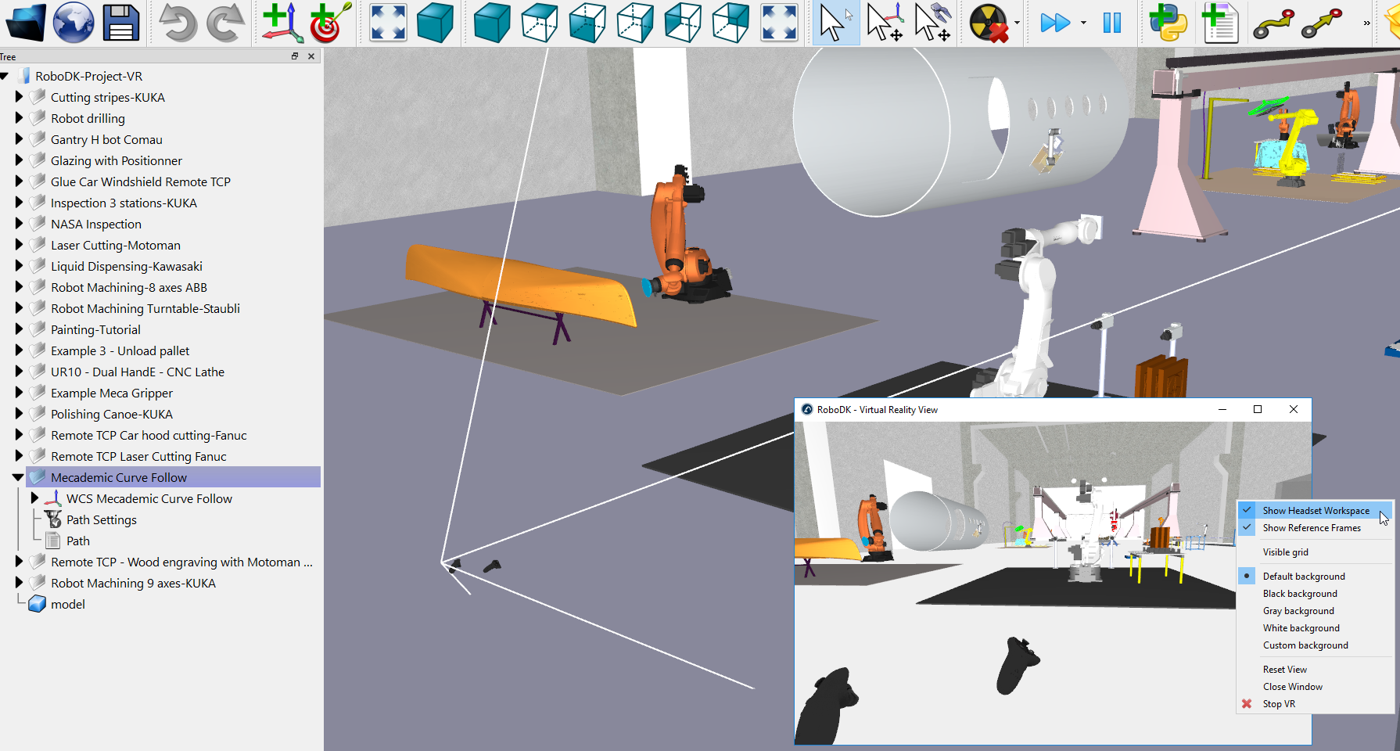
ヒント: RoboDK ではテクスチャ付きのオブジェクトを表示することができます(DAE ファイルなど)。ライブラリでプロジェクトを開く方法を示す、スクリプトを使用したサンプルがいくつか用意されています。
バーチャルリアリティアクション
RoboDK にはデフォルトのコントローラアクション (コントローラバインディング) が用意されています。
●テレポート:右手コントローラの上矢印キーを選択します。
●ポイント:トリガーを少し握ると、ポインターが表示されます。
●トリガー:トリガーをロボットに向け、それを引くと、そのロボットにリンクされた最初のプログラムが開始されます。
●座標系の表示/非表示:座標系の表示/非表示を切り替えるには、右手コントローラの下矢印キーを選択します。
●つかんで位置を移動:片方のコントローラのグラブボタンを押したままにします(一度に1つずつ)。
●オブジェクトやロボットをつかむ:座標系を可視化し、グラブアクションをトリガーしてオブジェクトをつかみます。
●向きをつかんで移動:両方のコントローラのグラブボタンを同時に押し、プロジェクトにつかまっているように回転します。
コントローラの設定はSteamVRのController bindingsメニューで設定できます:
1.SteamVRの設定を選択
2.コントローラを選択
3.「コントローラバインディングの管理」を選択します。
4.RoboDKを選択してください。
5.カスタムを選択
ディスプレイ・パフォーマンス
セルが大きいか複雑な場合(例えば、多くのオブジェクトや複雑なジオメトリがある場合)、フレームレートが低くなることがあります。フレームレートが低い場合は、以下のステップを1つ以上実行して改善することをお勧めします。
フレームレートが 40 FPS 以上のステーションで VR を使用することをお勧めします。フレームレートを向上させるには、このセクションと「ディスプレイ・パフォーマンス」のセクションに記載されている手順に従ってください。
さらに、以下のヒントは、VR使用時のRoboDKシミュレーションの表示性能を向上させるのに役立ちます:
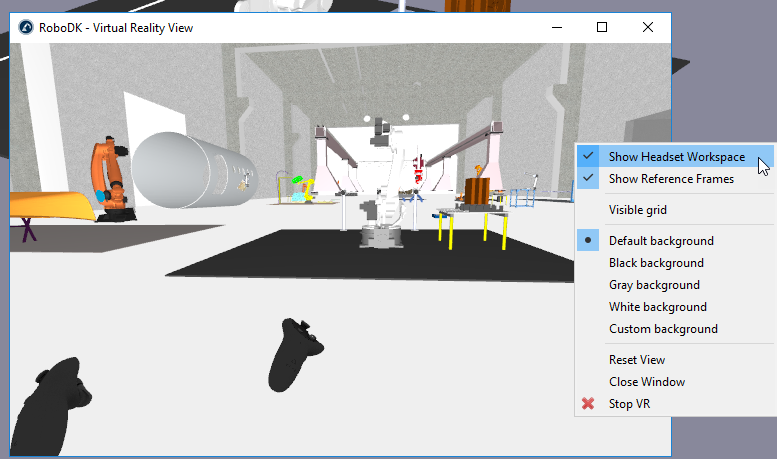
●ヘッドセット・ワークスペースを非表示にします:[Virtual Reality View(バーチャルリアリティビュー)]を右クリックして、[Show Headset Workspace(ヘッドセットワークスペースを表示)]のチェックを外します。これにより、メインウィンドウがレンダリングされなくなります。
●バーチャルリアリティビューウィンドウを最小化する:これによりVRビューがレンダリングされなくなり、グラフィックカードの性能がVRヘッドセットのために有効に使用されます。
バーチャルリアリティの品質
以下のヒントは、バーチャルリアリティ体験の質を高めるのに役立ちます:
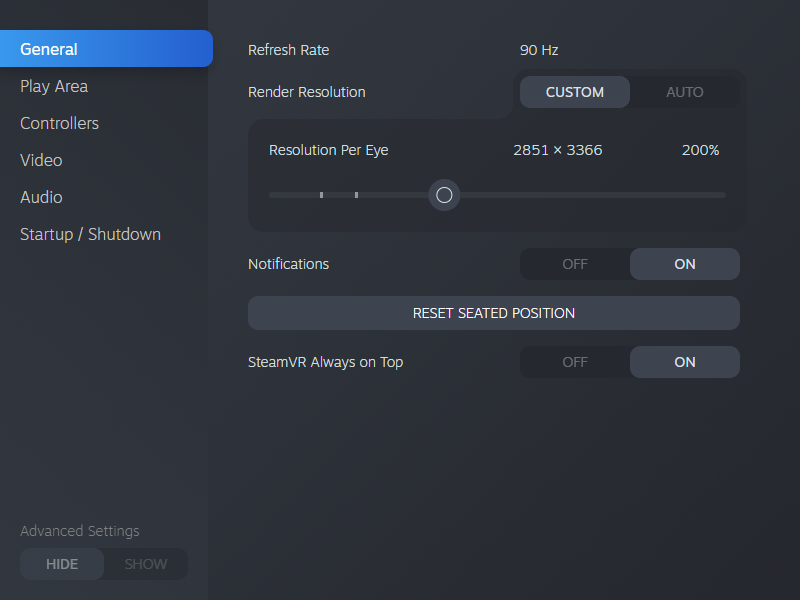
目あたりの解像度を上げることで、画像の質を上げることができます:
1.SteamVRの設定を選択
2.ビデオを選択
3.目あたりの解像度を200%に上げます。
ビューマネージャー
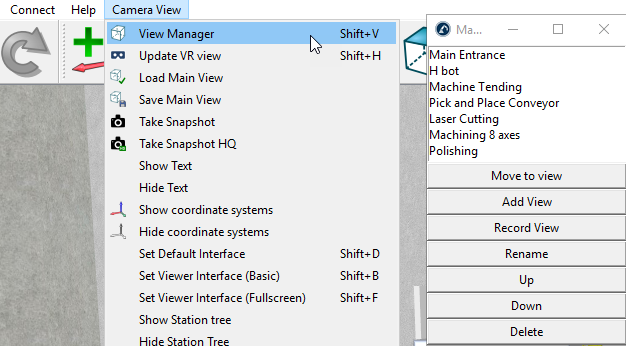
RoboDKには、ビューポジションを記録・管理するアプリが含まれています。また、VR内のビューを現在メインウィンドウに設定されているビューに移動させることもできます。
注:このアプリを表示するには、AppLoaderプラグインがロードされていることを確認する必要があります(「ツール」➔「プラグイン」➔「プラグインをロード」を選択)。
ヒント: Camera Viewアプリは、VRデモやトレードショーに便利です。C:/RoboDK/App/ViewManagerフォルダの内容を変更することで、このアプリの動作を簡単にカスタマイズできます。
Meta Quest ヘッドセットの接続
Meta Quest ヘッドセットはデフォルトでは SteamVR を使用しません。このセクションでは、Quest Link を使用してQuest 2 または Quest 3 を SteamVR に接続し、RoboDK で Quest ヘッドセットを使用するために必要な手順の概要を説明します。
Quest Link は、ヘッドセットを PC に接続する Meta のソリューションです。セットアップが簡単で、無料で、すべてのヘッドセットに付属しています。高品質のデータ+電源USB-Cケーブルを使用してヘッドセットをPCに接続するか、Air Linkを使用してワイヤレス体験をお楽しみください。
1.Oculus Desktop Appをインストールし、指示に従ってヘッドセットを接続します。Oculus Desktop Appはこちらから入手できます:クエストのセットアップ:Quest、Quest 2、Link、Rift S & Rift|Meta Quest|Meta Store。
注意:Air Linkを使用するには、デバイスをOculusデスクトップアプリにリンクする必要があります。これは、デバイス➔ ヘッドセットを追加を選択し、ペアリングの指示に従って行います。これは、両方のデバイスが同じワイヤレスネットワークに接続されている場合にのみ可能です。Air Linkを使用する場合は、5GHzルーターを強くお勧めします。
2.対応する USB-C ケーブルでヘッドセットを PC に接続するか、以下の手順に従って Air Link を有効にします:
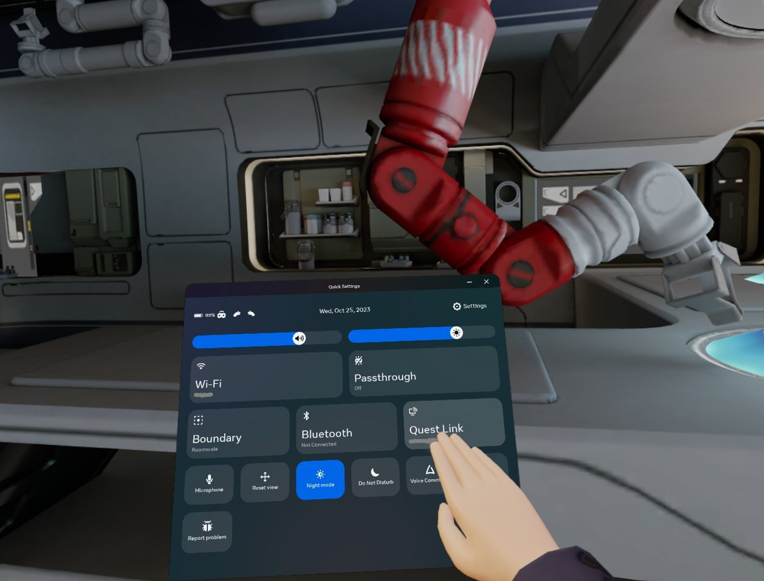
a.Quest クイック設定メニューに移動します。
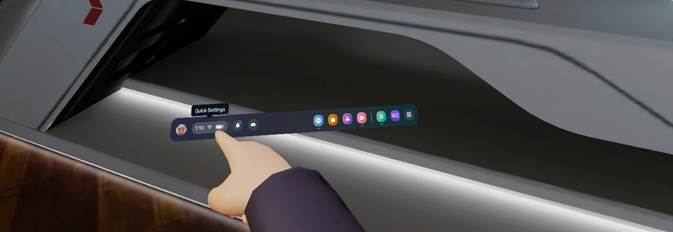
b.クイック設定の右上にある「設定」を選択します。
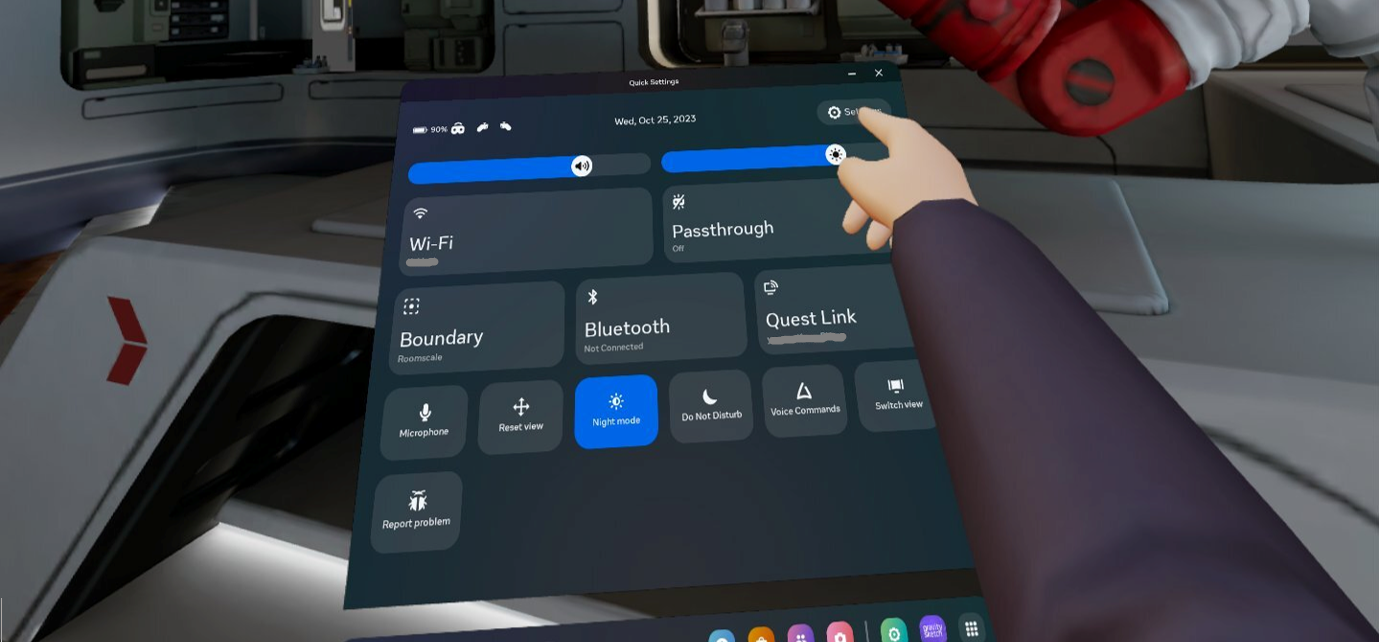
c.システム設定に移動します。
d.Quest Link サブメニューに移動します。
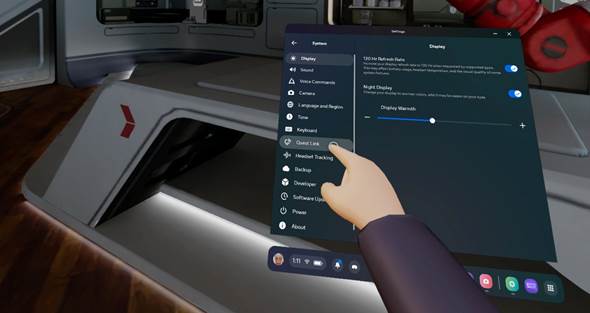
e.「Quest Link」オプションを切り替えて、Quest Link を有効にします。
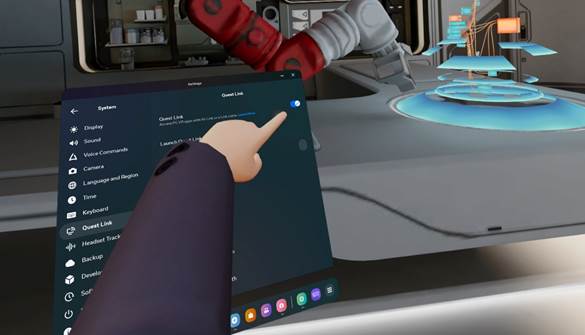
3.以下に示すように、サブメニューまたはクイックメニューから Quest Link を起動します。
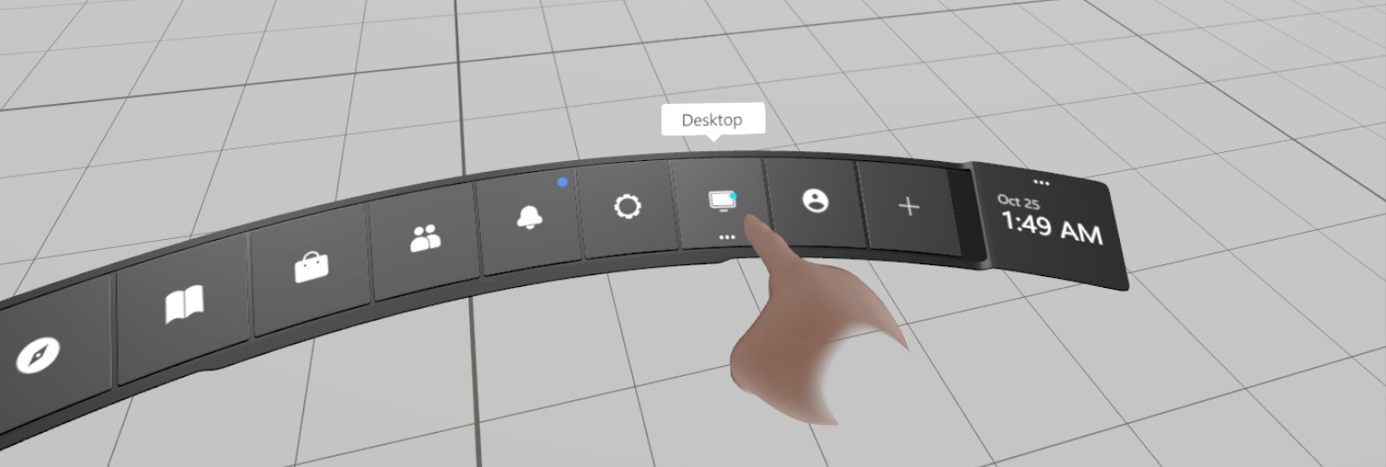
4.Quest Link メニューで、デスクトップタブを選択し、PCのデスクトップを開きます。
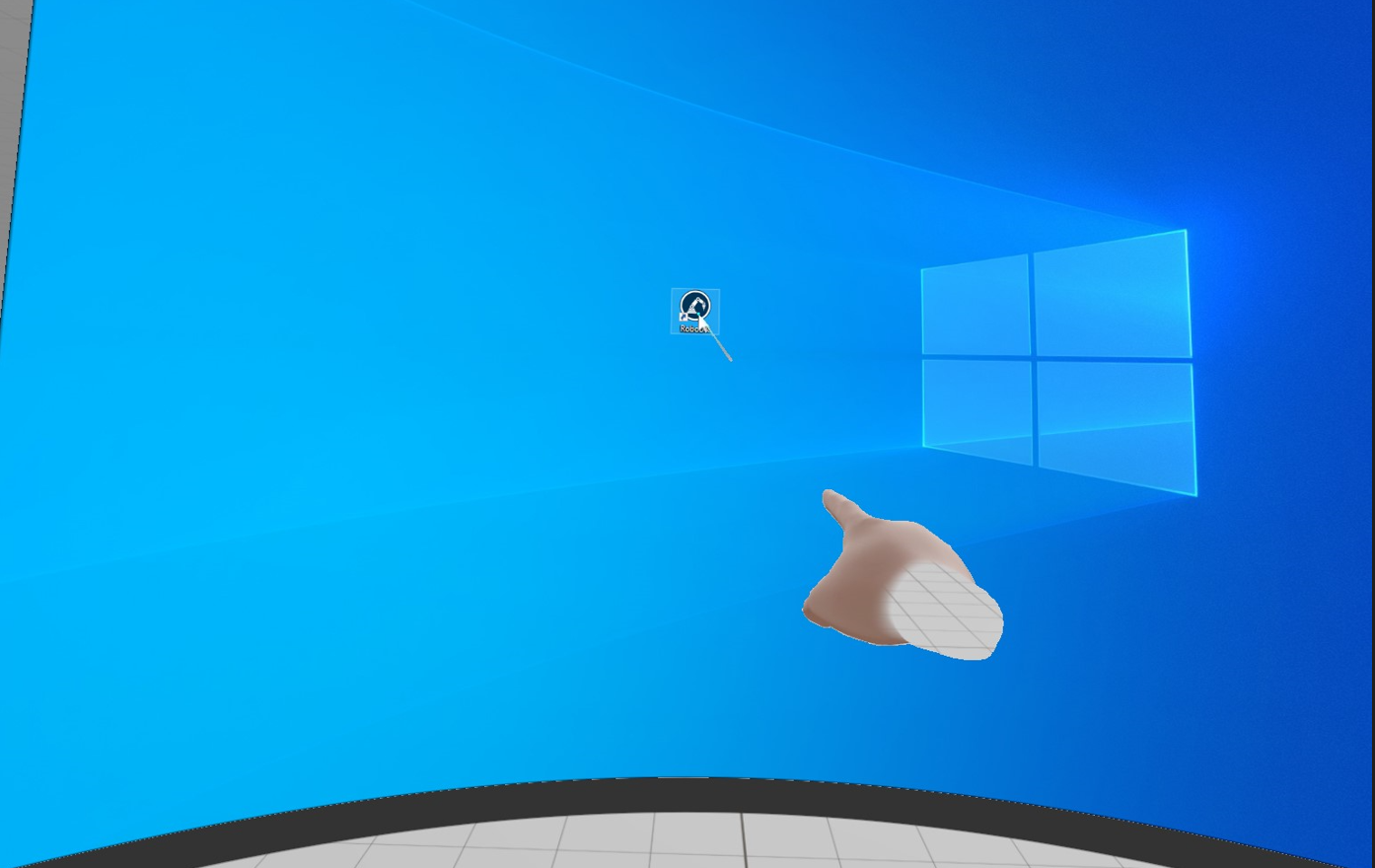
5.RoboDKを探して起動してください。VRで表示したいプロジェクトを開きます。
6.最後に、RoboDKツールバーの「Connect」から「Connect VR Headset」を選択します。
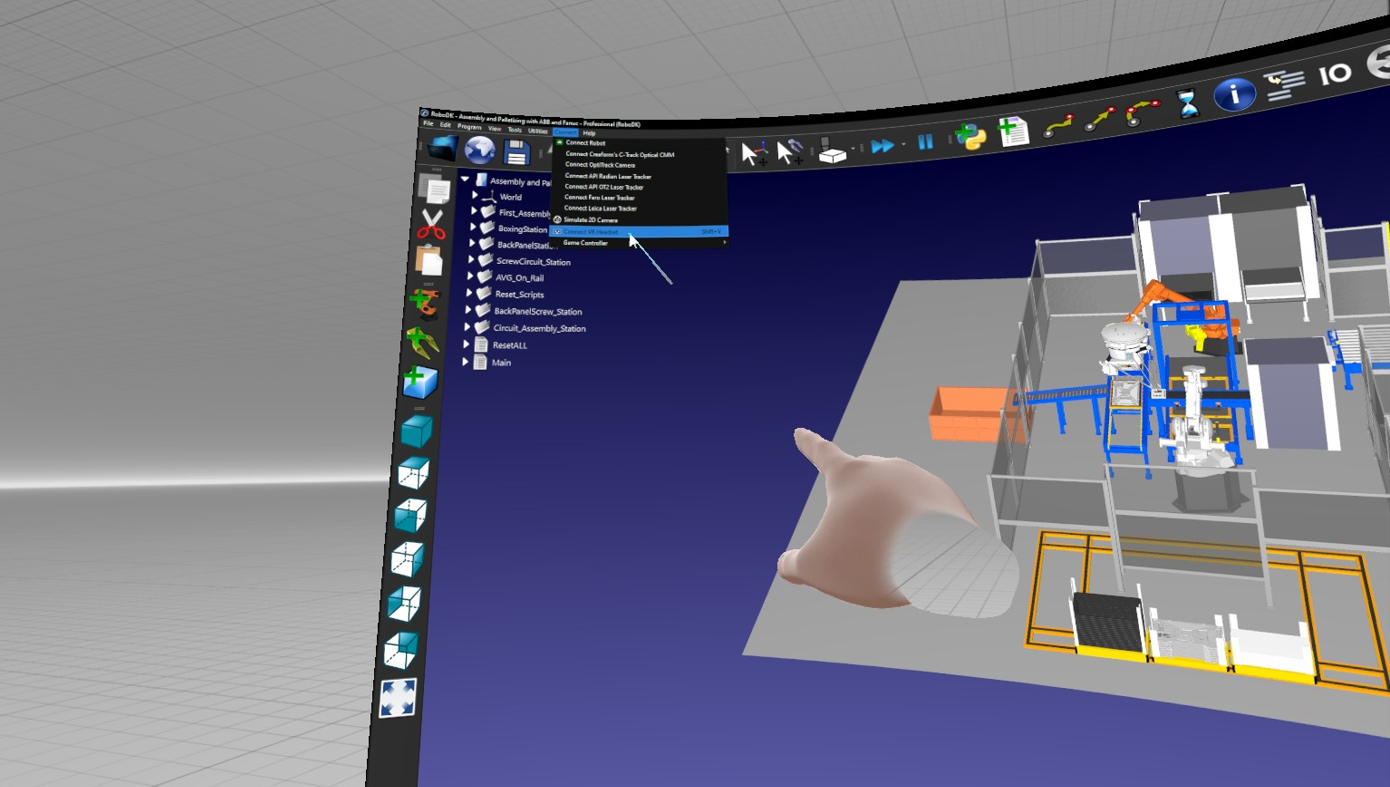
これにより、Quest Link が SteamVR を通して RoboDK を起動します。左側のメニューボタンを押すとSteamVRのメニューに、右側のメニューボタンを押すとQuest Linkのメニューにアクセスできます。
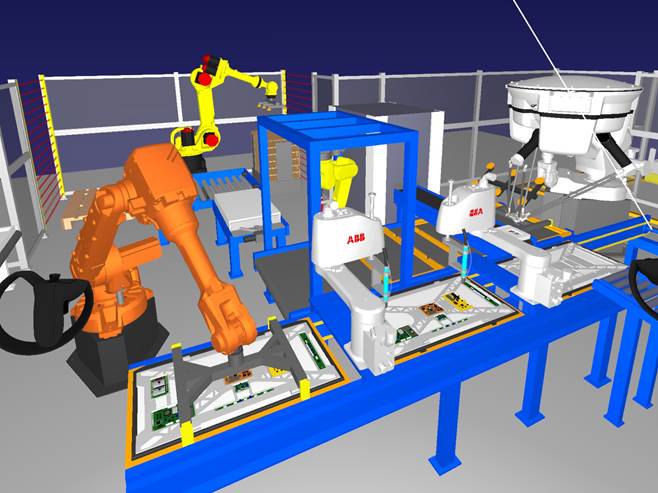
ヒント: RoboDK 内でヘッドセットの側面をダブルタップすると、いつでもパススルーモードに切り替えることができます。RoboDK は VR 内で開いたままとなり、Quest Link が再開されても表示されます。


