Add-in
Use '에셋' throughout. 예: "애드인에는하나이상의에셋이포함되어야합니다. 에셋은애드인의동작을정의하는스크립트및아이콘일수있습니다."
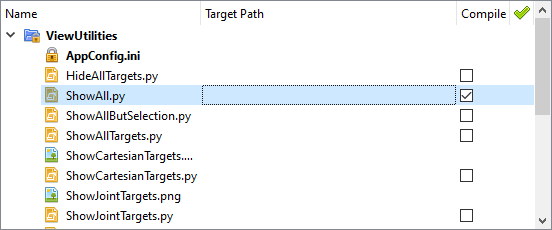
애드인에셋페이지는세가지기능영역으로나뉩니다:
1.패키지아이콘선택영역.
2.파일트리영역.
3.파일콘텐츠의미리보기영역입니다.
이페이지의버튼과확인란의용도에대해설명합니다:
●TargetPath: 타겟경로버튼은현재아이콘파일의속성창을열고타겟속성을설정할수있도록합니다(패키지내부구조에관한해당 섹션 참조).
●아이콘 변경... 버튼을사용하면현재패키지아이콘을새아이콘으로바꿀수있습니다.
●아이콘 제거 버튼은패키지의현재아이콘을삭제하고생성중인패키지유형에해당하는기본아이콘을설정합니다.
●새 폴더 버튼은파일트리의선택한브랜치에새하위폴더를만듭니다.
●에셋추가... 버튼은파일트리의선택한브랜치에새파일을추가합니다.
●제거 버튼은잠긴항목을제외하고선택한항목을파일트리에서제거합니다.
●Python 패키지 만들기 확인란은프로젝트에 __init__.py 파일을추가하여 Python 인터프리터가프로젝트파일을외부에서로드가능한모듈로사용할수있도록합니다.
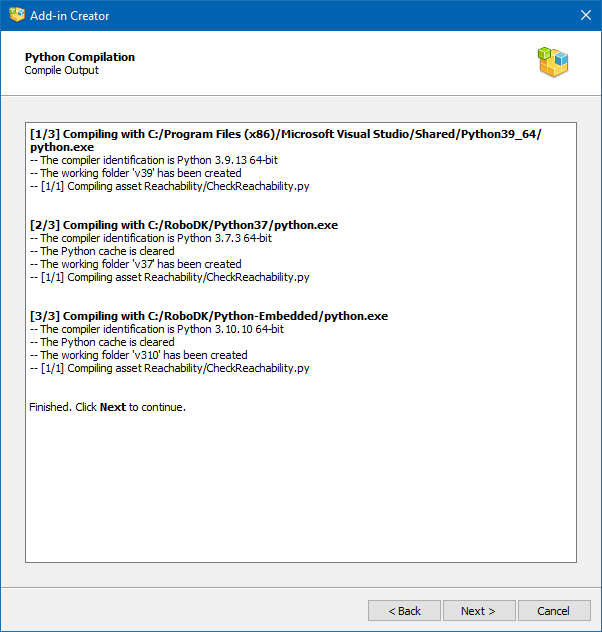
Python 스크립트는나중에확장자가 .pyc인파일로컴파일하기위해마크업할수있습니다. 컴파일프로세스는마법사의다음페이지에표시됩니다.

타겟경로필드에서는각파일에대한타겟속성을설정할수있습니다. 원하는경로와변수이름을수동으로입력하거나타겟경로에서기어버튼을클릭하여속성창을호출하는방법으로이작업을수행할수있습니다:
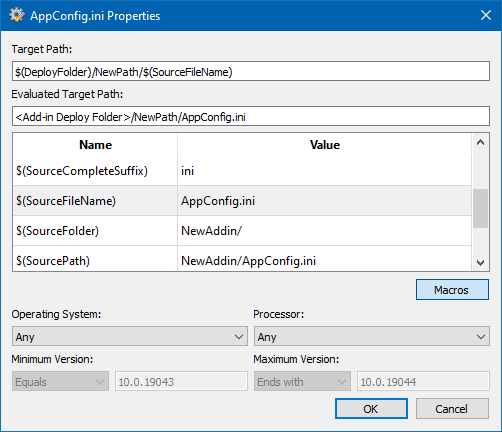
파일속성대화상자에서는타겟속성의값을설정할수있으며사용가능한변수의편리한목록을제공합니다. 또한종속성그룹(Dependency Group)을선택하고파일을배포할타겟플랫폼의매개변수(OS 유형및버전, CPU 모델)를정의할수있습니다.