최종
이제모든점이정의되었으므로, 남은단계는시퀀스를시뮬레이션하고, 로봇프로그램을생성하며, 참조프레임을캘리브레이션하는것입니다.
시뮬레이션 프로빙 활성화
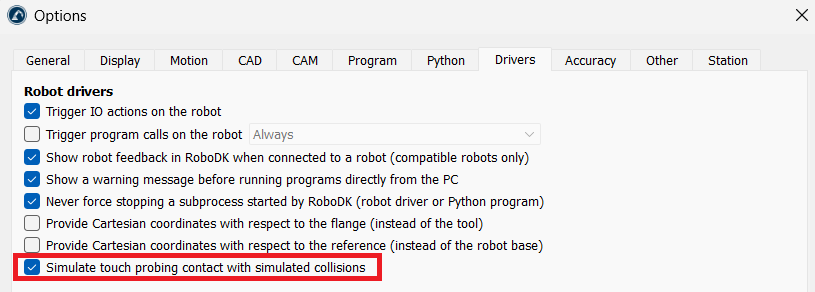
실제프로브없이루틴을테스트하려면 RoboDK에서트리거를시뮬레이션하도록설정하십시오. 도구(Tools) ➔옵션(Options) ➔드라이버(Drivers)를선택하고, ‘시뮬레이션된충돌을포함한터치프로빙접촉시뮬레이션(Simulate touch probing contact with simulated collisions)’을선택한후확인(OK)을클릭하십시오. 그러면프로브와부품간의시뮬레이션된접촉지점에서탐색동작이중지되며, 애드인은프로그램을생성할때해당충돌쌍을자동으로활성화합니다.
시뮬레이션 미리 보기
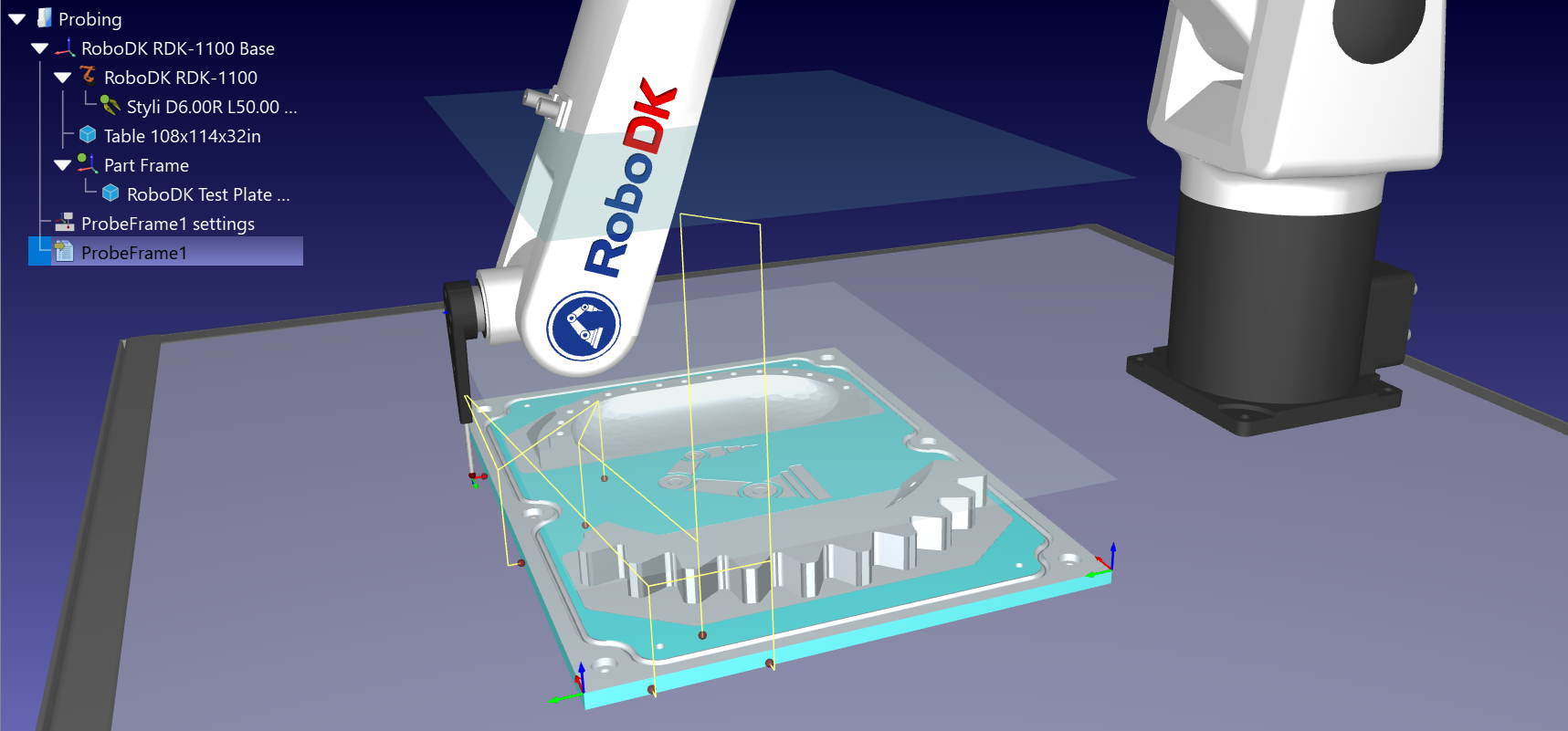
ProbeFrame1 설정창에서‘시뮬레이션’을클릭하십시오. 로봇이아래로이동하여프로빙속도로각점을터치한후, 후퇴높이까지물러나고클리어런스높이에서이동하는모습을확인하십시오. 두높이모두모든고정장치와클램프를피하는지확인하고, 로봇에서실제로실행하기전에설정을조정하십시오.
로봇 프로그램 생성
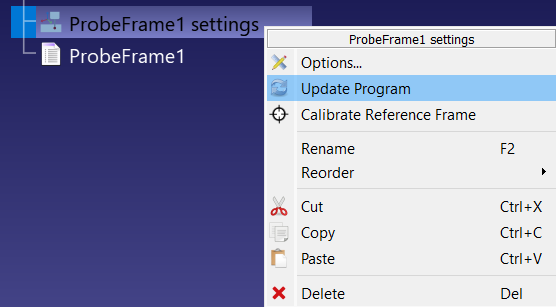
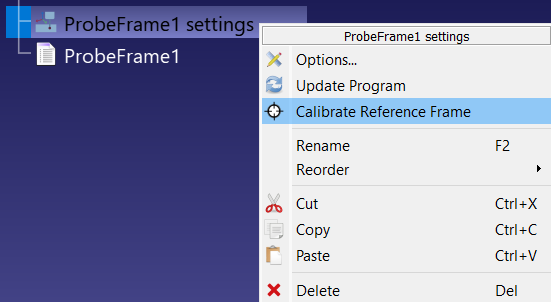
'업데이트'를클릭하여프로빙시퀀스에대한로봇프로그램을생성하십시오. 또한스테이션트리에서ProbeFrame1 설정 항목을마우스오른쪽버튼으로클릭하고'프로그램 업데이트'를선택할수도있습니다. RoboDK는프로젝트이름에서 '설정(settings)'이라는단어를제외한이름(예: ProbeFrame1)으로프로그램을생성(또는교체)하고, 이를프로젝트항목바로아래에배치합니다.
프레임 캘리브레이션
프로빙시퀀스를실행하여모든 ‘Search Linear’ 명령에대해녹색점이표시되는지확인한후, 스테이션트리에서 ProbeFrame1 설정항목을마우스오른쪽버튼으로클릭하고 ‘Calibrate Reference Frame’을선택하십시오. RoboDK는각탐색이동시기록된접촉위치를읽어들이고, 측정된점들을바탕으로데이텀을다시최적맞춤(best-fit)하며, 그결과를공칭프레임과비교합니다.
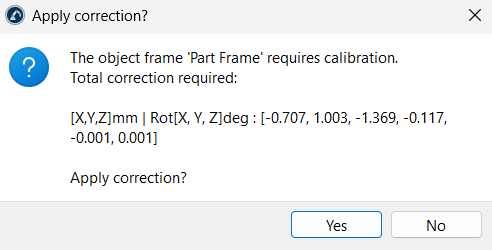
'Apply correction?'(보정적용?) 대화상자에는측정된부품과일치시키기위해필요한총평행이동및회전량이나열됩니다. 'Yes'를클릭하면 RoboDK가부품참조프레임을측정된위치로이동시킵니다. 보정량이접근거리및오버트래블거리를합한값보다크거나, 회전각도가 30도를초과하는경우대화상자에먼저경고메시지가표시됩니다. 이는대개점이잘못된피처에서프로빙되었음을의미하므로, 보정을수락하기보다는시퀀스를다시검토하십시오.