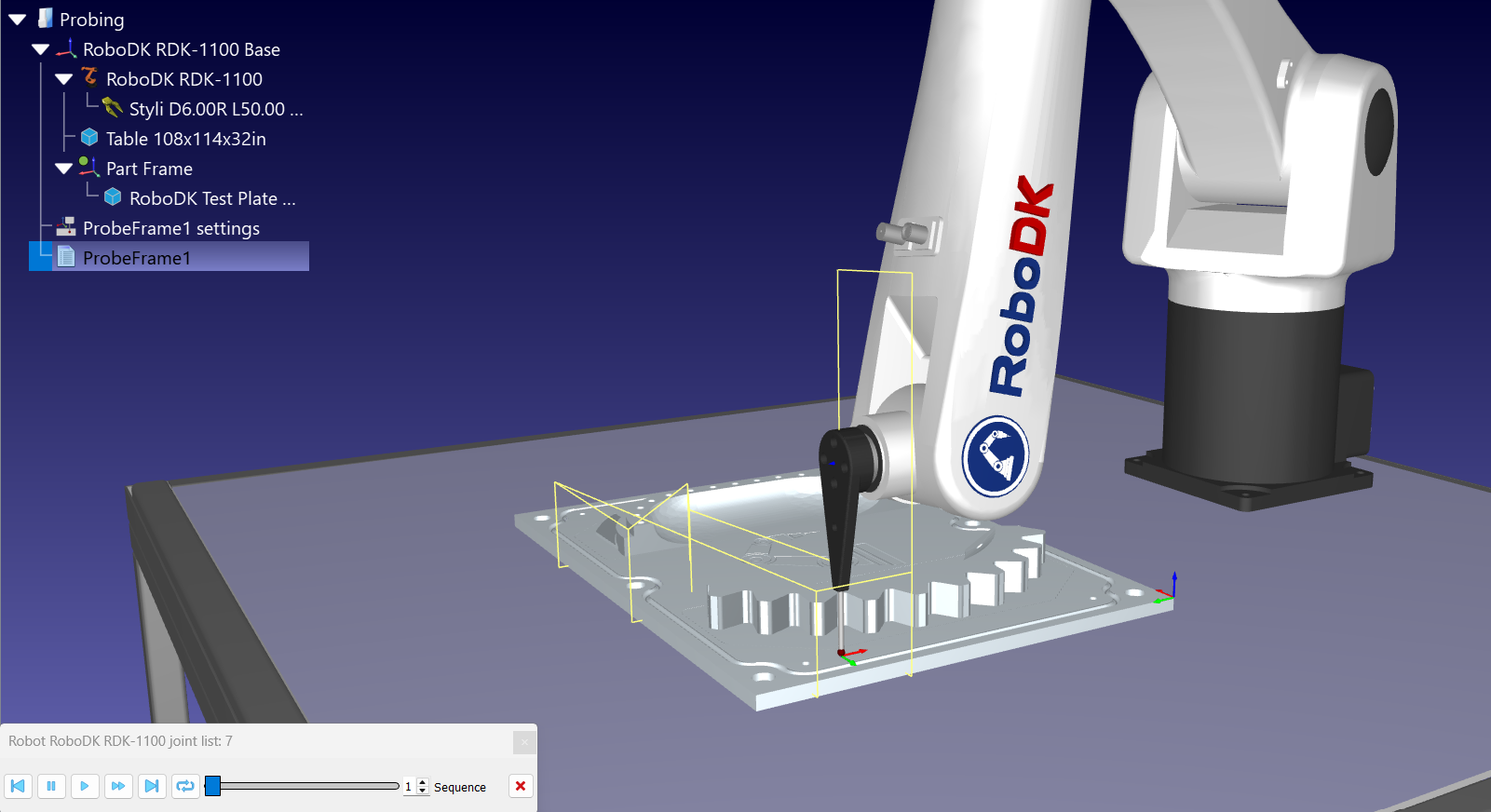
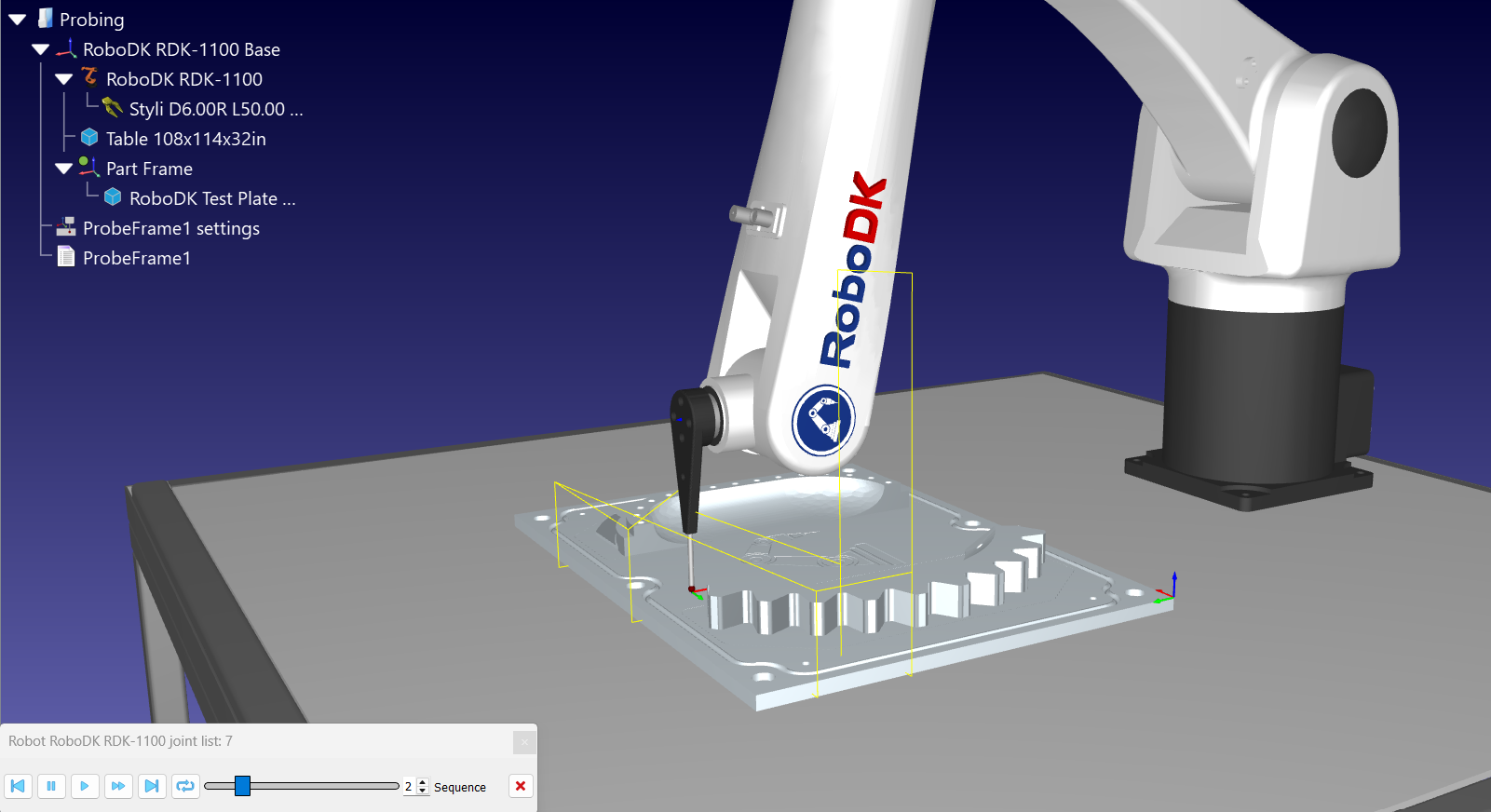
프로빙
애드인은사용자가클릭하는각표면아래의형상을감지하여점, 선, 평면, 원통또는구와같은데이텀으로가장적합하게매칭합니다. 각유형은형상을결정하기위해최소접촉점수가필요합니다: 점은 1개, 선은 2개, 평면은 3개, 구는 4개, 원통은 5개입니다. 참조프레임에는피처목록에표시된순서대로선택된세개의데이텀이필요합니다. RoboDK가프레임으로변환할수있는조합은다음과같습니다:
1.평면, 선, 점: 면위의점 3개, 모서리를따라위치한점 2개, 그리고원점을설정하는점 1개. 이는고전적인 3-2-1 정렬방식이며, 프로빙에가장빠른방법입니다.
2.평면, 평면, 평면: 서로평행하지않은세면각각에위치한 3개의점.
3.평면, 평면, 점: 두면각각에 3개의점과, 나머지원점성분을위한 1개의점.
4.평면, 원통, 원통: 한면에 3개, 두구멍내부각각에 5개의점을지정합니다.
5.구, 구, 구: 세개의캘리브레이션구각각에있는 4개의점.
피처 제어
객체의표면을클릭하기만하면새로운점을추가할수있습니다. 또한다음을수행할수있습니다:
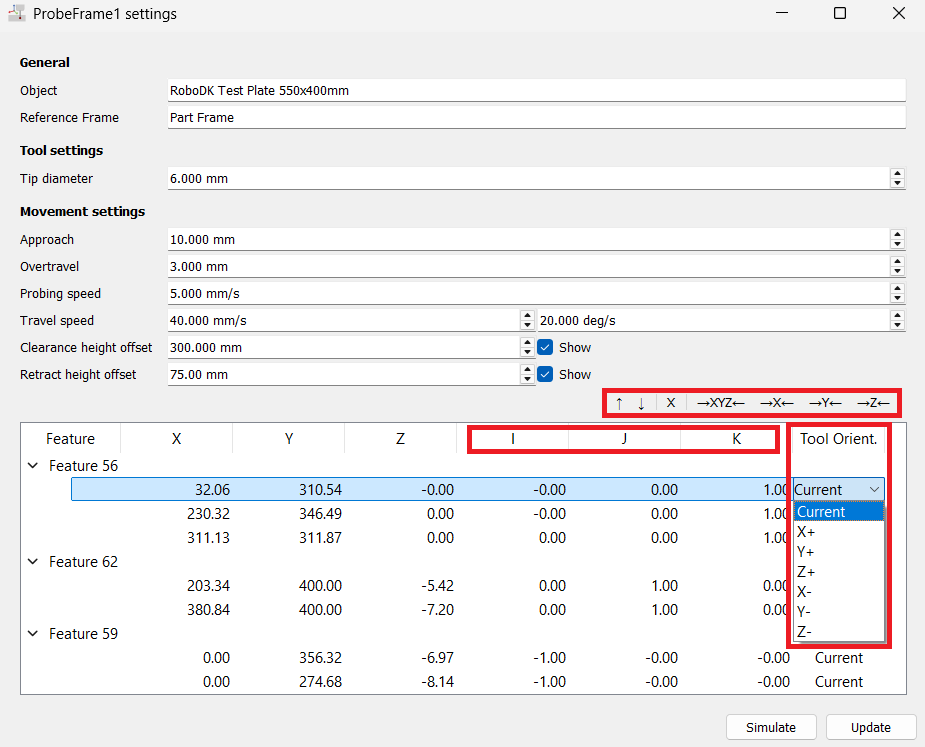
1.위/아래 화살표를사용하여점의순서를재정렬할수있습니다. 이렇게하면프로빙순서가변경되어로봇이가장효율적인경로를따르도록도울수있습니다.
2.X버튼을사용하여목록에서기존점이나피처를삭제할수있습니다.
3.X, Y, Z 축중하나또는세축모두를기준으로표면상의점을중심에맞출수있습니다.
4.방향벡터(IJK)를조정할수있습니다.
5.'Tool Orient.' 열에서각점에접근할때사용할공구방향을설정할수있습니다. 'Current'는기본값으로, 프로그램생성시로봇이가지고있는방향을유지합니다. 'X+', 'X-', 'Y+', 'Y-', 'Z+' 및'Z-'는 해당공구축을프로빙방향과일치시키며, 이는측면의점에필요한설정입니다.
시각적 피드백
3D 모델에서클릭하여점을추가하면, RoboDK는표면의색상을변경하여실시간시각적피드백을제공합니다:
1.빨간색: 해당표면이피처로감지되었으나, 형상을결정하기에충분한접촉점이아직없습니다. 점을계속추가하십시오.
2.녹색: 피처가해결되었습니다. RoboDK가사용자가지정한점들을바탕으로형상을최적화하여재현했으므로, 이는유효한기준점입니다. 다음피처로넘어가십시오.
3.청록색: 해당피처는 RoboDK가참조프레임을구축하는데실제로사용하는세개의기준점중하나입니다. 세개의피처가모두청록색으로표시되면시퀀스가유효한것이므로시뮬레이션을실행하고프로그램을생성할수있습니다.
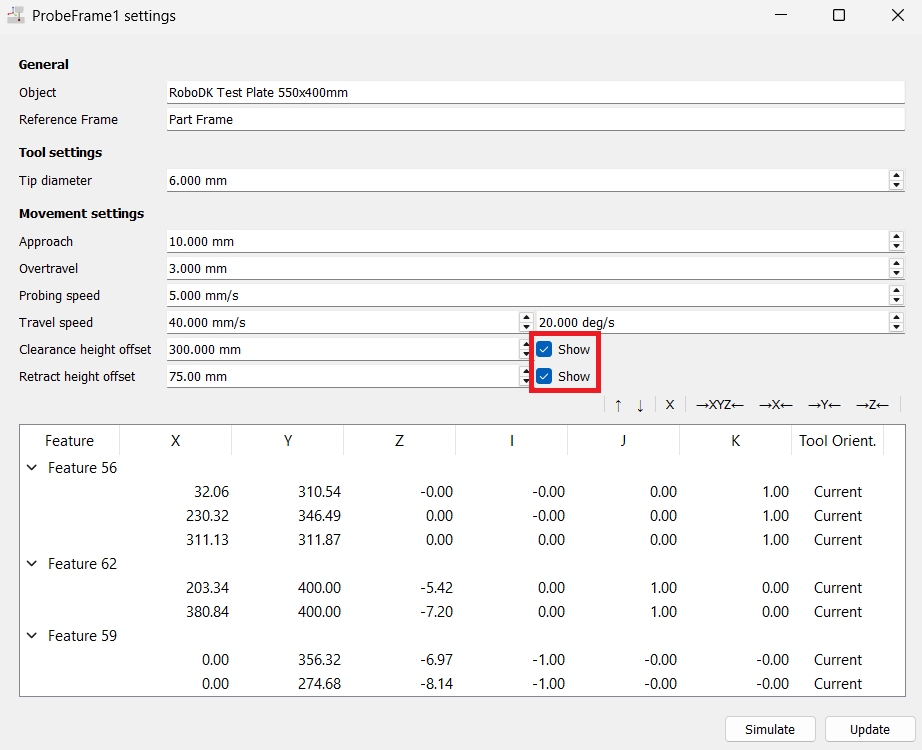
‘여유높이오프셋(Clearance height offset)’ 또는 ‘후퇴높이오프셋(Retract height offset)’ 옆의 ‘표시(Show)’ 확인란을선택하면 3D 뷰에해당평면이그려집니다. 이는로봇이공작물의모든클램프와고정구위를통과하는지확인하는가장빠른방법입니다.
프로그램이실행되면(드라이버를통해실제로봇에서실행되거나, 위옵션을활성화한상태에서시뮬레이션에서실행됨), RoboDK는접촉이기록된모든 ‘선형검색(SearchL)’ 명령어에녹색점을표시합니다. 녹색점은해당명령어에접촉점이있음을의미하므로, 3D 뷰에서해당점들을표시하거나로봇이정지한관절값을확인할수있습니다. 녹색점이없는 ‘선형검색’ 명령어는접촉을기록하지못한것으로, 이는 ‘접촉점없음/타겟에도달할수없음(No contact point/target unreachable)’ 오류메시지로보고됩니다.
생성된프로그램을검토할때, 편집기를다시열지않고도프로브가공작물을정확히어디에접촉하는지확인하고싶을수있습니다. ProbeFrame1 프로그램을마우스오른쪽버튼으로클릭하고‘Show Program Contact Points’를 선택하십시오. 이옵션은실제로기록된접촉위치를재현하므로, 실행이끝난후에만유용합니다.
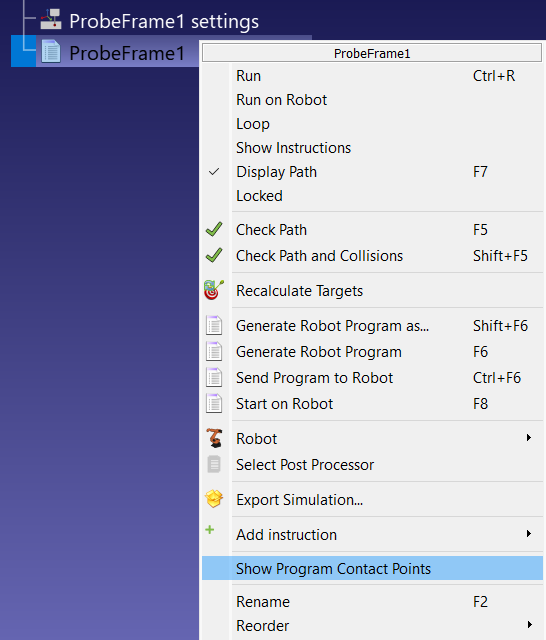
이옵션을선택하면 RoboDK 창에슬라이더가표시되며, 이를사용하여각점의간격과정렬을하나씩확인할수있습니다.