프로빙
RoboDK용프로빙애드인은 RoboDK 내에서직접맞춤형프로빙루틴을생성할수있도록도와줍니다. 이애드인은평면, 원통, 구와같은특징을감지하여부품을정렬하거나로봇참조프레임을캘리브레이션하는프로빙시퀀스를생성할수있도록지원합니다. 드라이버가터치프로브통합을지원하는경우, 프로그램파일을내보내지않고도 RoboDK에서직접프로빙시퀀스를트리거하고 RoboDK 드라이버를통해실제로봇에서실행할수있습니다.
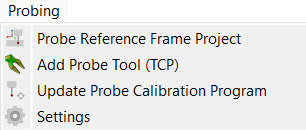
프로빙 애드인을설치한후, [도구] ➔[애드인 관리자]로이동하거나 (Shift+A 키를누르면) 애드인을활성화하십시오. 이제 [프로빙] 메뉴에서해당기능을확인할수있습니다.
필수 사항
프로빙은로봇에장착된터치트리거프로브와그신호를읽을수있는컨트롤러를기반으로합니다. 그외의모든사항은프로빙프로그램이로봇에어떻게전달되는지에따라달라집니다. 첫번째프로젝트를빌드하기전에‘프로빙(Probing)’ → ‘설정(Settings)’을선택하고‘프로빙 스타일(Probing style)’을 설정하십시오:
1.기본값은 RoboDK입니다. 프로빙동작은 ‘선형검색(SearchL)’ 명령어로생성되며, RoboDK에서직접시퀀스를트리거합니다. 로봇드라이버가실제로봇에서이를실행하고, 프로브가트리거되면동작을중지한후접촉위치를 RoboDK로보고하며, 이후‘참조 프레임 보정(Calibrate Reference Frame)’이이정보를읽어들입니다. 이방식을사용하려면사용중인로봇에터치프로브통합기능이포함된 RoboDK 드라이버가필요합니다.
2.6개의레니쇼(Renishaw) 항목(ABB, 화낙, 쿠카, Yaskawa, 미쓰비시및 Staubli용)은대신레니쇼데이토나(Daytona) 매크로호출을생성합니다. 프로그램은사용자의포스트프로세서를통해내보내져컨트롤러로전송되며, 여기서레니쇼매크로가터치측정을수행하고정렬을계산합니다.
프로빙 프로젝트 생성
로봇, 프로브공구및측정할부품을사용하여 RoboDK 스테이션을설정하십시오. 부품은전용참조프레임에속해야합니다. 객체를해당프레임바로아래에배치하고, 프레임의정확한원점에위치시킨후, 프레임이로봇베이스가아니도록확인하십시오. 캘리브레이션은해당참조프레임을이동하는방식으로이루어지므로, 부품자체는별도의포즈를가져서는안됩니다.
메뉴바에서‘Probing’ ➔‘Probe Reference Frame Project’를선택하거나, 툴바의해당버튼을클릭하십시오. RoboDK는스테이션트리에‘ProbeFrame1’ 설정 항목을추가하고해당편집기창을엽니다.
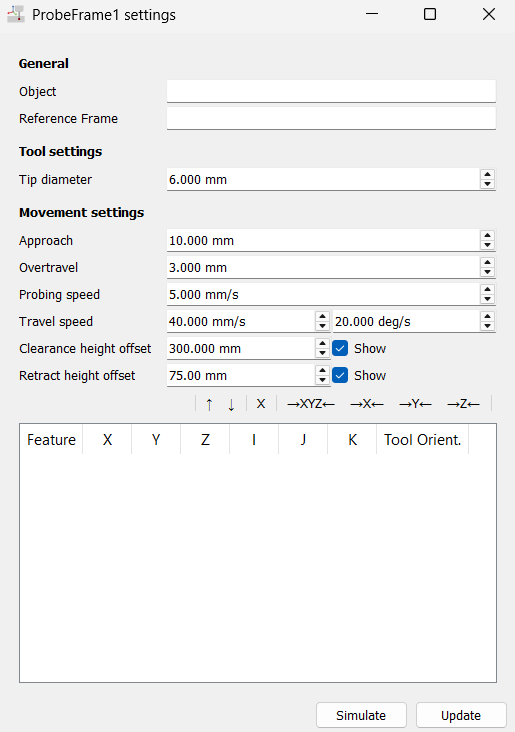
편집기는프로빙순서설정을다음세섹션으로그룹화합니다.
1.'일반(General)' 섹션에는프로빙대상인객체와그참조 프레임이 표시됩니다. 두필드모두읽기전용이며, 첫번째프로빙점을추가하기위해부품을클릭하면자동으로채워집니다.
2.'공구설정(Tool settings)'에는스타일러스끝단의루비직경인팁직경(기본값 6 mm)이포함됩니다. 정확한값을입력하십시오. RoboDK는공구접촉점을구하기위해모든표면점을표면법선방향으로해당값의절반만큼오프셋하므로, 직경이잘못입력되면모든측정이어긋나게됩니다.
3.이동 설정에는 각점주변에서사용되는거리, 속도및높이가포함됩니다:
a.접근 거리(기본값 10 mm, 2~100 mm)는프로브가이동속도에서프로빙속도로전환되는표면앞쪽의거리입니다.
b.오버트래블(기본값 3 mm, 0~100 mm)은프로브가예상접촉점을지나서까지탐색을계속하는거리로, 실제부품이공칭위치에서약간벗어나있어도접촉이이루어지도록합니다.
c.프로빙속도(기본값 5 mm/s)는접촉점을탐색할때사용되는느린선형속도입니다. 프로브를보호하고반복정밀도를높이기위해이값을낮게유지하십시오.
d.이동 속도(기본값 40 mm/s 및 20 deg/s)는점과점사이의공중이동에사용됩니다.
e.클리어런스높이오프셋(기본값 300 mm)은전체시퀀스의첫번째점전과마지막점후에로봇이이동하는높이입니다.
f.후퇴 높이 오프셋(기본값 75 mm)은두점사이, 즉피처내부및피처간이동시프로브가후퇴하는높이입니다.
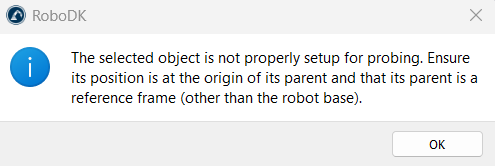
부품이나고정구와같은객체를클릭하여첫번째프로빙점을생성하십시오. 이렇게하면ProbeFrame1 설정창의두가지읽기전용‘일반(General)’필드가자동으로채워집니다:
1.객체
2.참조프레임
프로빙 프로젝트 최적화
애드인은사용자가클릭하는각표면아래의형상을감지하여점, 선, 평면, 원통또는구와같은데이텀으로가장적합하게매칭합니다. 각유형은형상을결정하기위해최소접촉점수가필요합니다: 점은 1개, 선은 2개, 평면은 3개, 구는 4개, 원통은 5개입니다. 참조프레임에는피처목록에표시된순서대로선택된세개의데이텀이필요합니다. RoboDK가프레임으로변환할수있는조합은다음과같습니다:
1.평면, 선, 점: 면위의점 3개, 모서리를따라위치한점 2개, 그리고원점을설정하는점 1개. 이는고전적인 3-2-1 정렬방식이며, 프로빙에가장빠른방법입니다.
2.평면, 평면, 평면: 서로평행하지않은세면각각에위치한 3개의점.
3.평면, 평면, 점: 두면각각에 3개의점과, 나머지원점성분을위한 1개의점.
4.평면, 원통, 원통: 한면에 3개, 두구멍내부각각에 5개의점을지정합니다.
5.구, 구, 구: 세개의캘리브레이션구각각에있는 4개의점.
피처 제어
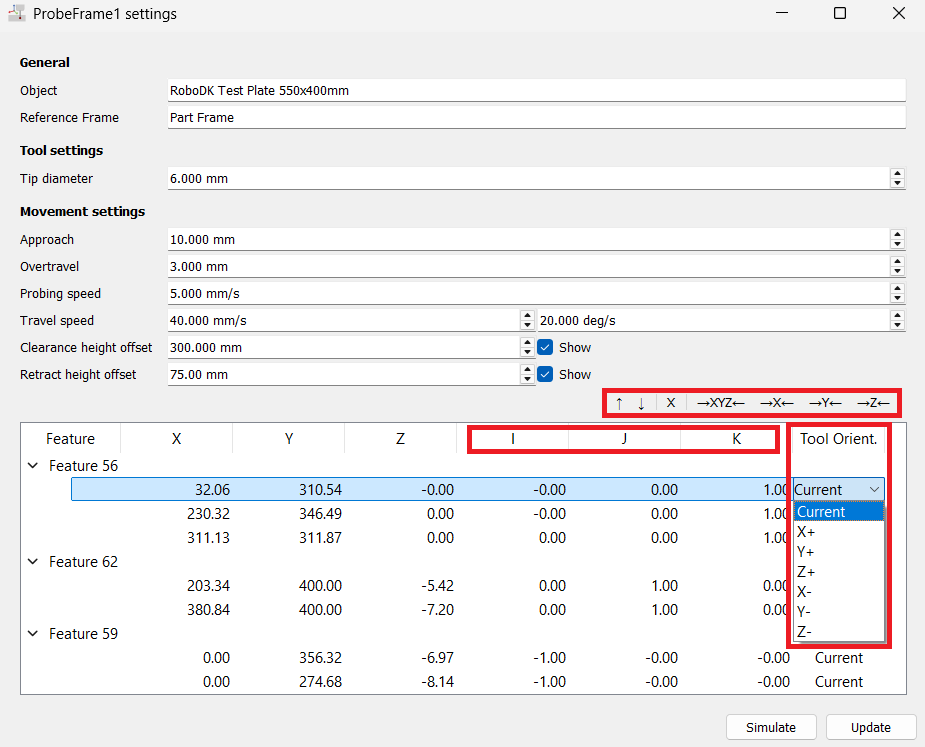
객체의표면을클릭하기만하면새로운점을추가할수있습니다. 또한다음을수행할수있습니다:
1.위/아래 화살표를사용하여점의순서를재정렬할수있습니다. 이렇게하면프로빙순서가변경되어로봇이가장효율적인경로를따르도록도울수있습니다.
2.X버튼을사용하여목록에서기존점이나피처를삭제할수있습니다.
3.X, Y, Z 축중하나또는세축모두를기준으로표면상의점을중심에맞출수있습니다.
4.방향벡터(IJK)를조정할수있습니다.
5.'Tool Orient.' 열에서각점에접근할때사용할공구방향을설정할수있습니다. 'Current'는기본값으로, 프로그램생성시로봇이가지고있는방향을유지합니다. 'X+', 'X-', 'Y+', 'Y-', 'Z+' 및'Z-'는 해당공구축을프로빙방향과일치시키며, 이는측면의점에필요한설정입니다.
시각적 피드백
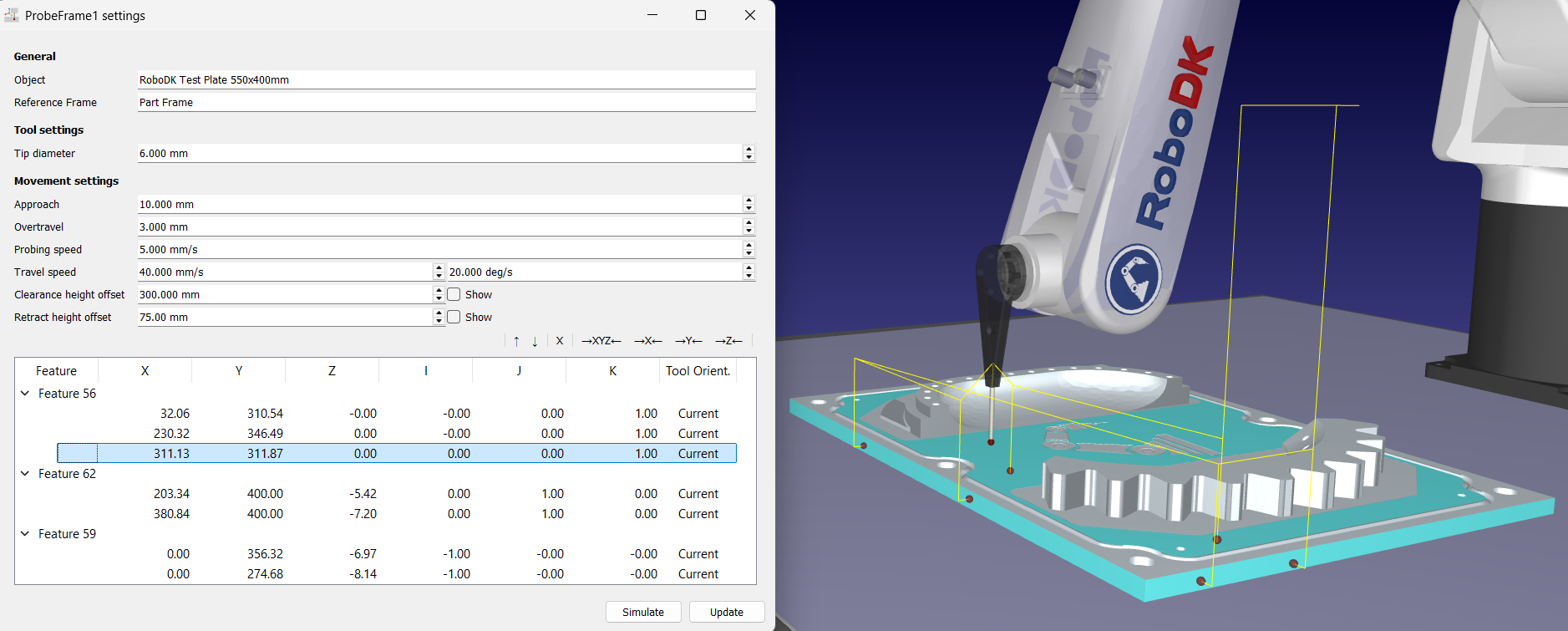
3D 모델에서클릭하여점을추가하면, RoboDK는표면의색상을변경하여실시간시각적피드백을제공합니다:
1.빨간색: 해당표면이피처로감지되었으나, 형상을결정하기에충분한접촉점이아직없습니다. 점을계속추가하십시오.
2.녹색: 피처가해결되었습니다. RoboDK가사용자가지정한점들을바탕으로형상을최적화하여재현했으므로, 이는유효한기준점입니다. 다음피처로넘어가십시오.
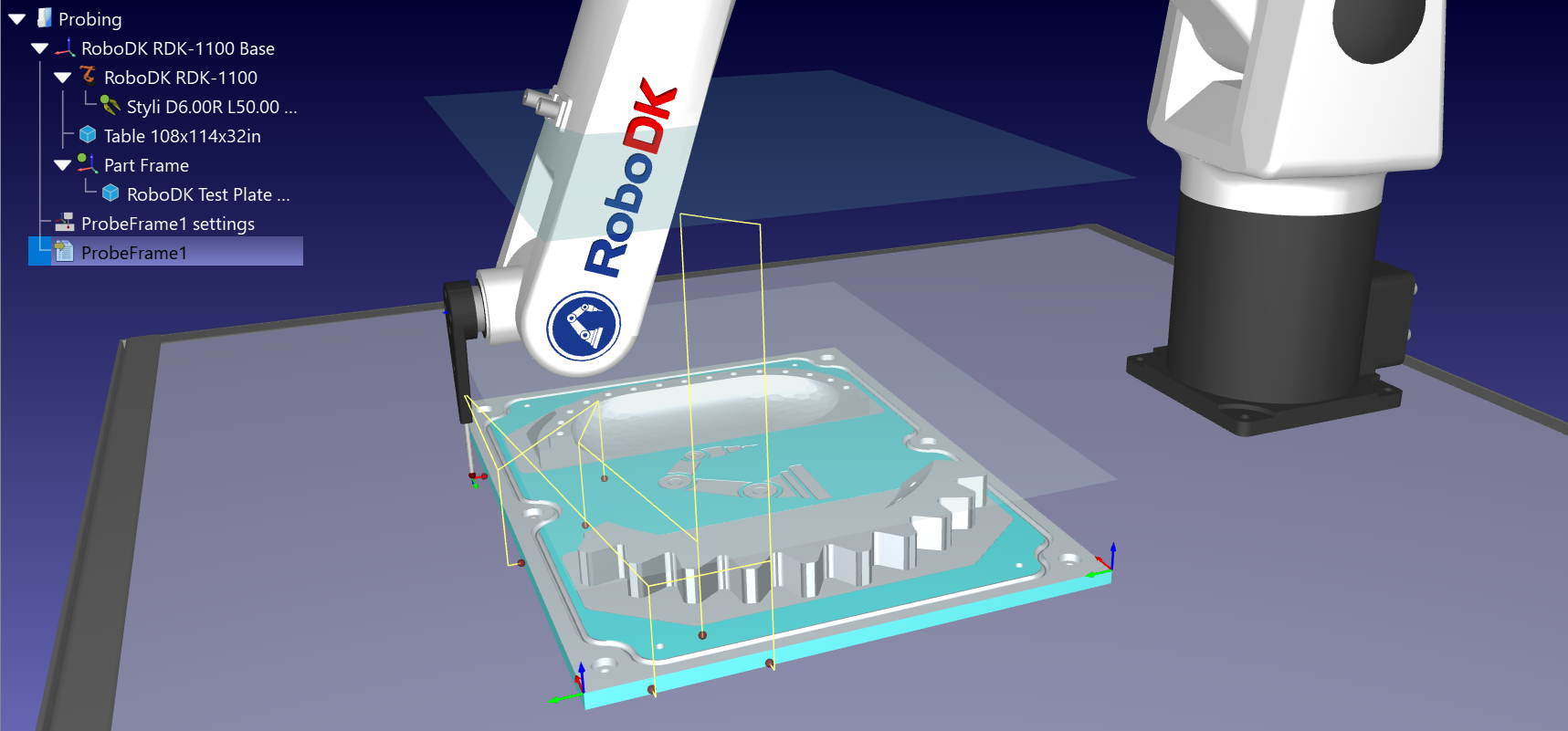
3.청록색: 해당피처는 RoboDK가참조프레임을구축하는데실제로사용하는세개의기준점중하나입니다. 세개의피처가모두청록색으로표시되면시퀀스가유효한것이므로시뮬레이션을실행하고프로그램을생성할수있습니다.
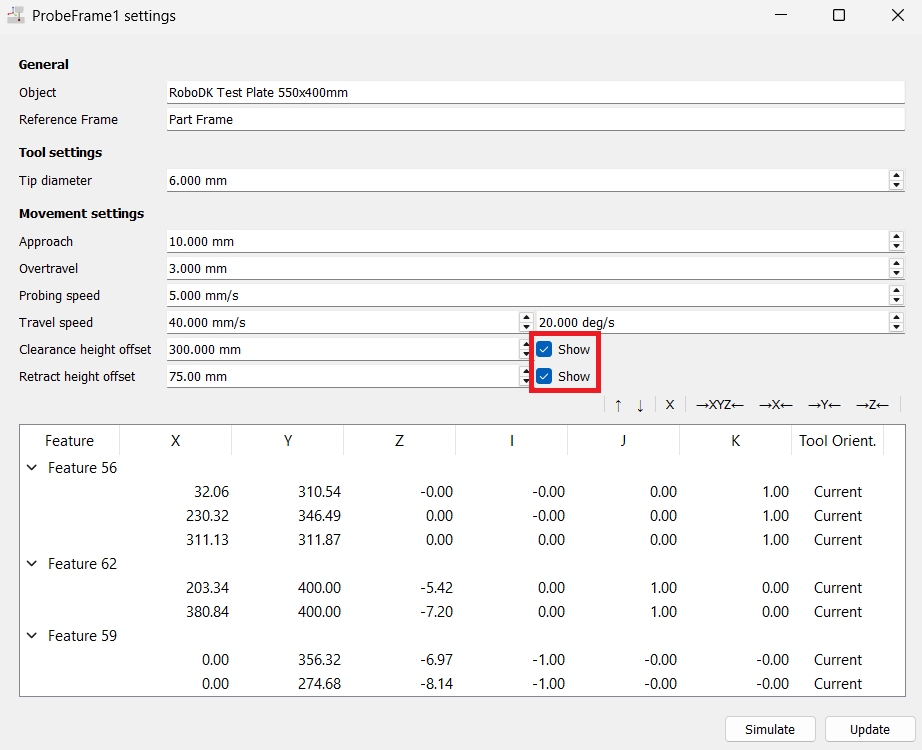
‘여유높이오프셋(Clearance height offset)’ 또는 ‘후퇴높이오프셋(Retract height offset)’ 옆의 ‘표시(Show)’ 확인란을선택하면 3D 뷰에해당평면이그려집니다. 이는로봇이공작물의모든클램프와고정구위를통과하는지확인하는가장빠른방법입니다.
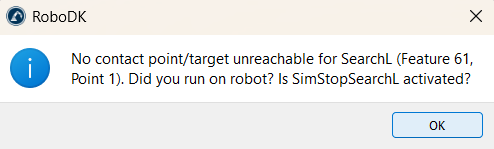
프로그램이실행되면(드라이버를통해실제로봇에서실행되거나, 위옵션을활성화한상태에서시뮬레이션에서실행됨), RoboDK는접촉이기록된모든 ‘선형검색(SearchL)’ 명령어에녹색점을표시합니다. 녹색점은해당명령어에접촉점이있음을의미하므로, 3D 뷰에서해당점들을표시하거나로봇이정지한관절값을확인할수있습니다. 녹색점이없는 ‘선형검색’ 명령어는접촉을기록하지못한것으로, 이는 ‘접촉점없음/타겟에도달할수없음(No contact point/target unreachable)’ 오류메시지로보고됩니다.
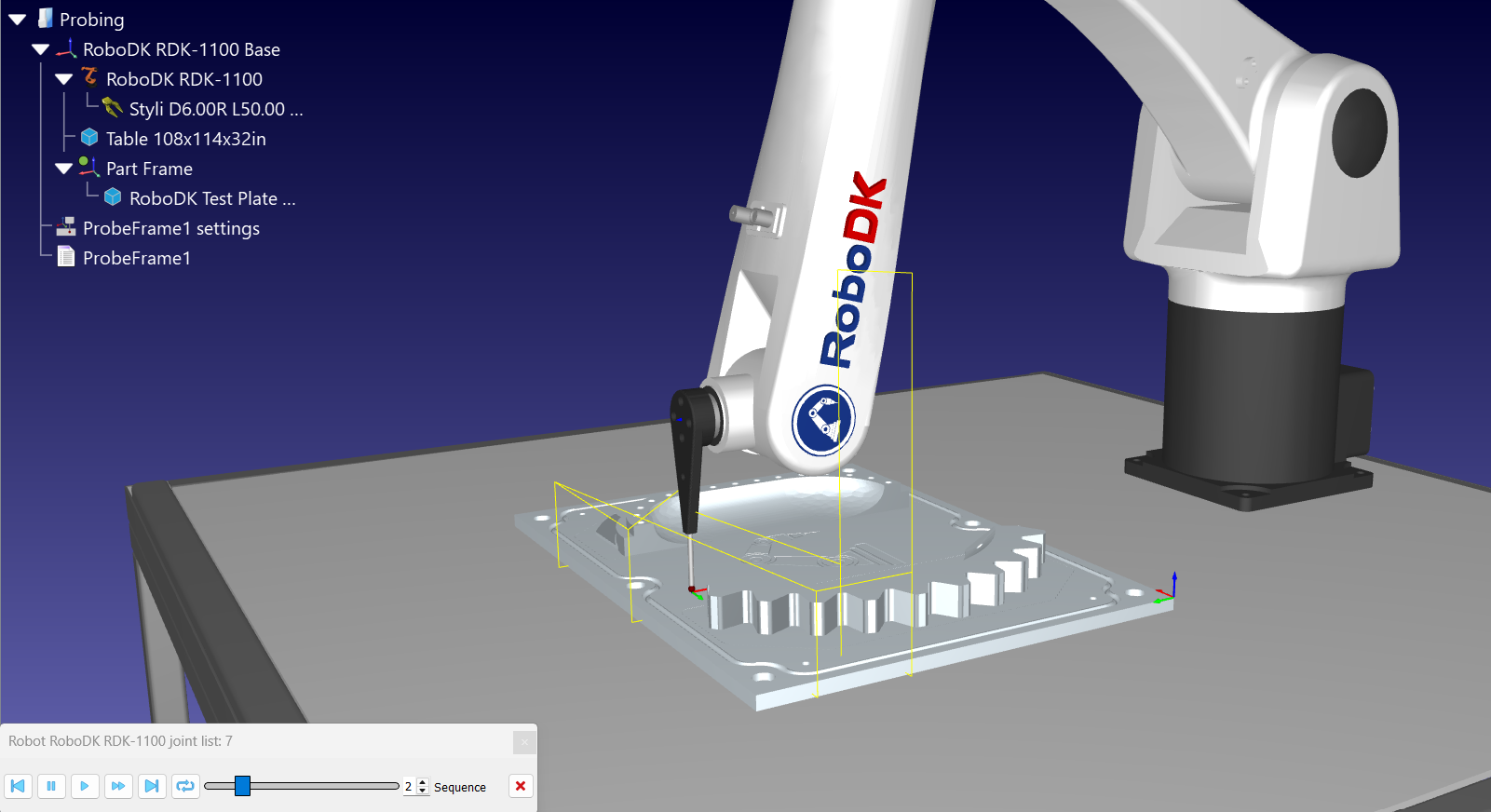
생성된프로그램을검토할때, 편집기를다시열지않고도프로브가공작물을정확히어디에접촉하는지확인하고싶을수있습니다. ProbeFrame1 프로그램을마우스오른쪽버튼으로클릭하고‘Show Program Contact Points’를 선택하십시오. 이옵션은실제로기록된접촉위치를재현하므로, 실행이끝난후에만유용합니다.
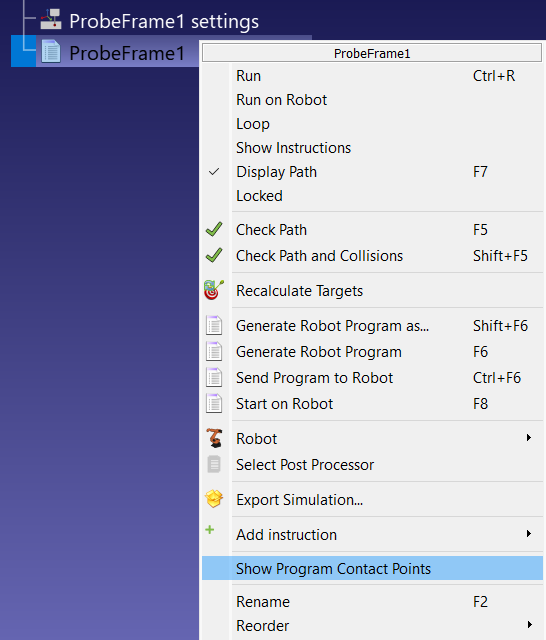
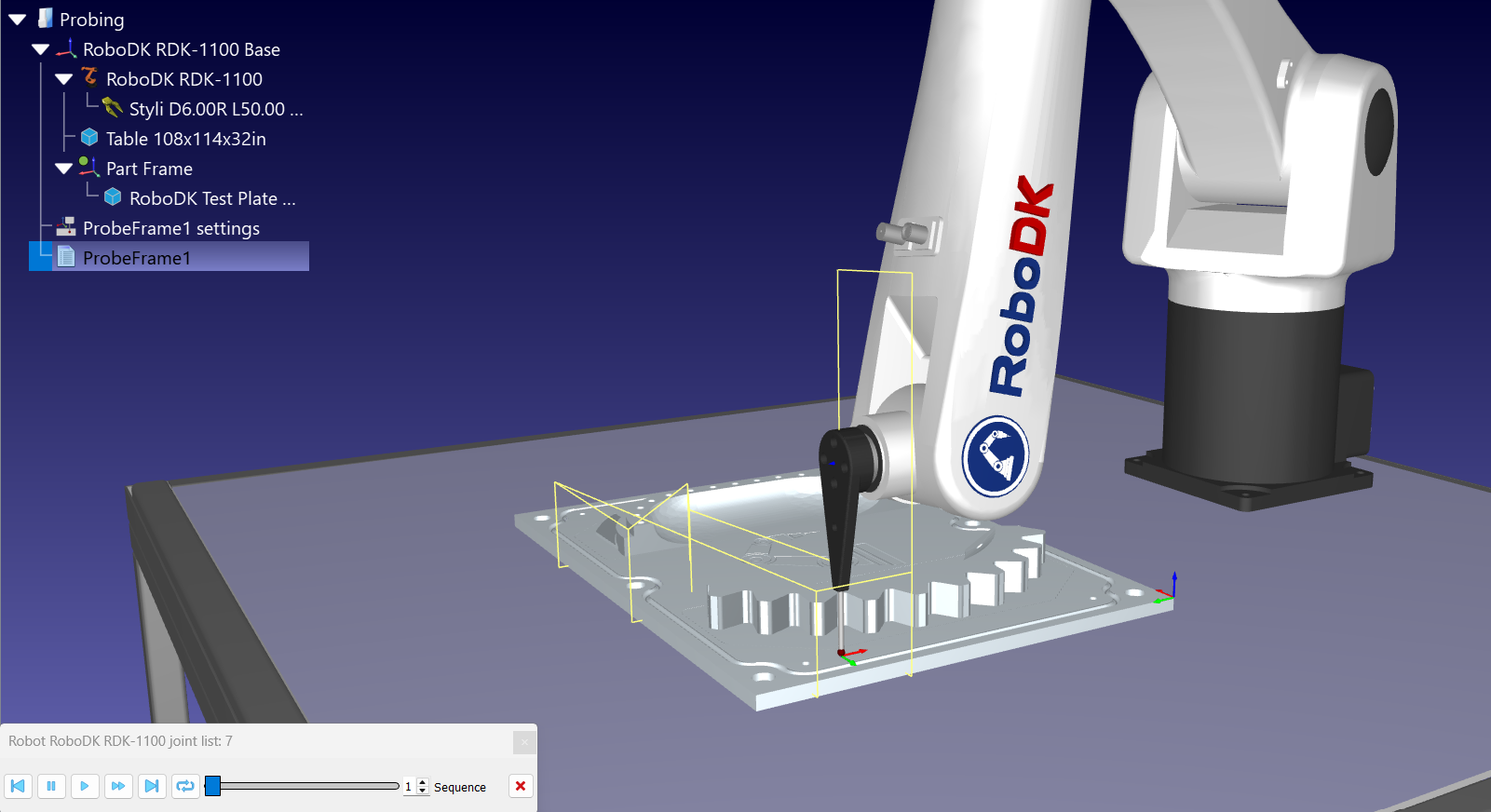
이옵션을선택하면 RoboDK 창에슬라이더가표시되며, 이를사용하여각점의간격과정렬을하나씩확인할수있습니다.
최종 실행
이제모든점이정의되었으므로, 남은단계는시퀀스를시뮬레이션하고, 로봇프로그램을생성하며, 참조프레임을캘리브레이션하는것입니다.
시뮬레이션 프로빙 활성화
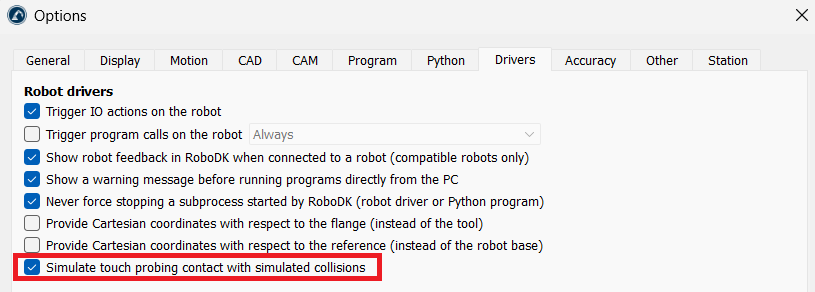
실제프로브없이루틴을테스트하려면 RoboDK에서트리거를시뮬레이션하도록설정하십시오. 도구(Tools) ➔옵션(Options) ➔드라이버(Drivers)를선택하고, ‘시뮬레이션된충돌을포함한터치프로빙접촉시뮬레이션(Simulate touch probing contact with simulated collisions)’을선택한후확인(OK)을클릭하십시오. 그러면프로브와부품간의시뮬레이션된접촉지점에서탐색동작이중지되며, 애드인은프로그램을생성할때해당충돌쌍을자동으로활성화합니다.
시뮬레이션 미리 보기
ProbeFrame1 설정창에서‘시뮬레이션’을클릭하십시오. 로봇이아래로이동하여프로빙속도로각점을터치한후, 후퇴높이까지물러나고클리어런스높이에서이동하는모습을확인하십시오. 두높이모두모든고정장치와클램프를피하는지확인하고, 로봇에서실제로실행하기전에설정을조정하십시오.
로봇 프로그램 생성
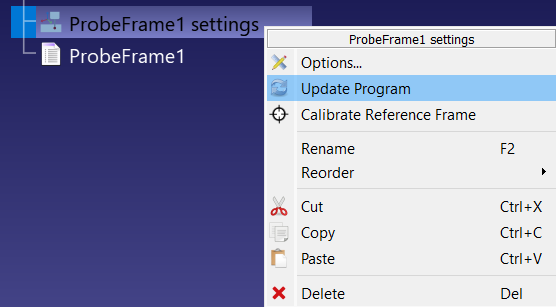
'업데이트'를클릭하여프로빙시퀀스에대한로봇프로그램을생성하십시오. 또한스테이션트리에서ProbeFrame1 설정 항목을마우스오른쪽버튼으로클릭하고'프로그램 업데이트'를선택할수도있습니다. RoboDK는프로젝트이름에서 '설정(settings)'이라는단어를제외한이름(예: ProbeFrame1)으로프로그램을생성(또는교체)하고, 이를프로젝트항목바로아래에배치합니다.
프레임 캘리브레이션
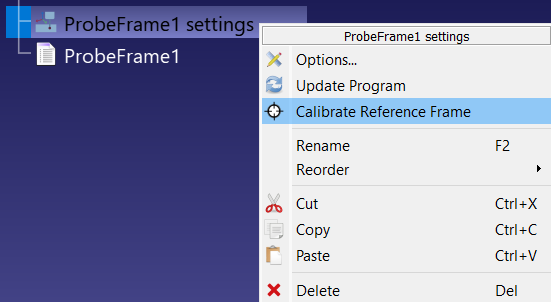
프로빙시퀀스를실행하여모든 ‘Search Linear’ 명령에대해녹색점이표시되는지확인한후, 스테이션트리에서 ProbeFrame1 설정항목을마우스오른쪽버튼으로클릭하고 ‘Calibrate Reference Frame’을선택하십시오. RoboDK는각탐색이동시기록된접촉위치를읽어들이고, 측정된점들을바탕으로데이텀을다시최적맞춤(best-fit)하며, 그결과를공칭프레임과비교합니다.
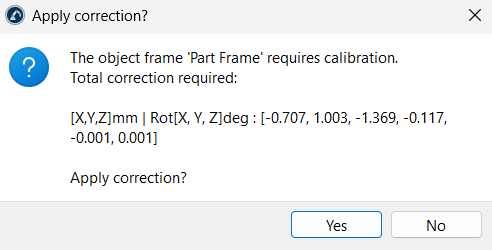
'Apply correction?'(보정적용?) 대화상자에는측정된부품과일치시키기위해필요한총평행이동및회전량이나열됩니다. 'Yes'를클릭하면 RoboDK가부품참조프레임을측정된위치로이동시킵니다. 보정량이접근거리및오버트래블거리를합한값보다크거나, 회전각도가 30도를초과하는경우대화상자에먼저경고메시지가표시됩니다. 이는대개점이잘못된피처에서프로빙되었음을의미하므로, 보정을수락하기보다는시퀀스를다시검토하십시오.
프로브 TCP 캘리브레이션
이애드인은부품을정렬하는것외에도, 캘리브레이션구체를기준으로프로브자체의 TCP를캘리브레이션하는프로그램을생성할수있습니다. 스테이션에구체를추가하고, 프로젝트의피처로프로빙한다음, 프로브가스템축을따라직선으로접근할수있도록스템과반대쪽면에최소한개의점을추가하십시오.
Probing → Update Probe Calibration Program을선택하십시오. RoboDK는구체의공칭직경을사용하여프로젝트이름을따서명명된두번째프로그램(예: ProbeFrame1 Probe Calibration)을생성합니다.
일반적인 문제 해결
다음은자주발생하는질문과오류메시지에대한답변입니다:
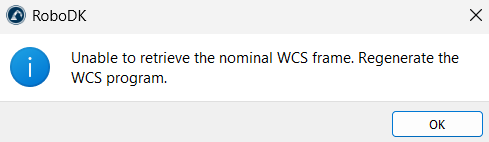
1.공칭 WCS 프레임을 가져올 수 없습니다. WCS 프로그램을 다시 생성하십시오. 시퀀스를실행하기전에캘리브레이션을시도했습니다. 먼저생성된ProbeFrame1프로그램을실행하여접촉데이터가기록되도록한다음캘리브레이션을수행하십시오. 마지막실행후설정을변경한경우, 프로그램을다시생성하여실행하십시오.
2.피처 3, 포인트 1에 대한 접촉점 없음/타겟에 도달할 수 없음. 로봇에서 실행했습니까? SimStopSearchL이 활성화되어 있습니까? 해당탐색이동에대해접촉이기록되지않았습니다. 시뮬레이션에서테스트중인경우, Tools ➔Options ➔Drivers에서‘Simulate touch probing contact with simulated collisions’가활성화되어있는지확인하십시오. 로봇에서실행한경우, 드라이버가프로브트리거를 RoboDK로보고했는지확인하십시오.
3.프로브가측면에올바르게접근하지못하고있습니다. 기본적으로모든점은현재공구방향으로프로빙됩니다. ProbeFrame1 설정테이블에서해당점을선택하고 Tool Orient. 값을예를들어 X- 또는 Y+로변경하여프로브가측면쪽으로기울어지도록하십시오. 접근거리(Approach)와오버트래블(Overtravel) 값을늘리는것도도움이될수있습니다.
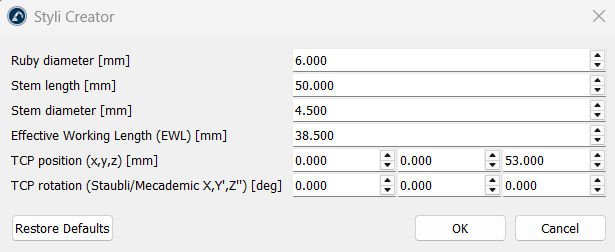
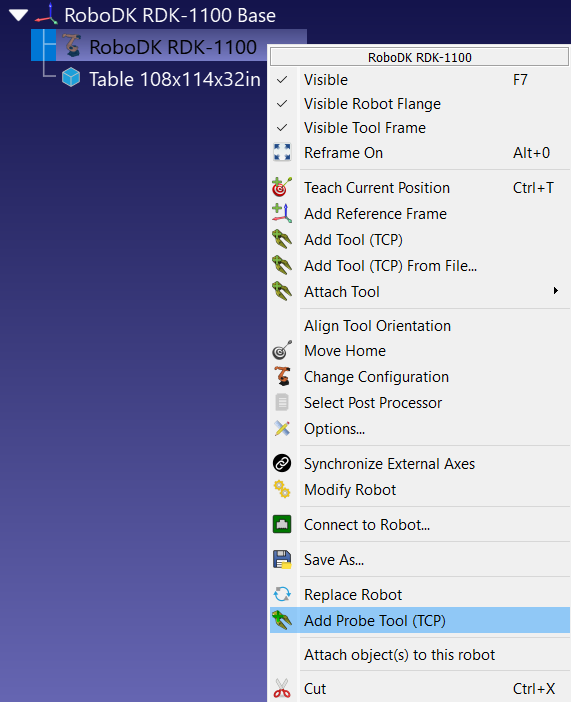
4.사용자 지정 프로브 스타일러스 형상을 만들려면 어떻게 해야 합니까? ‘Probing’ ➔‘Add Probe Tool (TCP)’를선택하거나, 로봇을마우스오른쪽버튼으로클릭한후‘Add Probe Tool (TCP)’를 선택하십시오. 'Styli Creator' 창이열리면, 루비 직경 [mm], 스템 길이 [mm], 스템 직경 [mm], 유효 작업 길이(EWL) [mm], TCP 위치 (x, y, z) [mm] 및TCP 회전 (Staubli/Mecademic X, Y′, Z″) [deg]를입력합니다. 두개의 TCP 필드에는로봇의현재 TCP 값이미리입력되어있습니다. RoboDK는스템-루비모델을생성하고, 입력한값을바탕으로이름을지정하며(예: Styli D6.00R L50.00 EWL38.5 D4.5), 이를로봇의활성도구로설정합니다. EWL 값은공구이름에만표시되며, 형상에는영향을미치지않습니다.
추가 옵션 및 설정
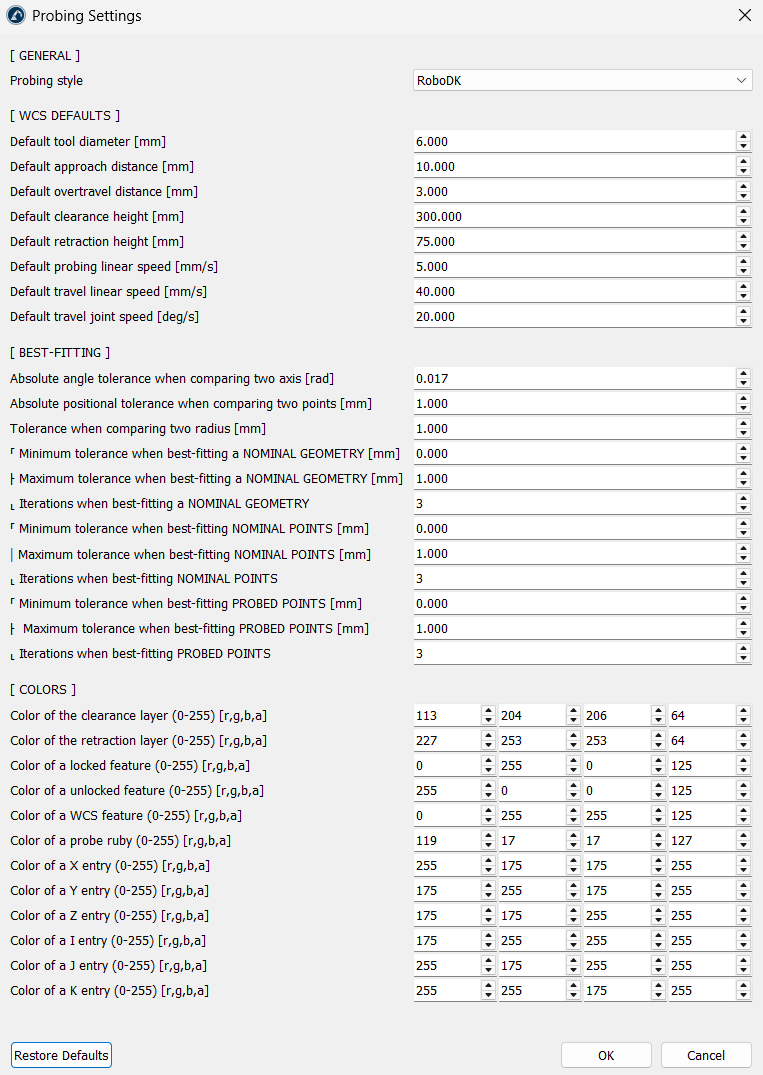
RoboDK는전역‘프로빙 설정’ 창을제공합니다. ‘프로빙(Probing)’ → ‘설정(Settings)’을선택하여열수있습니다. 여기서설정한값은새로운프로빙프로젝트를시작할때마다사용되는기본값이며, 기존프로젝트에는영향을미치지않습니다. ‘기본값 복원(Restore Defaults)’을클릭하면표준값으로돌아갑니다.
일반
프로빙스타일은프로빙루틴이작성되는방식을선택합니다. ‘RoboDK’가기본값이며, 로봇드라이버를통해실행되는검색명령을생성합니다. 6개의 Renishaw 항목(ABB, 화낙, 쿠카, Yaskawa, 미쓰비시및 Staubli용)은해당컨트롤러에맞는 Renishaw Daytona 매크로호출을생성합니다.

WCS 기본값
프로젝트를생성할때마다거리및기타매개변수를수동으로편집하는대신, 다음값들이프로젝트설정에자동으로미리채워집니다:
1.기본 공구 직경 [mm]: 프로브끝단의루비직경입니다. 기본값: 6 mm.
2.기본 접근 거리 [mm]: 프로브가표면앞에서속도를줄이기시작하는거리입니다. 기본값: 10 mm.
3.기본 오버트래블 거리 [mm]: 예상표면을지나추가로탐색하는깊이입니다. 기본값: 3 mm.
4.기본 클리어런스 높이 [mm]: 첫번째점전과마지막점후에적용되는안전높이입니다. 기본값: 300 mm.
5.기본 후퇴 높이 [mm]: 두점사이에서프로브가후퇴하는높이입니다. 기본값: 75 mm.
6.기본 프로빙 선형 속도 [mm/s]: 접촉감지탐색속도입니다. 기본값: 5 mm/s.
7.기본 이동 선형 속도 [mm/s]: 공중에서의선형속도입니다. 기본값: 40 mm/s.
8.기본 이동 관절 속도 [deg/s]: 이동동작시의관절속도입니다. 기본값: 20 deg/s.
최적 적합
이매개변수들은 RoboDK가측정된점을공칭 CAD 형상에수학적으로정렬하는방식을제어합니다:
1.두 축을 비교할 때의 절대 각도 공차 [rad]: 피처축을일치시킬때허용되는최대각도편차입니다.
2.두점을비교할때의절대위치공차 [mm]: 프로빙된점과공칭점사이에서허용되는최대위치오차입니다.
3.두반경을비교할때의공차 [mm]: 측정된구멍또는구의반경을 CAD 모델과대조할때허용되는최대차이입니다.
4.최적적합공차및반복횟수: 공칭형상, 공칭점및프로빙된점을최적적합시킬때의최소공차, 최대공차및반복횟수한도를정의합니다.
색상
1.클리어런스 및 리트랙션 레이어: 안전한이동평면의투명도와색상을조정할수있습니다.
2.피처 상태: 잠금, 잠금해제및 WCS 피처의색상을사용자정의할수도있습니다.
3.프로브 루비: 프로브스타일러스끝부분의색상을변경할수있습니다.
4.좌표 및 벡터 표시기: 설정테이블에표시되는X, Y, Z 위치와 I, J, K 접근벡터필드에각각고유한색상을할당할수있습니다.


