이미지
이미지 시퀀스 기록기능을사용할경우, 애드인은백그라운드에서 ‘스냅샷카메라(검정)’와 ‘스냅샷카메라(흰색)’라는두개의가상카메라를자동으로생성합니다.
배경이대조적인상태에서정확히같은순간에촬영된두스냅샷의차이를분석함으로써, 기존의 "그린스크린" 없이도로봇을주변환경으로부터깔끔하게분리할수있습니다.
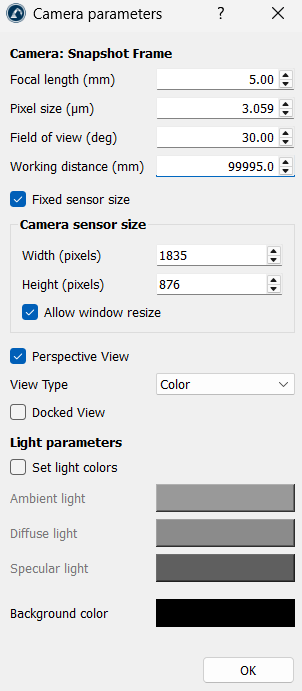
두스냅샷카메라중하나를더블클릭하면다음과같은추가매개변수가포함된대화상자가열립니다.
1.초점 거리(mm): 이값을높이면시야가좁아져망원효과가발생하며, 카메라위치를이동하지않고도멀리서작은세부사항에집중하는데적합합니다. 이값을낮추면광각효과가발생하여대형생산셀을한번에촬영할수있습니다.
2.픽셀 크기(μm): 이값은센서의개별픽셀의물리적크기를정의하며, 해상도와시야각에직접적인영향을미칩니다. 이값을조정하면카메라센서의선명도와픽셀밀도가조절되어미세한객체의가장자리를선명하게포착하는데도움이됩니다.
3.시야각(deg): 이값을높이면카메라를뒤로물려대형로봇설비의광각샷을촬영할수있으며, 낮출수록미세가공이나소형부품피킹과같은고세부작업에근접줌을적용할수있습니다.
4.작동 거리(mm): 이설정은가상카메라의최대시야깊이를지정합니다. 이값을매우큰수치(예: 기본값인 99995.0 mm)로설정하면, 생산현장이아무리넓거나로봇이팔을배경쪽으로얼마나멀리뻗더라도, 녹화중에부품이프레임에서절단되거나누락되는일이없습니다.
5.고정 센서 크기: 프레임경계를고정하려면이옵션을선택해두십시오. 이렇게하면메인창크기를조정하더라도내보낸이미지의구도가동일하게유지되어애니메이션편집이원활하게진행됩니다.
6.카메라 센서 크기(폭 및 높이, 픽셀 단위): 고해상도의선명한이미지가필요한경우여기에더큰값을직접입력하십시오.
7.창 크기 조정 허용: 메인창레이아웃패널의조정사항에맞춰가상카메라의기준선을동적으로조정하려면이옵션을선택한상태로두십시오.
8.원근 투영: 자연스러운느낌의스냅샷을얻으려면이옵션을선택해두십시오. 정투영(등각투영또는평면상단투영)이필요한경우선택을해제하십시오.
9.뷰 유형: 최종프레젠테이션의경우이설정을“컬러”로둡니다. 특수한기술적시각자료(예: 매핑센서거리뷰)가필요한경우 “그레이스케일”이나 “깊이”와같은옵션으로전환할수있습니다.
10.도킹된 뷰: 가상카메라의실시간미리보기창을별도의팝업창으로띄우는대신, RoboDK 사용자인터페이스레이아웃패널내부에직접고정합니다.
11.광원 매개변수(주변광, 확산광, 반사광): 이세가지매개변수는빛이로봇의물리적 3D 표면에서반사되는방식을변경합니다. 로봇모델에반짝이는표면이있다면 “반사광” 값을낮추세요. 반사광을줄이면광택이나는가장자리에서배경색이번지는현상을최소화하여, 더깔끔하고선명한알파채널오려내기결과를얻을수있습니다.
12.배경색: 자동화된투명이미지시퀀스내보내기(흑백배경을강제적용) 시에는이설정이무시되지만, 표준비투명스냅샷을저장할때는이설정을고대비색상(단색파란색이나녹색등)으로변경하여스테이션구성요소가배경시트에서선명하게돋보이도록할수있습니다.
2단계스냅샷메커니즘은다음과같이작동합니다:
1.'스냅샷카메라(검정)'가검은색배경으로사진을촬영하면, '스냅샷카메라(흰색)'가즉시흰색배경으로동일한구도의사진을촬영합니다.
2.애드인은두사진을픽셀단위로비교합니다. 두사진에서픽셀이동일하게보일경우(예: 노란색로봇팔링크), 소프트웨어는이를고체객체로인식하여유지합니다. 픽셀이검은색에서흰색으로완전히바뀌면빈공간으로식별되어 100% 투명한공간으로변환되며, 깨끗한알파채널 RGBA 이미지시퀀스(.png)로저장됩니다.


